


 Laptop
 Máy tính bàn
 Phụ kiện máy tính
 Phụ kiện laptop
 Ổ cứng
 Bàn phím
 Sạc laptop
 Màn hình Laptop
 Pin laptop
Thủ thuật máy tính, Tin tức
Cách chia sẻ máy in đơn giản nhất 2023 – WINDOWS 10
Th12
Hướng dẫn Cách chia sẻ máy in đơn giản nhất 2023 – WINDOWS 10
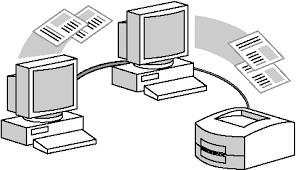
Trong Windows 10, bạn có thể chia sẻ máy in của mình với nhiều PC trong mạng của mình. Để chia sẻ máy in từ PC mà máy in được kết nối với (PC chính) với các PC phụ mà máy in không được kết nối, bạn phải thiết lập cài đặt chia sẻ cho máy in, kết nối máy in với PC chính (không dây hoặc bằng cách sử dụng cáp USB), sau đó bật máy in. Ngoài ra, hãy đảm bảo rằng PC chính đã được bật, được kết nối với máy in và được kết nối với mạng.
Lưu ý: Khi chia sẻ máy in, đảm bảo rằng cài đặt chia sẻ được thiết lập trên PC chính và PC phụ. Ngoài ra, hãy chắc chắn rằng bạn biết tên của PC chính. Để biết thêm thông tin, hãy xem phần Thiết lập cài đặt Chia sẻ và Tìm tên PC của bạn ở cuối chủ đề này.
CHIA SẺ MÁY IN VỚI WINDOWS 10
Chia sẻ máy in trên PC chính
Có hai cách để chia sẻ máy in của bạn: sử dụng Cài đặt hoặc Bảng điều khiển.
1.1. Chia sẻ máy in của bạn bằng Cài đặt
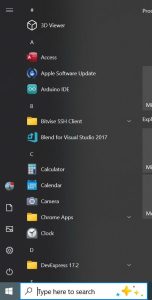
Chọn nút Start  , sau đó chọn Settings > Devices > Printers & scanners.
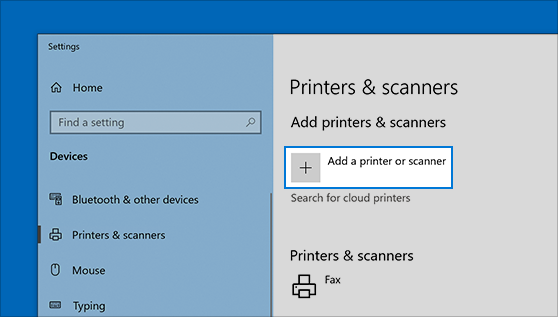
Chọn máy in bạn muốn chia sẻ, sau đó chọn Manage.
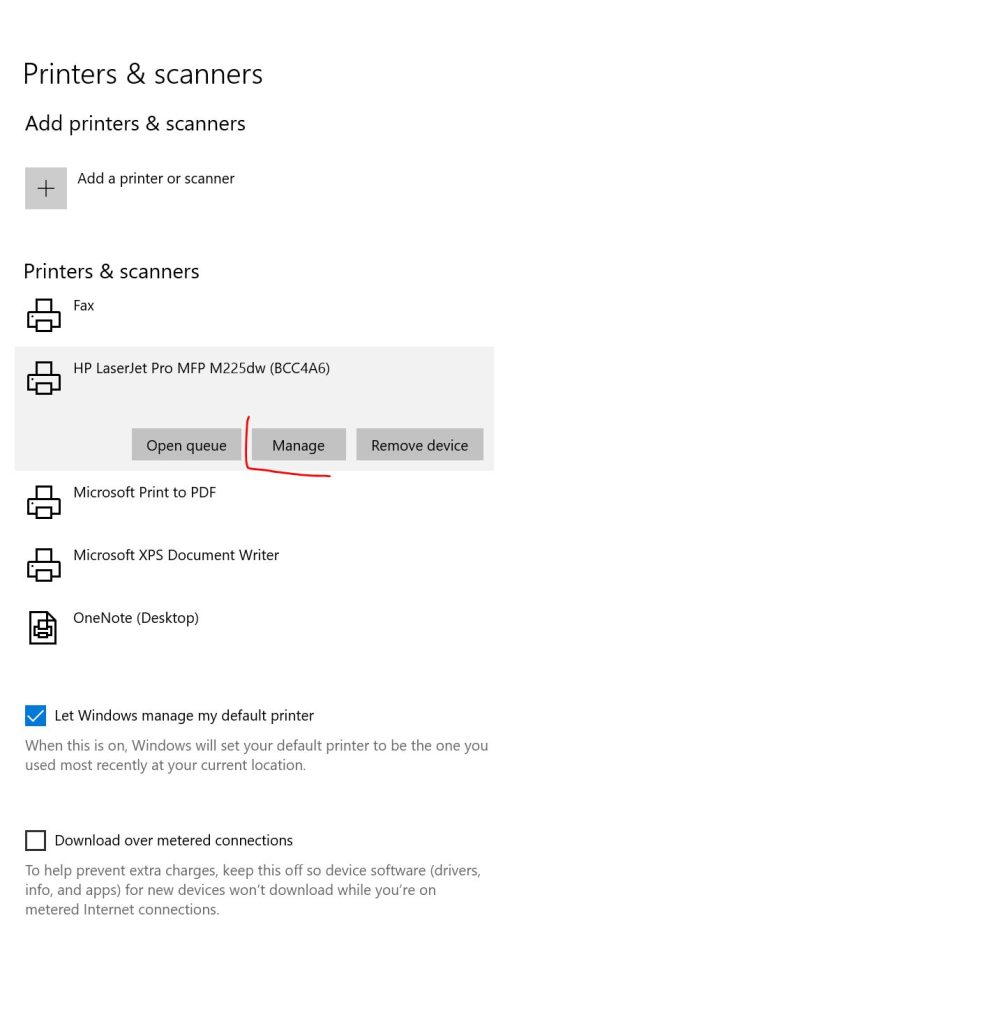
Chọn Printer Properties, sau đó chọn tab Sharing.
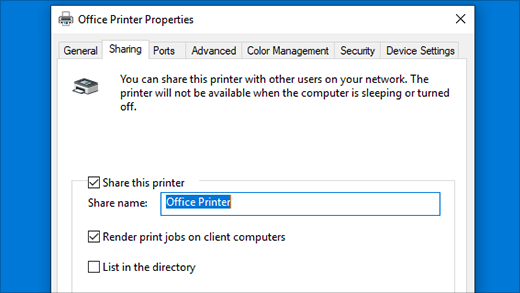
Trên tab Sharing, chọn Share this printer.
Nếu bạn muốn, hãy chỉnh sửa tên chia sẻ của máy in. Bạn sẽ sử dụng tên này để kết nối với máy in từ PC phụ.
1.2. Chia sẻ máy in của bạn bằng Bảng điều khiển
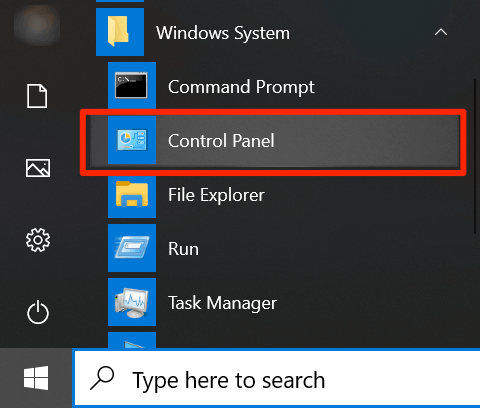
Trong hộp tìm kiếm trên thanh tác vụ, nhập control panel rồi chọn Control Panel.
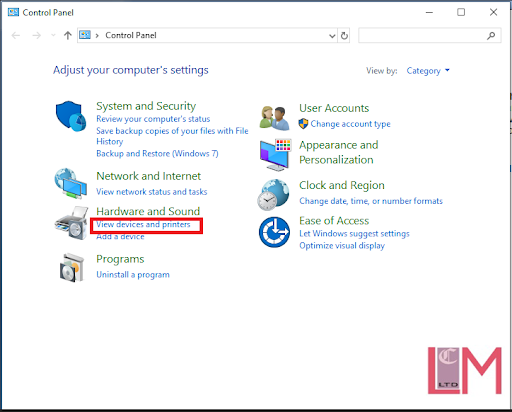
Trong Hardware and Sound, chọn View devices and printers.
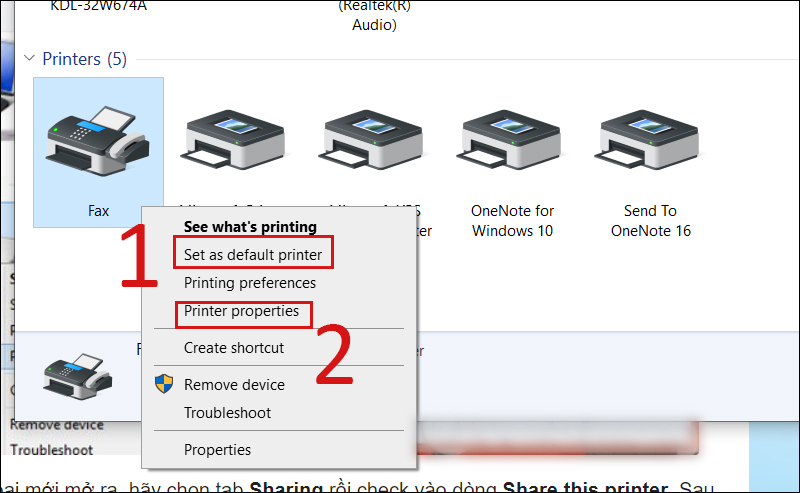
Chọn và giữ (hoặc bấm chuột phải) vào máy in mà bạn muốn chia sẻ, chọn Printer properties rồi chọn tab Sharing.
Trên tab Sharing, chọn Share this printer.
Nếu bạn muốn, hãy chỉnh sửa tên chia sẻ của máy in. Bạn sẽ sử dụng tên này để kết nối với máy in từ PC phụ.
Dịch vụ bảo trì hệ thống máy tính cho công ty của ModunComputer là giải pháp giúp doanh nghiệp vận hành hệ thống IT ổn định, an toàn và hiệu quả. Với đội ngũ kỹ thuật viên giàu kinh nghiệm, ModunComputer hỗ trợ kiểm tra, bảo trì định kỳ máy tính, laptop, hệ thống mạng, máy in và xử lý nhanh các sự cố phát sinh trong quá trình làm việc.
Chúng tôi cung cấp giải pháp bảo trì toàn diện gồm: vệ sinh máy tính, tối ưu hệ thống, diệt virus, sao lưu dữ liệu, kiểm tra mạng nội bộ và hỗ trợ kỹ thuật tận nơi nhanh chóng tại TP.HCM. Dịch vụ giúp doanh nghiệp hạn chế gián đoạn công việc, tăng tuổi thọ thiết bị và tiết kiệm chi phí vận hành.
ModunComputer cam kết mang đến dịch vụ chuyên nghiệp, hỗ trợ nhanh, báo giá minh bạch và đồng hành lâu dài cùng doanh nghiệp trong việc xây dựng hệ thống máy tính ổn định và bền vững.
__________________________
Mọi hỗ trợ về kỹ thuật xin liên hệ:
Trung tâm sửa chữa máy tính Modun Computer
Địa chỉ: 422 Nguyễn Thái Sơn, Phường 5, quận Gò Vấp, Thành phố Hồ Chí Minh
Facebook: https://www.facebook.com/moduncomputer.vn
Website: moduncomputer.vn




