


 Laptop
 Máy tính bàn
 Phụ kiện máy tính
 Phụ kiện laptop
 Ổ cứng
 Bàn phím
 Sạc laptop
 Màn hình Laptop
 Pin laptop
Thủ thuật máy tính, Tin tức
Hướng dẫn cài đặt 3ds Max 2026 miễn phí & chi tiết
Th10
Autodesk 3Ds Max 2026 là phần mềm gì?
Autodesk 3Ds Max 2026 là phần mềm thiết kế đồ họa 3D chuyên nghiệp, được phát triển để hỗ trợ các dự án trong nhiều lĩnh vực như kiến trúc, thiết kế nội thất, sản xuất phim, hoạt hình, và phát triển trò chơi điện tử.
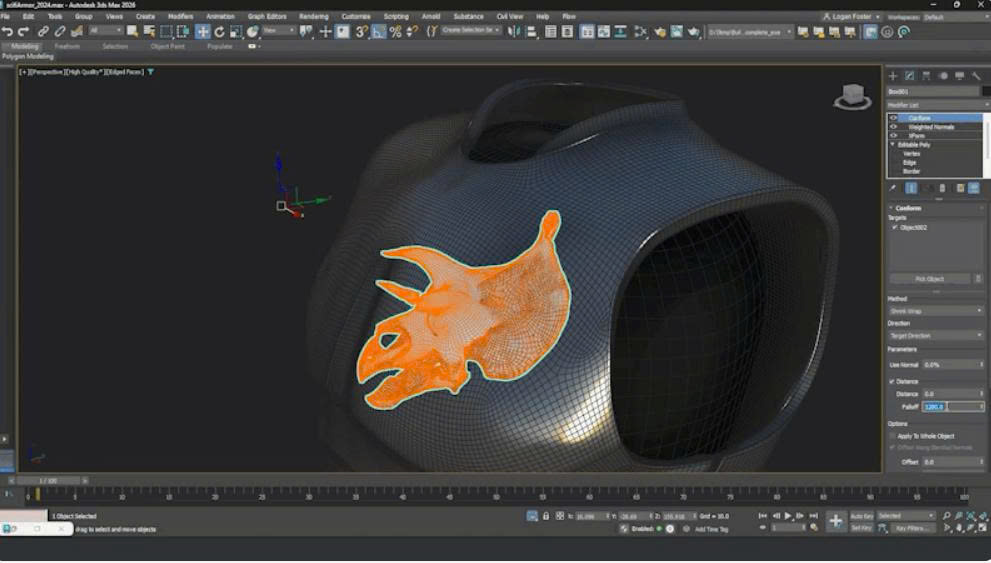
Được ra mắt vào năm 2025, phiên bản này tiếp tục kế thừa những điểm mạnh của các phiên bản trước, đồng thời bổ sung hàng loạt cải tiến mới nhằm tối ưu hóa quy trình làm việc và nâng cao chất lượng sản phẩm đầu ra. Phần mềm này nổi bật với khả năng tạo mô hình 3D chi tiết, dựng hoạt hình sống động, và kết xuất hình ảnh chất lượng cao.
Yêu cầu cấu hình để sử dụng 3Ds Max 2026
Để tận dụng tối đa sức mạnh của 3Ds Max 2026, máy tính của bạn cần đáp ứng các yêu cầu cấu hình sau:
Cấu hình tối thiểu
- Hệ điều hành: Windows 10 hoặc Windows 11 (64-bit)
- CPU: Bộ xử lý đa lõi 64-bit Intel hoặc AMD với tập lệnh SSE4.2
- RAM: 8 GB
- Ổ cứng: 15 GB dung lượng trống
- Card đồ họa: Tương thích DirectX 12 với Shader Model 5.0
Cấu hình đề nghị
- Hệ điều hành: Windows 11 (64-bit)
- CPU: Intel Core i7 hoặc AMD Ryzen 7 trở lên
- RAM: 16 GB hoặc cao hơn
- Ổ cứng: SSD với 20 GB dung lượng trống
Card đồ họa: NVIDIA GeForce RTX 3060 hoặc AMD Radeon RX 6700 XT trở lên
Lưu ý cần thiết trước khi cài đặt 3Ds Max 2026
Để đảm bảo quá trình được cài đặt thuận lợi. Hãy đảm bảo máy đã được tắt các chương trình chống Virus và Windows Defender.
Tham khảo Hướng dẫn tắt Windows Defender mới nhất 2026 để làm tiếp.
Link tải bộ cài 3Ds Max 2026
3Ds Max 2026: Tải xuống
Pass giải nén: Xem
Hướng dẫn cài đặt 3Ds Max 2026 miễn phí
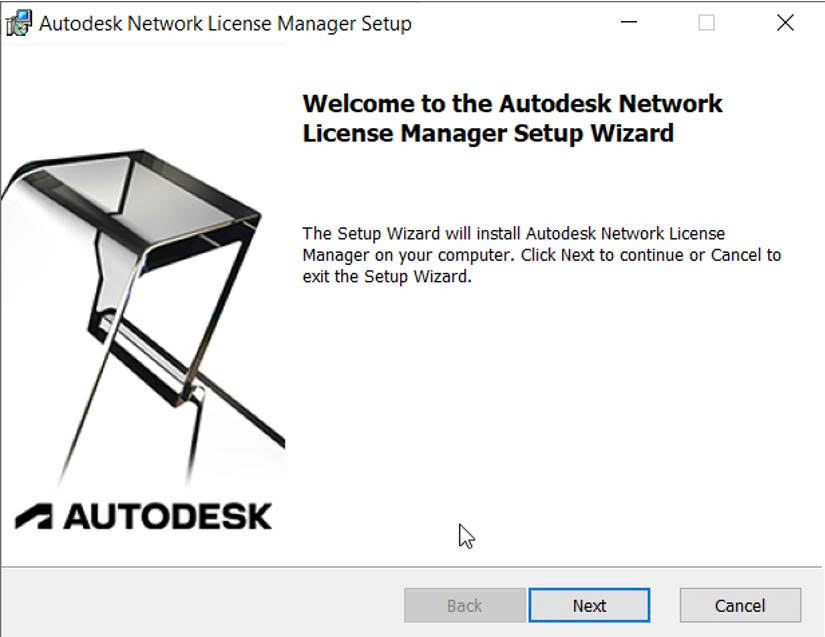
Bước 1: Cài đặt Autodesk Network License Manager (v11.19.4) từ thư mục crack
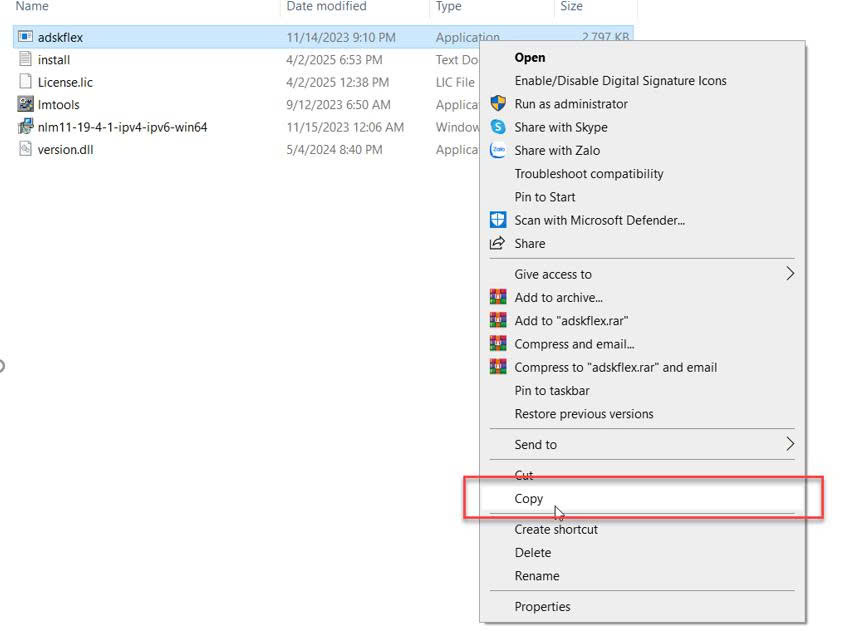
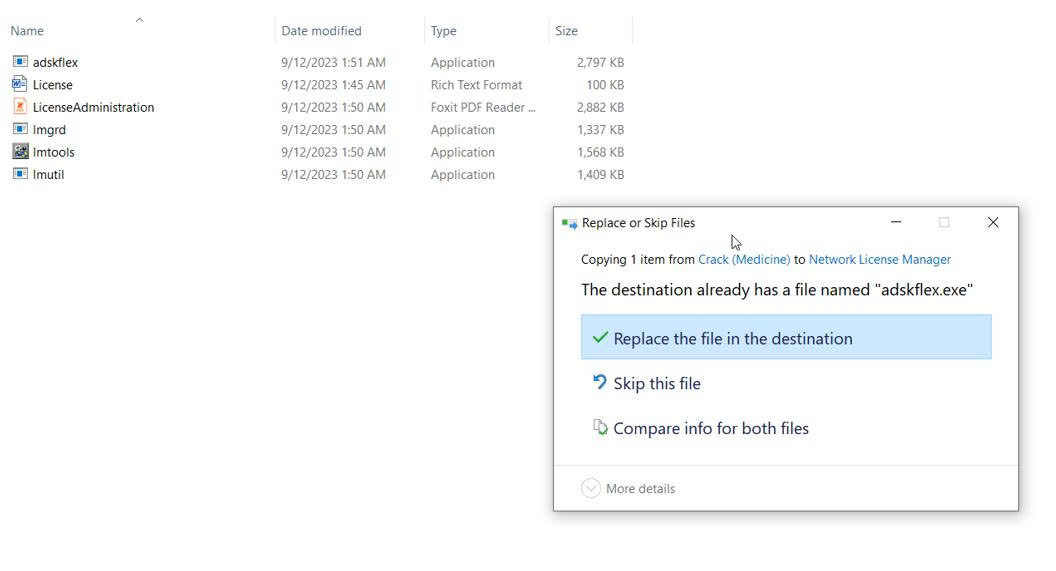
Bước 2: Thay thế file adskflex.exe bằng file đã crack
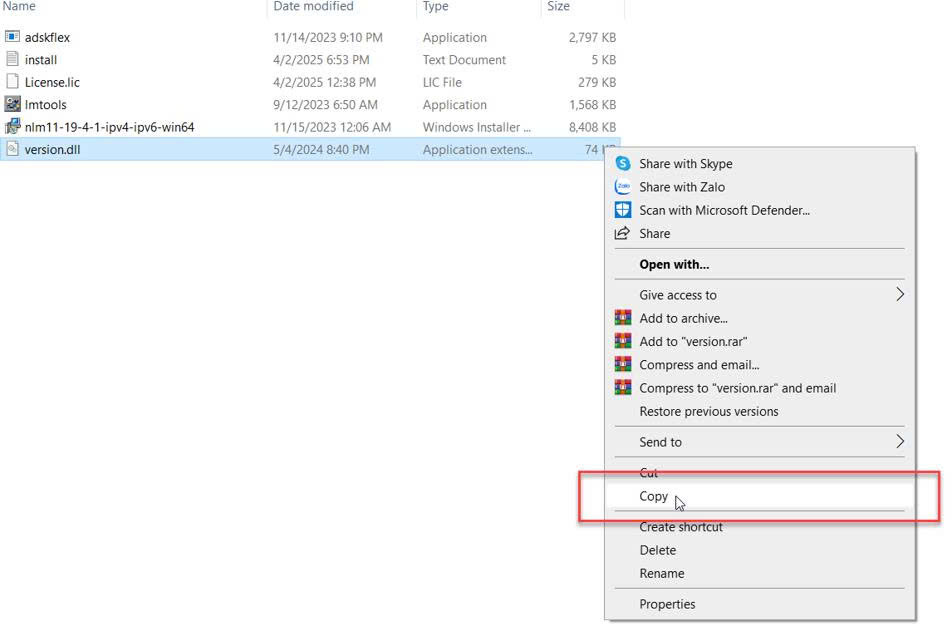
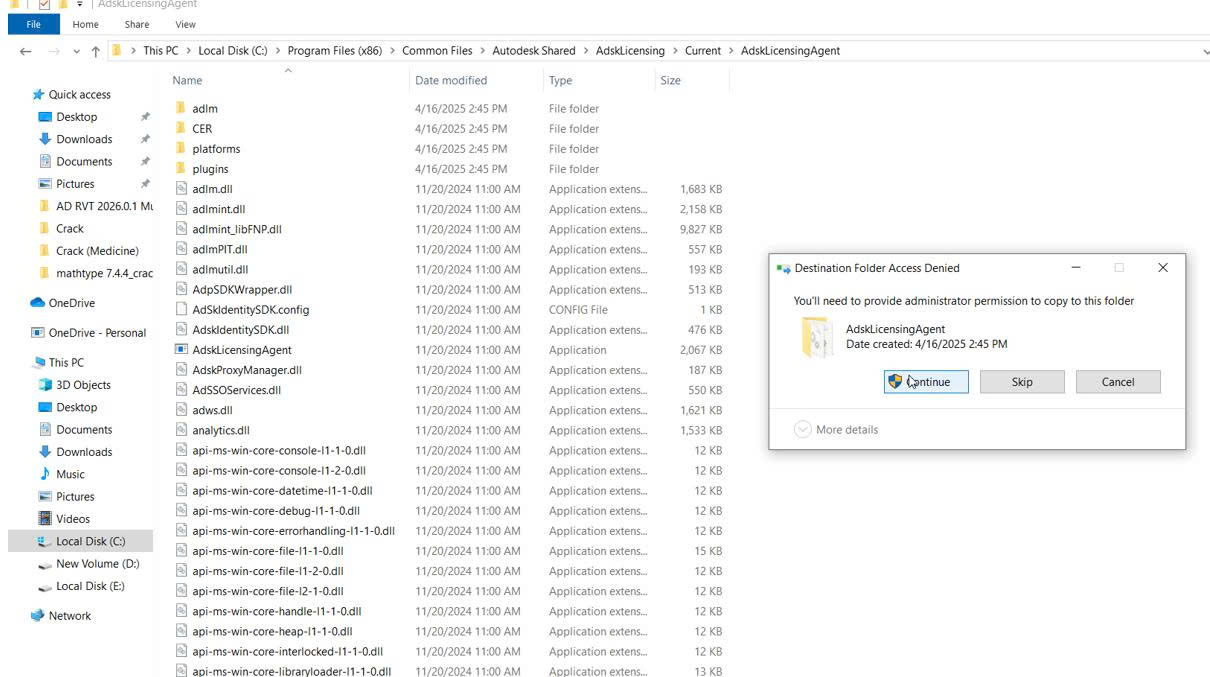
Bước 3: Thay thế file version.dll ở đường dẫn:
C:\Program Files (x86)\Common Files\Autodesk Shared\AdskLicensing\Current\AdskLicensingAgent\
Bước 4: Chỉnh sửa file lic.dat để thay đổi HOSTNAME và MAC phù hợp với máy bạn
(Nếu không chắc, mở LMTOOLS Utility, vào tab System Settings, xem thông tin HOSTNAME và MAC Address)
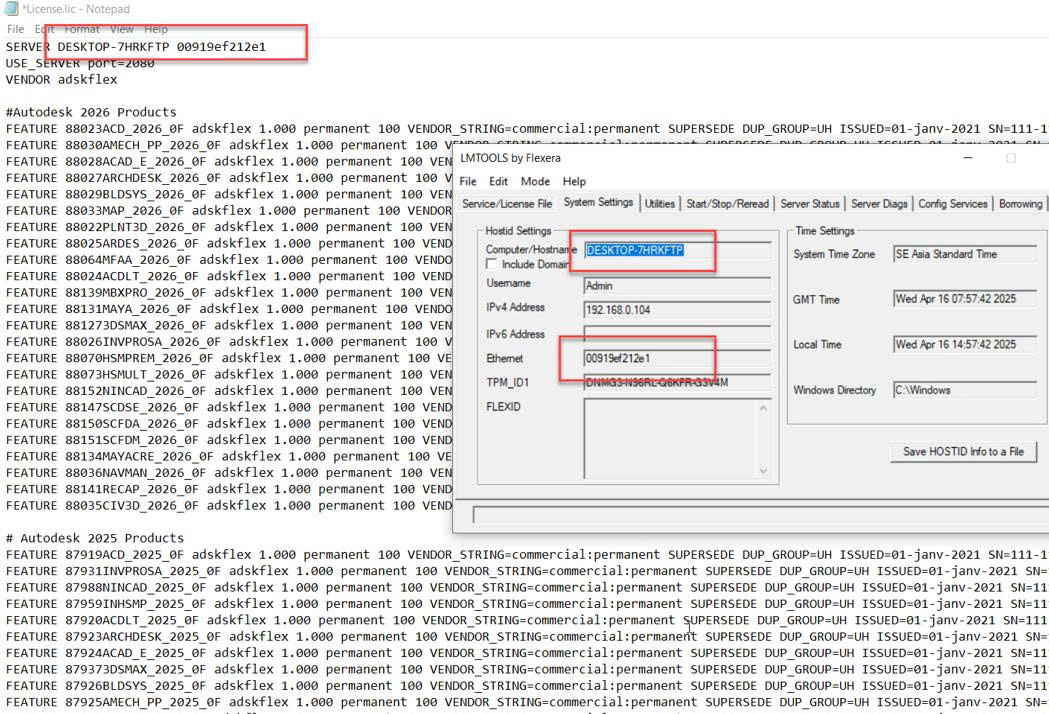
Bước 5: Bạn cũng có thể thay đổi cổng hoặc thêm license cũ vào đây. Lưu file lic.dat vào thư mục, ví dụ: C:\Autodesk\Network License Manager
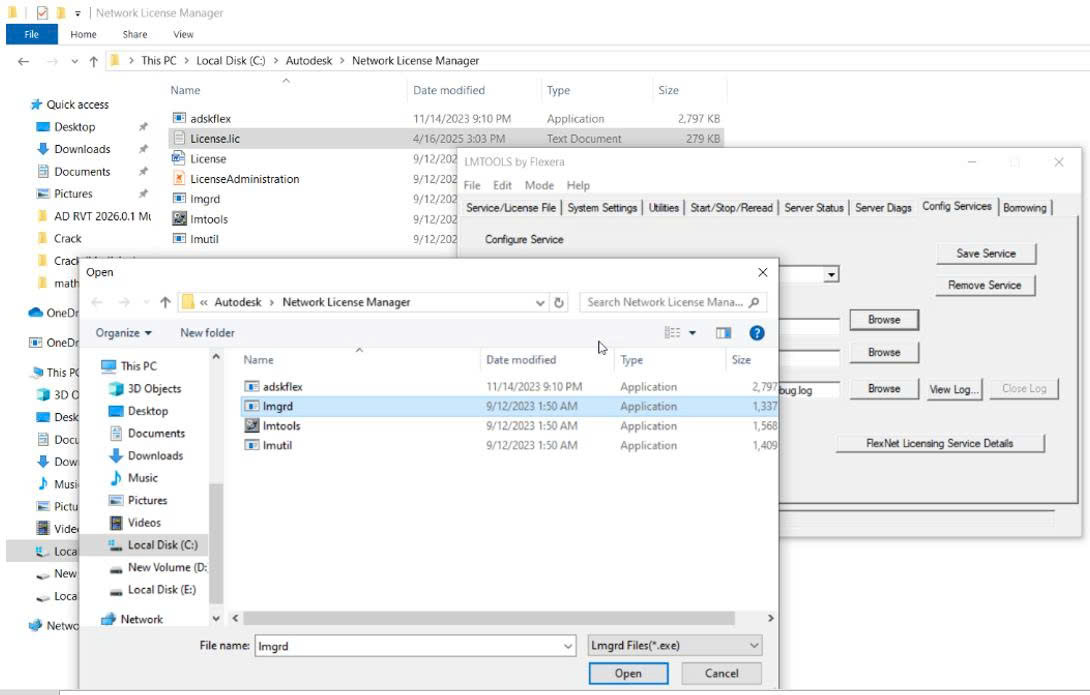
Bước 6: Mở LMTOOLS Utility (lmtools.exe) từ C:\Autodesk\Network License Manager
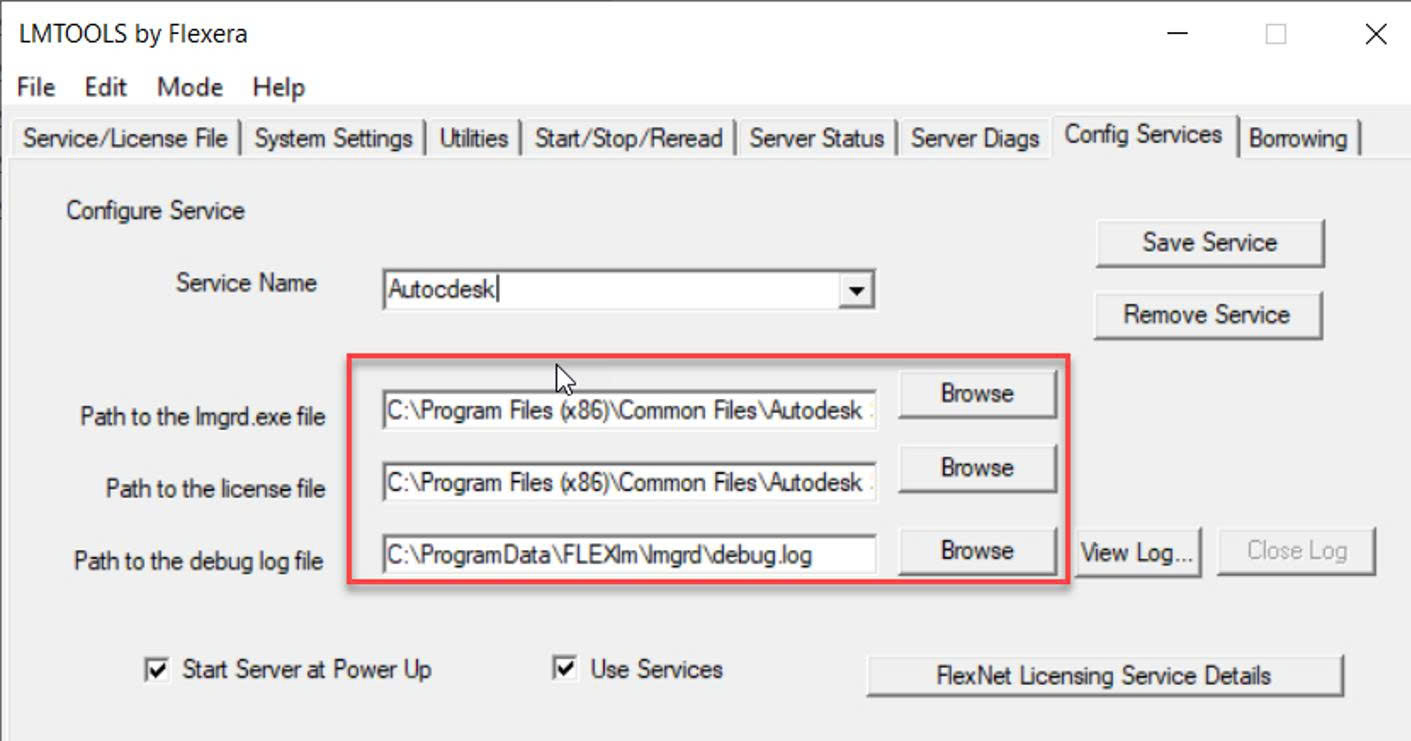
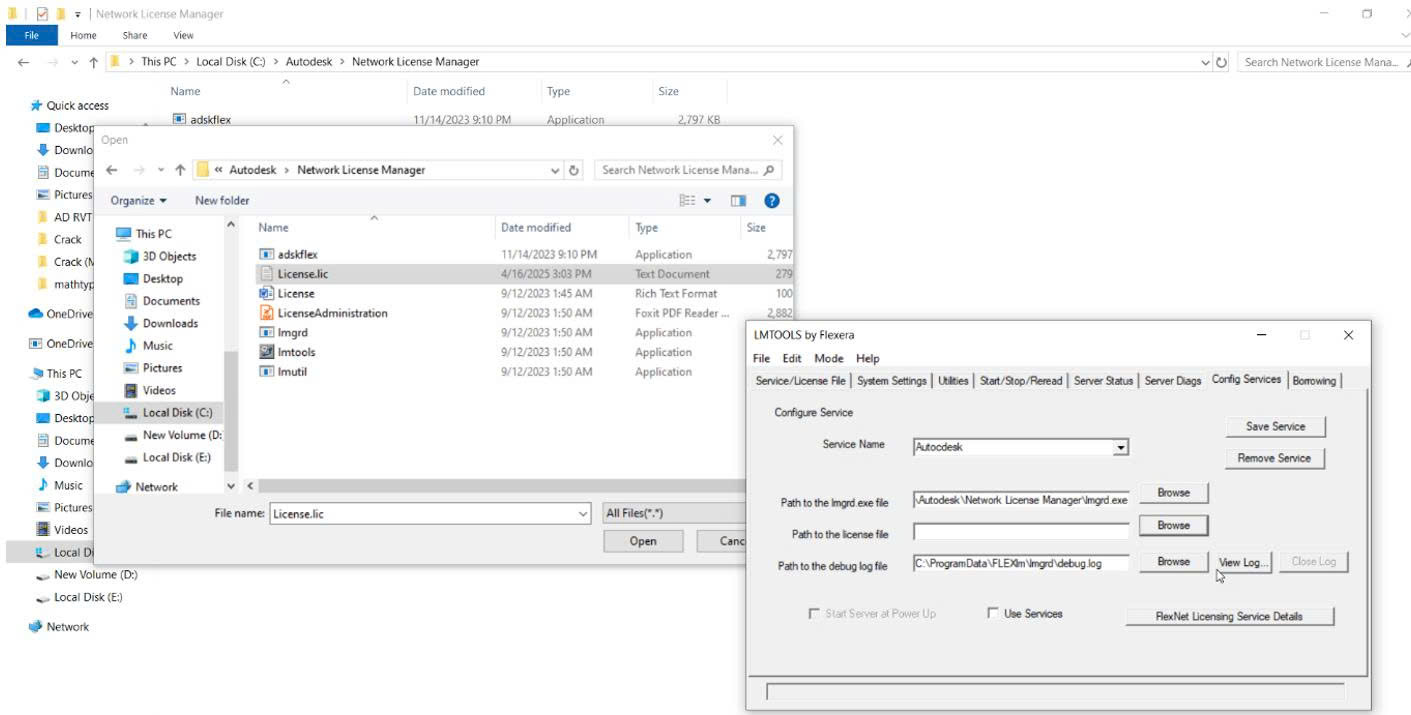
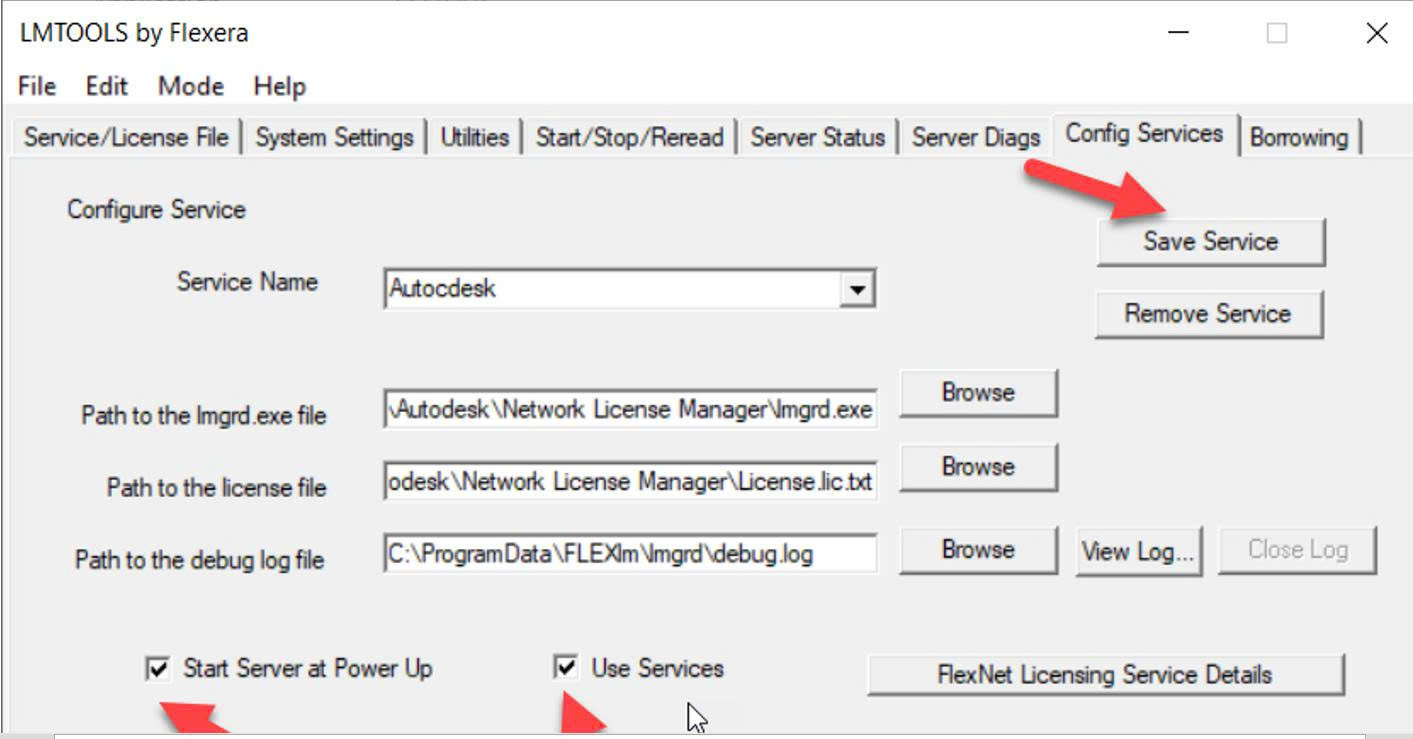
Bước 7: Vào tab Config Services
- Service Name: đặt là Autodesk
- Path to lmgrd.exe:
C:\Autodesk\Network License Manager\lmgrd.exe - Path to license file: chọn file lic.dat bạn đã chỉnh sửa
- Path to debug log file: chọn một file trống (tùy chọn)
Bước 8: Vào tab Start/Stop/Reread
- Nhấn Start Server để khởi chạy dịch vụ
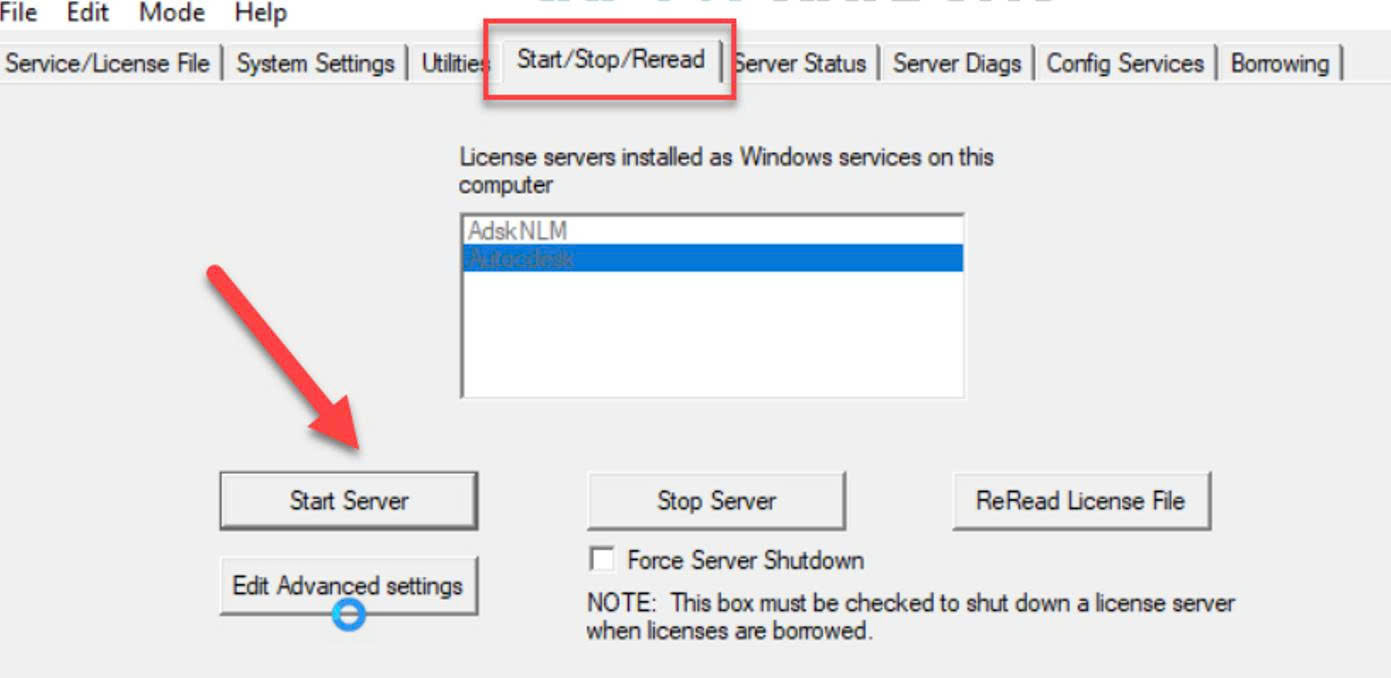
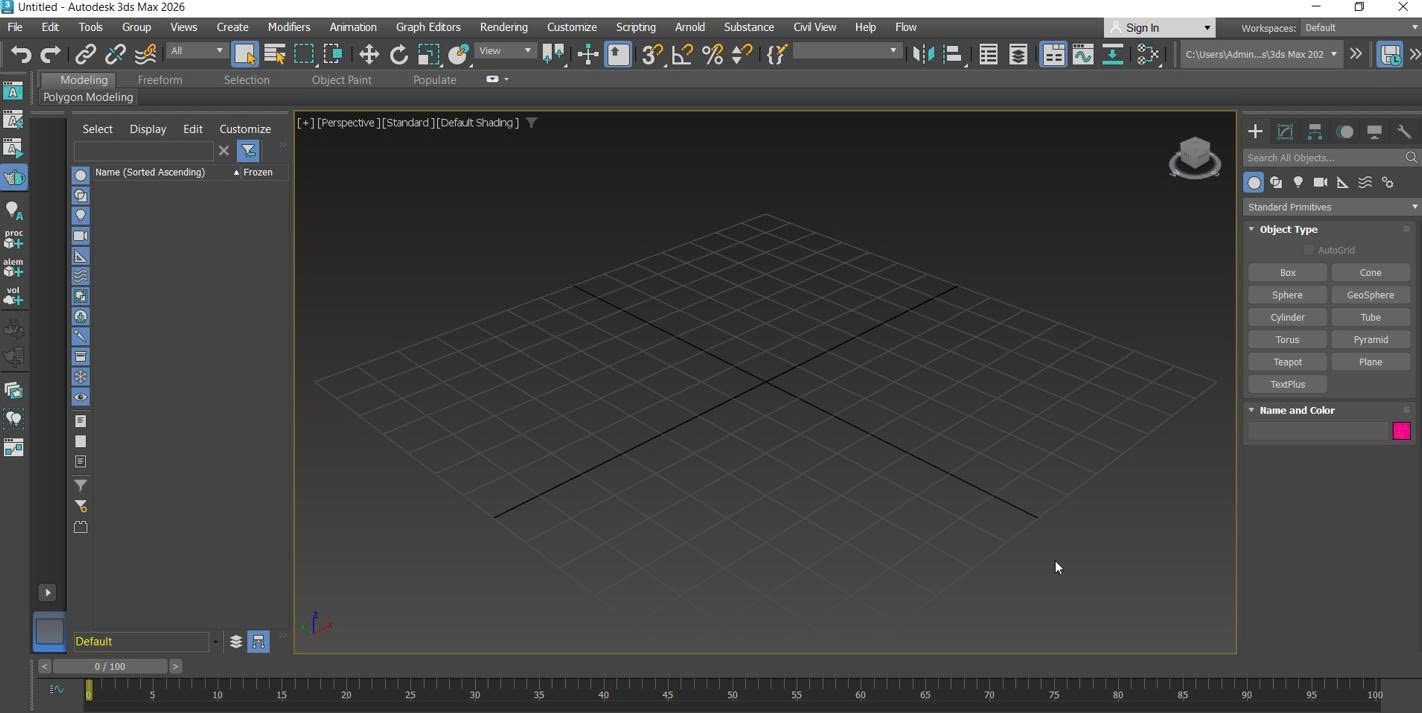
Bước 9: Khởi động phần mềm Autodesk 3DS MAX 2026
- Khi được hỏi, chọn Use a network license
- Chọn Single license server
- Nhập 127.0.0.1, localhost, hoặc port@server tùy cấu hình máy chủ
Tham khảo dịch vụ
Dịch vụ Sửa chữa laptop tại quận Gò Vấp và cài đặt phần mềm uy tín tại Gò Vấp – Modun Computer
Địa chỉ: 422 Nguyễn Thái Sơn, Phường An Nhơn, TP HCM.
SĐT: 0908 865 116 – 0917 636 16




