


 Laptop
 Máy tính bàn
 Phụ kiện máy tính
 Phụ kiện laptop
 Ổ cứng
 Bàn phím
 Sạc laptop
 Màn hình Laptop
 Pin laptop
Thủ thuật máy tính, Tin tức
Cách Bật/Tắt Ảo Hóa (VT-x / AMD-V) Trong BIOS Để Chơi Giả Lập Android Mượt Mà
Th10
Cách Bật/Tắt Ảo Hóa (VT-x / AMD-V) Trong BIOS Để Chơi Giả Lập Android Mượt Mà
Bạn mở các trình giả lập Android như BlueStacks, LDPlayer, NoxPlayer hay MEMu Play để cày game hoặc làm việc nhưng máy liên tục báo lỗi “Please enable Virtualization Technology (VT)”, giao diện giật lag, đơ FPS dù cấu hình máy rất mạnh? Khi kiểm tra, kỹ thuật viên hoặc cộng đồng mạng hướng dẫn: “Vào BIOS bật tính năng ảo hóa VT-x hoặc AMD-V lên là xong”.
Vậy tính năng ảo hóa VT-x / AMD-V là gì, tại sao nó giúp giả lập mượt mà hơn, và cách bật/tắt trong BIOS trên các dòng Mainboard Dell, HP, ASUS, Gigabyte, MSI thực hiện như thế nào? Tất cả thắc mắc sẽ được giải đáp chi tiết dưới góc độ kỹ thuật ngay sau đây.
1. Ảo Hóa CPU (VT-x / AMD-V) Là Gì? Tại Sao Cần Bật Khi Chạy Giả Lập?
Ảo hóa phần cứng (Hardware Virtualization) là công nghệ được tích hợp sẵn bên trong các dòng vi xử lý hiện đại của Intel và AMD:
- Đối với chip Intel: Công nghệ này có tên là Intel Virtualization Technology (Intel VT-x) hoặc VMX.
- Đối với chip AMD: Công nghệ này được gọi là AMD Virtualization (AMD-V) hoặc SVM Mode.
Tại sao giả lập Android bắt buộc phải cần VT-x / AMD-V?
Về bản chất, hệ điều hành Android chạy trên kiến trúc chip ARM, trong khi máy tính/laptop lại dùng chip kiến trúc x86/x64. Khi bạn bật phần mềm giả lập, máy tính phải tạo ra một “máy ảo” để dịch các dòng lệnh này.
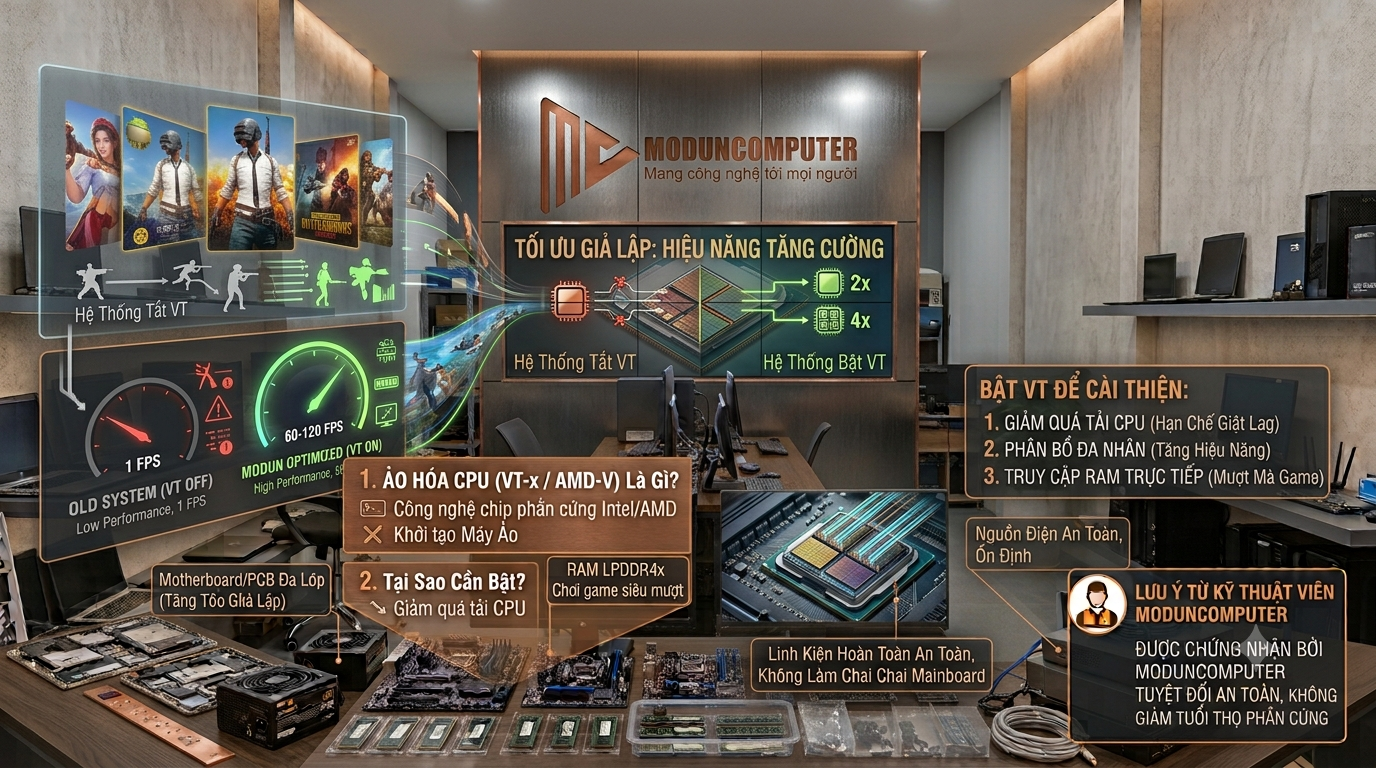
- Khi TẮT VT: Giả lập chỉ dùng được 1 nhân CPU và chạy hoàn toàn bằng cơ chế dịch mã phần mềm (Software Emulation), khiến CPU bị quá tải, giật lag dồn dập, đứng hình và tràn RAM.
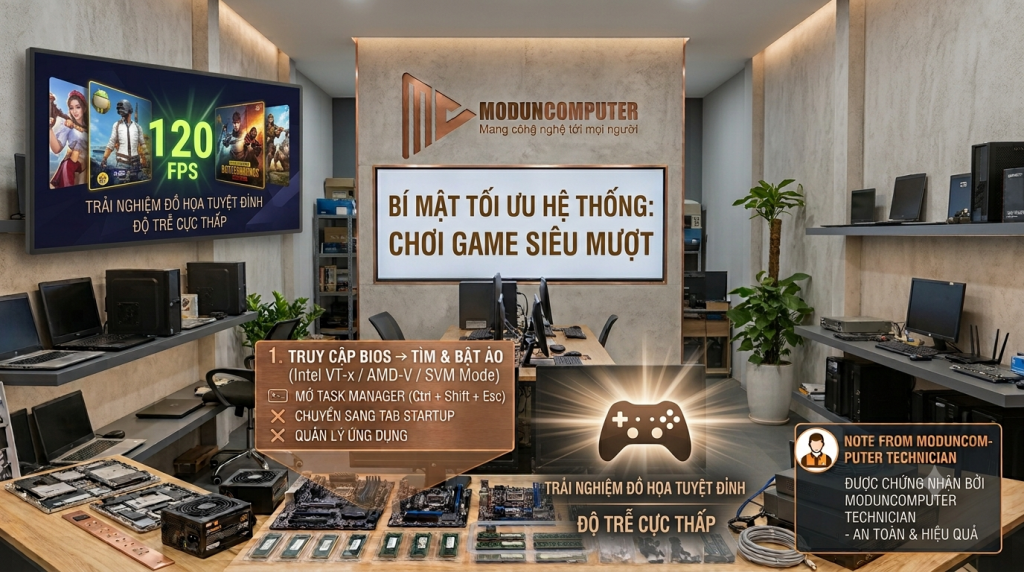
- Khi BẬT VT: CPU cho phép giả lập truy cập trực tiếp vào phần cứng, phân bổ đa nhân (2 core, 4 core…) và dung lượng RAM thực tế. Nhờ đó, hiệu năng giả lập có thể tăng từ 300% đến 800%, chơi game mượt mà ở mức 60 – 120 FPS.
Đặc biệt lưu ý: Bật ảo hóa VT hoàn toàn an toàn, không làm ngốn điện, không gây hại phần cứng và không làm giảm tuổi thọ của CPU hay Mainboard.
2. Làm Sao Để Biết Máy Tính Đã Bật Hay Tắt Ảo Hóa (VT)?
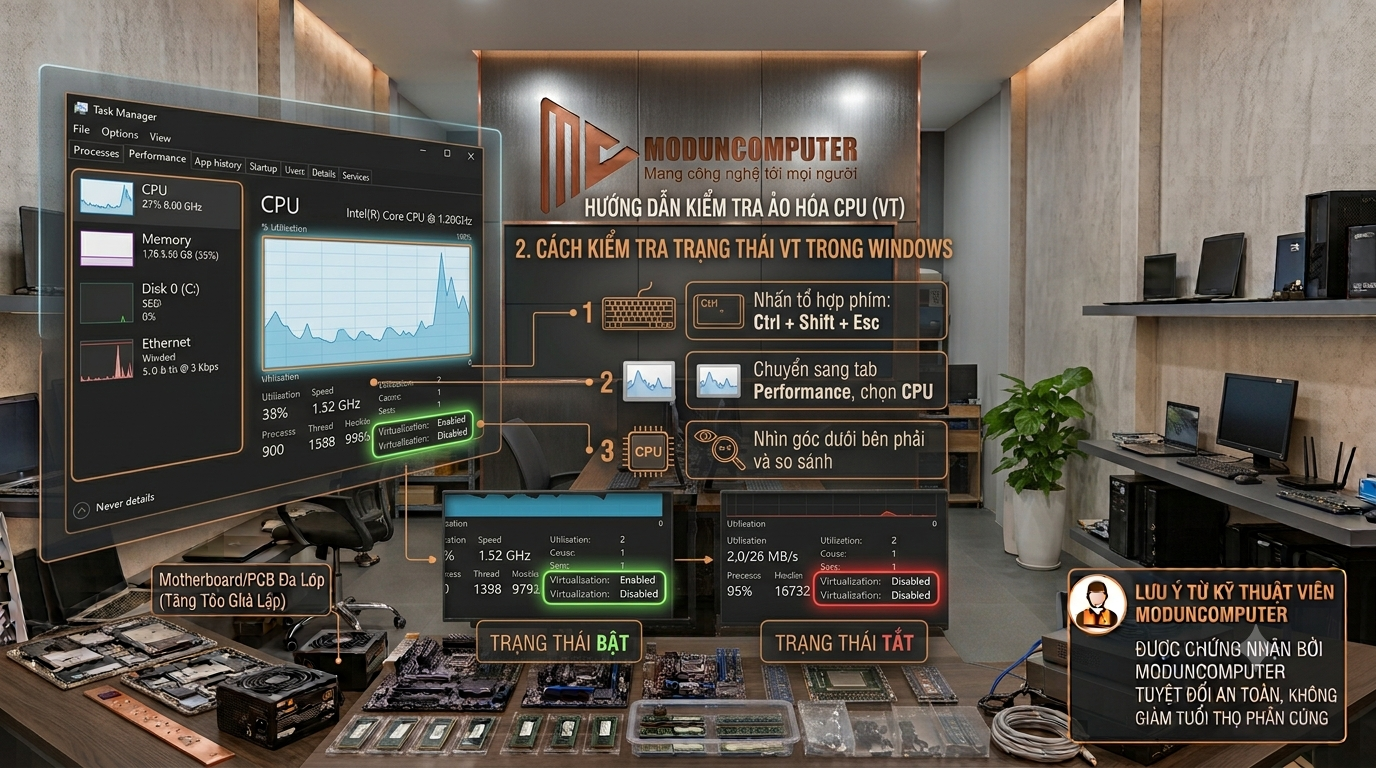
Không cần phải vào BIOS ngay lập tức, bạn có thể kiểm tra trạng thái VT ngay trên Windows chỉ với 2 bước đơn giản:
- Nhấn tổ hợp phím Ctrl + Shift + Esc (hoặc chuột phải vào thanh Taskbar) để mở Task Manager.
- Chuyển sang tab Performance chọn mục CPU và nhìn xuống góc dưới bên phải:
- Virtualization: Enabled Tính năng ảo hóa đã được bật sẵn, bạn không cần vào BIOS nữa.
- Virtualization: Disabled Ảo hóa đang bị tắt, bạn cần tiến hành vào BIOS để bật theo hướng dẫn bên dưới
3. Quy Trình Bật/Tắt Ảo Hóa (VT-x / AMD-V) Trong BIOS Chuẩn Kỹ Thuật
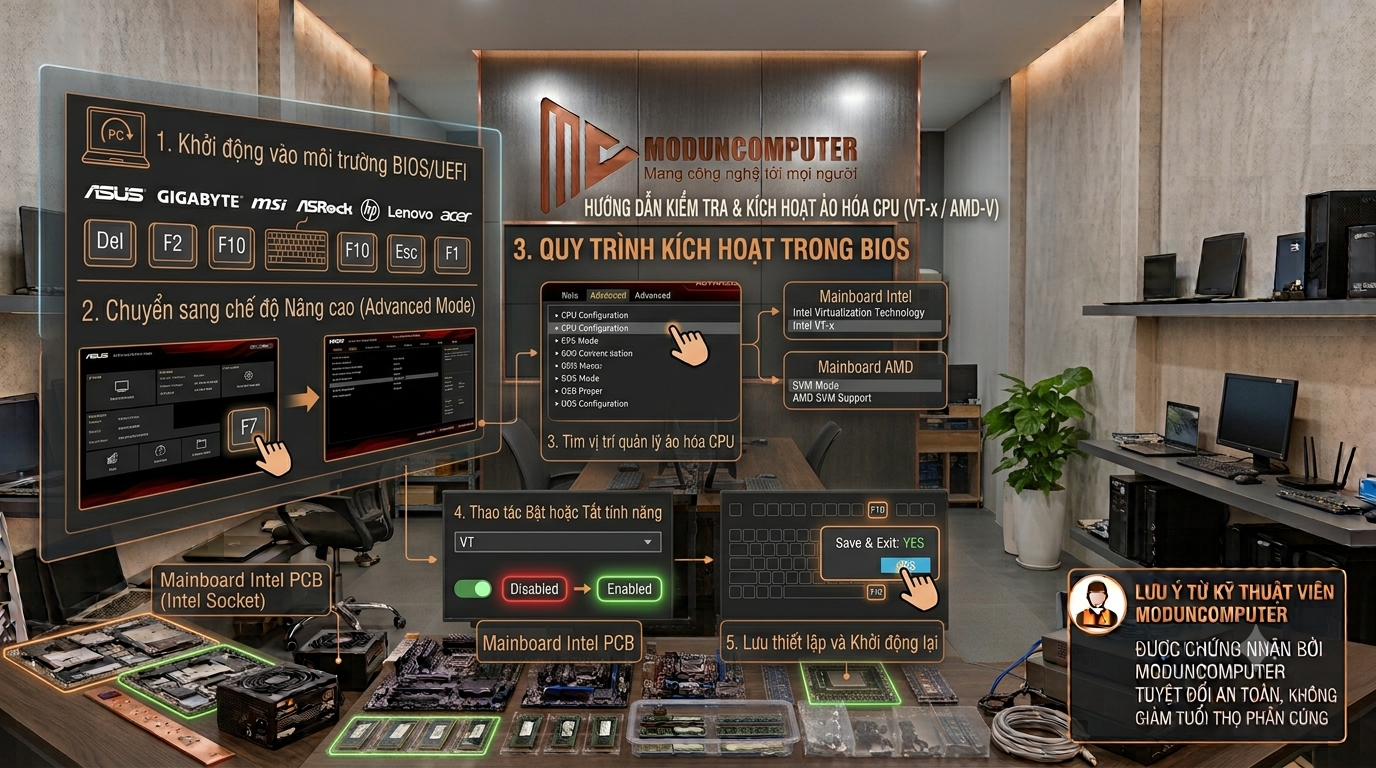
Mỗi hãng sản xuất Mainboard/Laptop lại có giao diện BIOS và tên gọi mục cài đặt khác nhau. Quy trình thao tác chuẩn bao gồm:
1.Khởi động vào môi trường BIOS/UEFI:Bước 1.
Tắt máy hoặc chọn Restart. Ngay khi màn hình vừa sáng lên (xuất hiện logo nhà sản xuất), hãy nhấn liên tục phím tắt truy cập BIOS tương ứng:
- ASUS / Gigabyte / MSI / ASRock: Nhấn liên tục phím Delete (Del) hoặc F2.
- Dell: Nhấn liên tục phím F2.
- HP: Nhấn liên tục phím F10 hoặc Esc.
- Lenovo / Acer: Nhấn liên tục phím F2 hoặc F1.
2.Chuyển sang chế độ Nâng cao (Advanced Mode):Bước 2.
Nếu giao diện BIOS hiển thị ở dạng đơn giản (EZ Mode), hãy nhấn phím F7 (hoặc F11 tùy dòng) để chuyển sang giao diện Advanced Mode đầy đủ tính năng.
3.Tìm vị trí quản lý ảo hóa CPU:Bước 3.
Truy cập vào tab Advanced tìm mục CPU Configuration (hoặc System Configuration / Security):
- Mainboard dùng chip Intel: Tìm dòng Intel Virtualization Technology, Intel VT-x, VT-d hoặc VMX.
- Mainboard dùng chip AMD: Tìm dòng SVM Mode, AMD-V hoặc AMD SVM Support.
4.Thao tác Bật hoặc Tắt tính năng:Bước 4.
Nhấp vào mục đó và thay đổi trạng thái:
- Muốn bật: Chọn Enabled.
- Muốn tắt: Chọn Disabled.
5.Lưu thiết lập và Khởi động lại:Bước 5.
Nhấn phím F10 trên bàn phím chọn Yes / Save & Exit để hệ thống lưu cấu hình và tự động khởi động lại vào Windows.
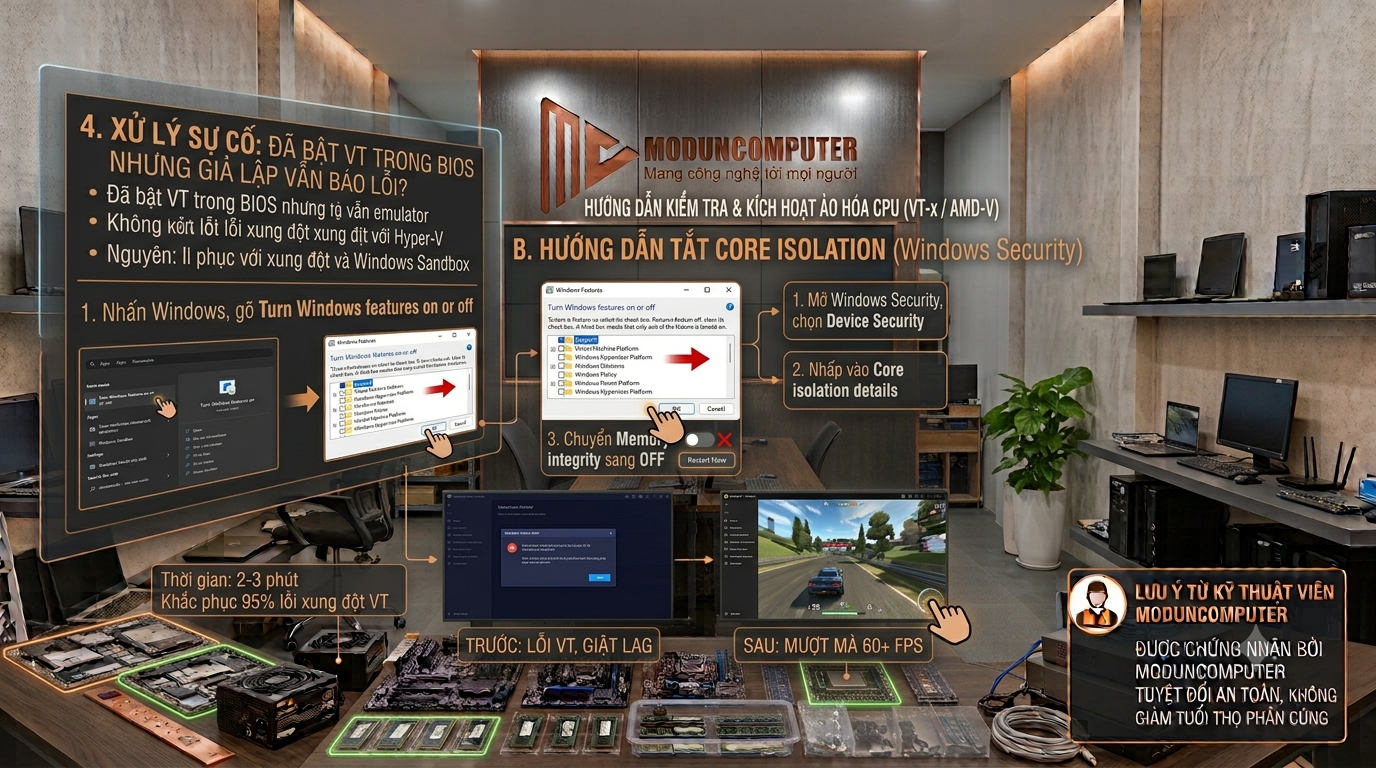
4. Xử Lý Sự Cố: Đã Bật VT Trong BIOS Nhưng Giả Lập Vẫn Báo Lỗi?
Trong nhiều trường hợp, dù bạn đã chọn Enabled trong BIOS nhưng khi mở BlueStacks hay LDPlayer máy vẫn báo lỗi VT bị tắt. Nguyên nhân phổ biến nhất là do xung đột với các tính năng ảo hóa nền của Windows (Hyper-V, Sandbox, Core Isolation).
Cách khắc phục triệt để như sau:
| Tiêu chí | Hướng dẫn xử lý tắt Hyper-V (Windows Feature) | Hướng dẫn xử lý tắt Core Isolation (Windows Security) |
| Trường hợp áp dụng | Xung đột phần mềm máy ảo hệ thống của Windows 10/11. | Xung đột tính năng bảo vệ nhân bộ nhớ trên Windows 11. |
| Các bước thực hiện | 1. Nhấn phím Windows, gõ Turn Windows features on or off.
2. Bỏ tích ở các mục: Hyper-V, Virtual Machine Platform, Windows Hypervisor Platform.
3. Nhấn OK và chọn Restart Now. |
1. Mở Windows Security chọn Device Security.
2. Nhấp vào Core isolation details.
3. Chuyển mục Memory integrity sang OFF.
4. Khởi động lại máy tính. |
| Thời gian xử lý | Khoảng 2 – 3 phút. | Khoảng 1 – 2 phút. |
| Độ hiệu quả | Khắc phục 95% lỗi xung đột VT trên trình giả lập. | Giúp tăng mượt FPS và sửa lỗi giật đơ giả lập. |
5. Khách Hàng Nên Làm Gì Để Tối Ưu Giả Lập Mượt Nhất Sau Khi Bật VT?
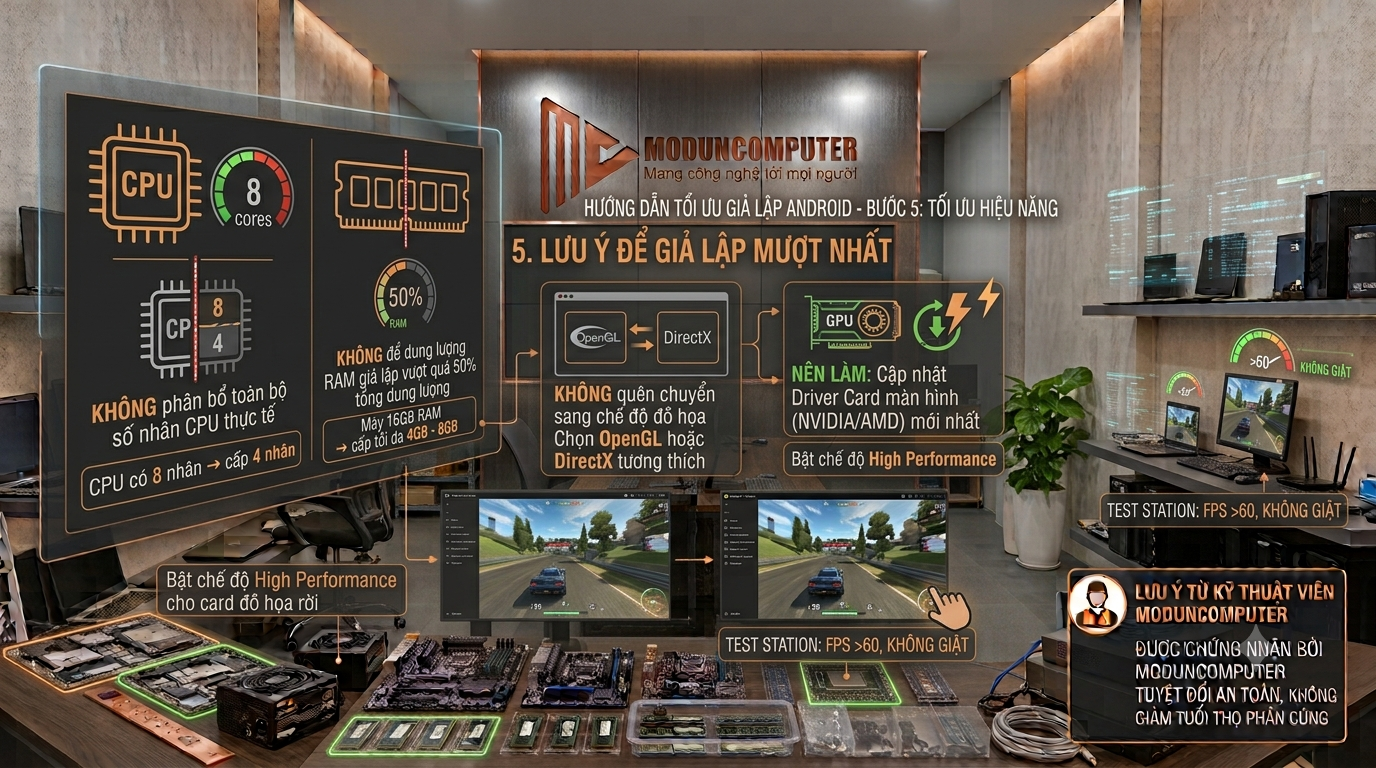
Sau khi kích hoạt thành công ảo hóa VT-x / AMD-V, để máy tính vận hành các tựa game nặng (như Free Fire, PUBG Mobile, Võ Lâm Truyền Kỳ, Arena of Valor…) ổn định, bạn cần ghi nhớ 4 LƯU Ý quan trọng:
- KHÔNG phân bổ toàn bộ số nhân CPU thực tế cho giả lập (ví dụ: CPU có 8 nhân thì chỉ nên cấp 4 nhân cho giả lập để dành tài nguyên cho Windows).
- KHÔNG để dung lượng RAM giả lập vượt quá 50% tổng dung lượng RAM thực của máy (máy 16GB RAM thì cấp tối đa 4GB – 8GB cho giả lập).
- KHÔNG quên chuyển sang chế độ đồ họa OpenGL hoặc DirectX tương thích trong phần Cài đặt (Settings) của trình giả lập.
- NÊN LÀM: Luôn cập nhật Driver Card màn hình (NVIDIA / AMD) bản mới nhất và bật chế độ High Performance cho card đồ họa rời để đạt FPS cao nhất.
Lời Kết & Dịch Vụ Cài Đặt, Tối Ưu Máy Tính Tận Nơi – Modun Computer
Bật tính năng ảo hóa (VT-x / AMD-V) trong BIOS là chìa khóa quan trọng nhất giúp máy tính của bạn khai phá trọn vẹn sức mạnh phần cứng, mang lại trải nghiệm giả lập Android mượt mà, không giật lag.
Nếu bạn gặp khó khăn khi truy cập BIOS, máy tính bị dính lỗi mật khẩu BIOS, xung đột Windows không bật được VT hoặc cần tối ưu cấu hình chạy nhiều cửa sổ giả lập (Nox/LDPlayer multi-instance) để cày game/farm acc, hãy liên hệ ngay với Modun Computer:
- Kỹ thuật chuyên sâu: Am hiểu sâu về hệ thống BIOS/UEFI mọi dòng Mainboard (PC/Laptop Dell, HP, ASUS, Lenovo, MSI, Gigabyte, Mainboard Xeon Dual CPU).
- Bắt đúng bệnh – Báo đúng giá: Cài đặt tối ưu hệ thống, xử lý sự cố phần mềm/phần cứng minh bạch, nhanh chóng.
- Hỗ trợ Tận nơi / Lấy liền: Khắc phục sự cố tận nhà, tư vấn nâng cấp RAM, SSD, VGA chuyên cày giả lập giá tốt nhất.
CÔNG TY TNHH MODUN COMPUTER
- Địa chỉ: 422 Nguyễn Thái Sơn, Phường An Nhơn, TP. Hồ Chí Minh
- Hotline / Zalo: 0908 865 116 – 0917 636 116
- Website: moduncomputer.com.vn
- Dịch vụ: Sửa laptop giá rẻ lấy liền TPHCM – Cài đặt & Khắc phục sự cố máy tính tận nơi.




