


 Laptop
 Máy tính bàn
 Phụ kiện máy tính
 Phụ kiện laptop
 Ổ cứng
 Bàn phím
 Sạc laptop
 Màn hình Laptop
 Pin laptop
Thủ thuật máy tính, Tin tức
Hướng Dẫn Vệ Sinh Máy Tính Tại Nhà: Quy Trình An Toàn

Th10
Vệ Sinh Máy Tính Tại Nhà: Hướng Dẫn Chi Tiết & Mẹo Tránh Hỏng Hóc
Sau một thời gian sử dụng, bụi bẩn sẽ tích tụ bên trong hệ thống làm máy tính bị nóng và kêu to. Tình trạng này kéo dài làm giảm hiệu năng và nguy cơ chập cháy linh kiện rất cao. Việc thực hiện vệ sinh máy tính tại nhà đúng kỹ thuật giúp thiết bị của bạn luôn vận hành mượt mà.
Bài viết này từ Moduncomputer sẽ hướng dẫn chi tiết quy trình vệ sinh laptop an toàn, chia sẻ các mẹo tránh làm hỏng linh kiện và cách bảo dưỡng máy hiệu quả.
Nếu bạn cần hỗ trợ kiểm tra phần cứng hoặc tư vấn linh kiện, hãy tham khảo hệ sinh thái Modunsoft. Bạn cũng có thể xem thêm các bài viết công nghệ tại chuyên mục tin tức của Moduncomputer.
Mục lục
- Vì sao nên thực hiện vệ sinh máy tính tại nhà định kỳ?
- Bộ dụng cụ cần chuẩn bị khi tự vệ sinh máy tính
- Quy trình vệ sinh laptop an toàn chuẩn kỹ thuật tại nhà
- Hướng dẫn các bước vệ sinh máy tính bàn PC đơn giản
- Mẹo tránh làm hỏng linh kiện quan trọng trong quá trình thao tác
- Khi nào bạn nên mang máy đến trung tâm bảo dưỡng chuyên nghiệp?
- Dịch vụ bảo dưỡng và vệ sinh máy tính uy tín tại Moduncomputer
1. Vì sao nên thực hiện vệ sinh máy tính tại nhà định kỳ?
Bụi bẩn bám lâu ngày làm cản trở không khí lưu thông qua khe tản nhiệt. Quạt phải quay hết công suất gây ra tiếng ồn lớn và nhanh hỏng động cơ.
Khi nhiệt độ tăng cao, CPU và GPU sẽ giảm xung nhịp khiến máy giật lag. Lớp keo tản nhiệt cũ bị khô cứng cũng làm giảm khả năng thoát nhiệt.
Bụi ẩm bám trên bo mạch chủ dễ gây ra đoản mạch chập cháy. Việc vệ sinh máy tính tại nhà giúp tăng độ bền thiết bị và tiết kiệm chi phí sửa chữa.
2. Bộ dụng cụ cần chuẩn bị khi tự vệ sinh máy tính
Trước khi bắt đầu thao tác tháo lắp, bạn cần chuẩn bị đầy đủ bộ dụng cụ chuyên dụng. Sử dụng đúng công cụ giúp thao tác nhanh chóng và hạn chế tối đa nguy cơ làm trầy xước phần cứng.
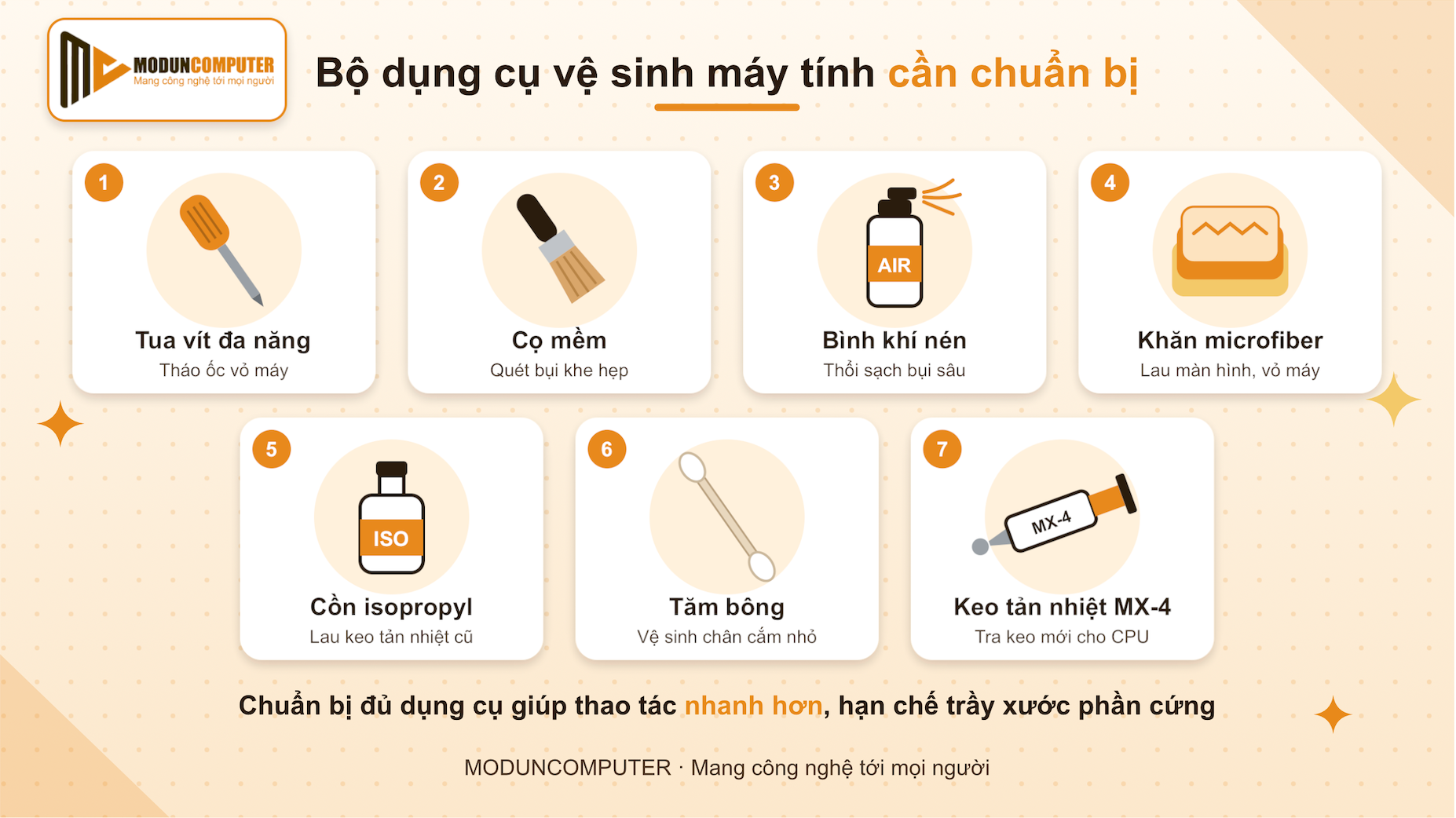
Các dụng cụ cơ bản gồm:
- Bộ tua vít đa năng tháo ốc vỏ máy.
- Cọ mềm quét sạch bụi ở khe hẹp.
- Bình xịt khí nén thổi sạch bụi bám sâu.
- Khăn lau microfiber lau bề mặt màn hình và vỏ máy.
- Cồn y tế isopropyl lau sạch keo tản nhiệt cũ.
- Tăm bông vệ sinh chân cắm nhỏ.
- Tuýp keo tản nhiệt chất lượng như MX-4 để thay mới.
3. Quy trình vệ sinh laptop an toàn chuẩn kỹ thuật tại nhà
Áp dụng đúng quy trình vệ sinh laptop an toàn giúp dọn sạch bụi bẩn mà không gây hại linh kiện.
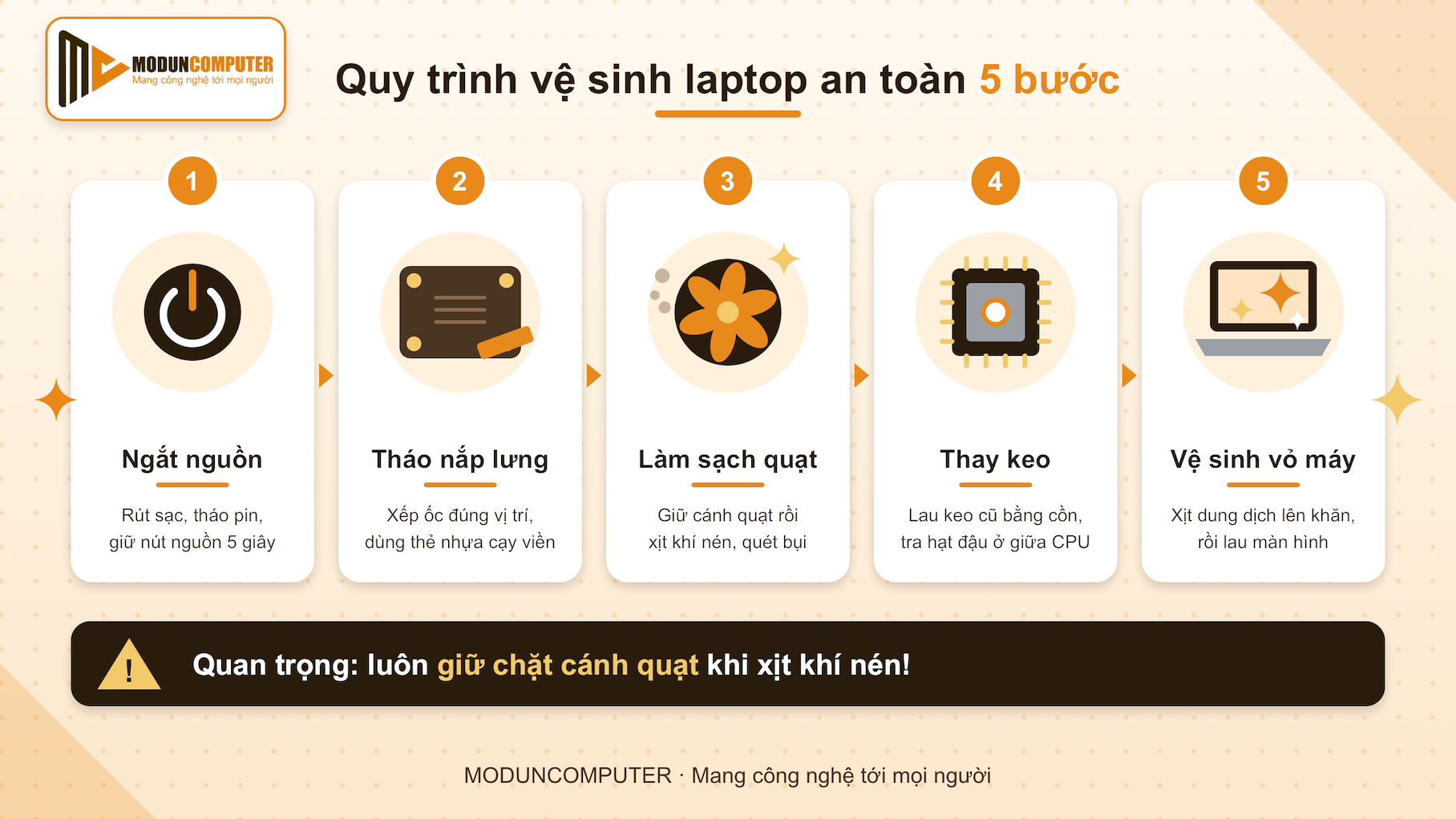
Bước 1: Ngắt toàn bộ nguồn điện và tháo pin
An toàn điện là yếu tố quan trọng hàng đầu trước khi đụng vào linh kiện bên trong. Bạn cần tắt hoàn toàn nguồn laptop,rút dây sạc ra khỏi máy. Nếu laptop dùng pin rời, hãy tháo pin ra bên ngoài ngay lập tức. Nhấn giữ nút nguồn khoảng 5 giây để xả hết điện tích còn tích tụ trên bo mạch.
Bước 2: Tháo nắp lưng laptop đúng cách
Dùng tua vít phù hợp tháo toàn bộ ốc cố định ở mặt đáy của laptop. Bạn nên xếp các con ốc theo đúng vị trí để tránh bị lẫn khi lắp lại. Dùng thẻ nhựa mỏng nhẹ nhàng lách vào khớp nối xung quanh viền máy để mở nắp lưng. Tuyệt đối không dùng tua vít kim loại cạy nắp vì sẽ làm móp vặn vỏ nhựa.
Bước 3: Làm sạch hệ thống quạt và khe tản nhiệt
Cụm quạt tản nhiệt là nơi tích tụ nhiều bụi bẩn nhất trên toàn bộ hệ thống. Dùng tay giữ cố định cánh quạt rồi dùng bình xịt khí nén thổi sạch bụi bám. Việc giữ cánh quạt giúp ngăn quạt quay ngược tạo ra dòng điện cảm ứng gây hại cho bo mạch. Dùng cọ mềm quét sạch bụi đóng cục trên các lá nhôm của khe tản nhiệt.
Bước 4: Lau keo tản nhiệt cũ và tra keo mới cho CPU, GPU
Tháo nhẹ nhàng cụm ống đồng tản nhiệt ra khỏi bề mặt bộ vi xử lý. Dùng khăn mềm thấm cồn lau sạch hoàn toàn lớp keo tản nhiệt đã bị khô cứng. Nhỏ một lượng keo tản nhiệt mới bằng hạt đậu nhỏ vào chính giữa bề mặt vi xử lý. Đặt lại cụm tản nhiệt lên trên rồi siết ốc đều tay theo đường chéo để keo lan đều.
Bước 5: Vệ sinh vỏ máy, bàn phím và màn hình
Lắp lại nắp lưng laptop và siết chặt toàn bộ ốc cố định về vị trí cũ. Dùng cọ mềm quét sạch bụi bẩn bám trong các kẽ phím trên bàn phím. Xịt dung dịch vệ sinh chuyên dụng lên khăn microfiber rồi lau nhẹ nhàng bề mặt màn hình. Không xịt trực tiếp dung dịch lên màn hình vì nước có thể chảy vào viền gây ố lót.
4. Hướng dẫn các bước vệ sinh máy tính bàn PC đơn giản
Khác với laptop, máy tính bàn PC có không gian rộng rãi hơn nên tháo lắp tương đối dễ dàng. Tuy nhiên, bạn vẫn cần tuân thủ đúng quy trình để đảm bảo thiết bị vận hành ổn định.
Bước 1: Rút các kết nối và tháo vỏ case PC
Rút dây nguồn, dây cáp màn hình và các thiết bị ngoại vi ra khỏi thùng máy PC. Đặt thùng máy nằm ngang trên bề mặt phẳng khô ráo và thoáng mát. Tháo mặt kính cường lực hoặc nắp kim loại bên hông thùng máy ra bên ngoài.
Bước 2: Tháo và làm sạch card màn hình GPU, RAM
Tháo nhẹ nhàng thanh RAM và card màn hình rời ra khỏi khe cắm trên bo mạch chủ. Dùng cọ mềm quét sạch bụi bẩn bám trên bề mặt linh kiện và các cánh quạt tản nhiệt. Dùng gôm tẩy lau nhẹ nhàng chân cắm mạ vàng của RAM và card màn hình để tăng độ tiếp xúc.
Bước 3: Thổi bụi toàn bộ không gian bên trong thùng máy
Sử dụng bóng bóp bụi hoặc bình xịt khí nén thổi sạch bụi bám trên bo mạch chủ. Thổi sạch bụi bám trong nguồn máy tính PSU, quạt case và khu vực ổ cứng. Dùng cọ mềm quét lại các ngóc ngách để loại bỏ hoàn toàn các mảng bụi bám cứng đầu.
Bước 4: Thay keo tản nhiệt CPU cho PC
Tháo tản nhiệt khí hoặc tản nhiệt nước ra khỏi bo mạch chủ PC. Lau sạch lớp keo khô cũ trên CPU và đáy tản nhiệt bằng cồn y tế. Tra lớp keo tản nhiệt mới vừa đủ rồi lắp tản nhiệt vào đúng vị trí khớp cắm. Lắp lại RAM, card màn hình và cắm lại các dây nguồn cẩn thận.
5. Mẹo tránh làm hỏng linh kiện quan trọng trong quá trình thao tác
Việc tự tháo lắp máy tính tại nhà luôn tiềm ẩn một số rủi ro kỹ thuật nếu thiếu kinh nghiệm. Áp dụng các mẹo tránh làm hỏng linh kiện dưới đây giúp bạn bảo vệ thiết bị an toàn tuyệt đối.
Xả tĩnh điện trước khi chạm vào bo mạch
Tĩnh điện trên cơ thể con người có thể làm chập cháy các vi mạch bán dẫn siêu nhỏ. Trước khi tháo máy, bạn hãy chạm tay vào bề mặt kim loại hoặc đeo vòng tay chống tĩnh điện. Mẹo đơn giản này giúp triệt tiêu hoàn toàn tĩnh điện tích tụ trên tay.
Tuyệt đối không xịt dung dịch lỏng trực tiếp lên linh kiện
Nhiều người có thói quen xịt nước lau kính hoặc cồn trực tiếp lên bo mạch và màn hình. Việc này làm chất lỏng len lỏi vào các khe hở gây chập mạch và hư hỏng vĩnh viễn. Bạn luôn phải xịt chất tẩy rửa lên khăn mềm trước rồi mới lau chùi.
Giữ chặt cánh quạt khi dùng bình xịt khí nén
Khi xịt khí nén áp lực mạnh vào quạt tản nhiệt, quạt sẽ quay với tốc độ cực cao. Việc này có thể làm gãy cánh quạt hoặc làm hỏng trục quay của quạt. Nguy hiểm hơn, quạt quay nhanh sẽ tạo dòng điện ngược làm cháy bo mạch. Bạn hãy dùng ngón tay giữ nhẹ cánh quạt cố định trong lúc thổi bụi.
Tra keo tản nhiệt với dung lượng vừa đủ
Nhiều người nhầm tưởng tra càng nhiều keo tản nhiệt thì máy sẽ càng mát. Thực tế, tra quá nhiều keo sẽ làm tràn ra bo mạch chủ gây chập cháy linh kiện xung quanh. Bạn chỉ cần nhỏ một lượng keo bằng hạt đậu nhỏ vào chính giữa bề mặt CPU là đủ.
Đánh dấu sơ đồ vị trí ốc vít khi tháo máy
Ốc vít trên laptop có nhiều độ dài ngắn khác nhau ở từng vị trí lắp đặt. Nếu bắt nhầm con ốc dài vào vị trí con ốc ngắn,ốc sẽ đâm thủng bo mạch hoặc vỏ máy. Bạn nên vẽ sơ đồ vị trí ốc ra giấy hoặc chụp hình lại trước khi tháo.
6. Khi nào bạn nên mang máy đến trung tâm bảo dưỡng chuyên nghiệp?
Dù tự thực hiện vệ sinh máy tính tại nhà rất tiện lợi nhưng không phải lúc nào bạn cũng nên tự làm. Có những trường hợp đòi hỏi máy móc chuyên dụng và tay nghề kỹ thuật cao.
Bạn nên mang máy đến trung tâm bảo dưỡng khi gặp các trường hợp sau:
- Laptop đời mới có thiết kế mỏng nhẹ nguyên khối với cấu trúc tháo lắp rất phức tạp.
- Máy tính còn trong thời hạn bảo hành chính hãng và có dán tem niêm phong trên vỏ.
- Hệ thống tản nhiệt nước custom trên PC đòi hỏi quy trình xả và thay nước phức tạp.
- Bạn không có đầy đủ bộ dụng cụ tháo lắp và thiếu sự tự tin trong thao tác phần cứng.
- Máy gặp tình trạng nóng bất thường đi kèm lỗi treo máy, kêu tít tít hoặc không lên hình.
7. Dịch vụ bảo dưỡng và vệ sinh máy tính uy tín tại Moduncomputer
Nếu bạn gặp khó khăn hoặc lo lắng về rủi ro hư hỏng, hãy đến với trung tâm Moduncomputer. Chúng tôi là địa chỉ uy tín chuyên cung cấp dịch vụ sửa chữa và bảo dưỡng máy tính tại TP.HCM.
Lý do nên chọn dịch vụ tại Moduncomputer
Đội ngũ kỹ thuật viên tại Moduncomputer am hiểu phần cứng:
- Kiểm tra tổng thể máy tính và đo nhiệt độ linh kiện miễn phí.
- Tháo lắp vệ sinh trực tiếp trước mặt khách hàng lấy liền.
- Sử dụng keo tản nhiệt chính hãng cao cấp hạ nhiệt rõ rệt.
- Dọn sạch bụi bẩn ở trục bản lề và khe quạt âm.
- Chi phí hợp lý và bảo hành chu đáo.
Hệ sinh thái công nghệ toàn diện từ Modunsoft
Moduncomputer thuộc hệ sinh thái công nghệ phát triển bởi thương hiệu Modunsoft. Bên cạnh dịch vụ phần cứng,Modunsoft chuyên cung cấp các giải pháp phần mềm quản lý doanh nghiệp.
Các sản phẩm nổi bật bao gồm phần mềm ModunGym, phần mềm ModunSport và giải pháp ModunSpa. Việc kết hợp giữa phần cứng bền bỉ và phần mềm tối ưu giúp công việc của bạn mượt mà hơn.
Hãy liên hệ ngay với Moduncomputer để thiết bị của bạn được chăm sóc một cách tốt nhất!
Giải đáp các thắc mắc thường gặp (Q&A)
Dưới đây là phần giải đáp chi tiết cho những câu hỏi phổ biến của khách hàng về việc vệ sinh máy tính:
Bao lâu thì nên thực hiện vệ sinh máy tính định kỳ một lần?
Thời gian lý tưởng để vệ sinh máy tính là từ 6 đến 12 tháng một lần. Nếu môi trường làm việc của bạn có nhiều bụi bẩn,bạn nên vệ sinh máy khoảng 6 tháng một lần.
Tự vệ sinh máy tính tại nhà có làm mất tem bảo hành không?
Có, việc tháo ốc nắp lưng để vệ sinh sẽ làm rách tem niêm phong dán trên vỏ máy. Nếu máy tính của bạn còn hạn bảo hành, bạn nên mang máy đến trung tâm bảo hành chính hãng.
Dùng máy sấy tóc để thổi bụi máy tính có được không?
Bạn tuyệt đối không nên dùng máy sấy tóc ở chế độ nhiệt nóng để thổi bụi máy tính. Luồng khí nóng từ máy sấy có thể làm móp vặn linh kiện bằng nhựa và hư hỏng bo mạch. Bạn chỉ nên dùng bóng bóp bụi hoặc bình xịt khí nén chuyên dụng.
Keo tản nhiệt dùng bao lâu thì bị khô và cần thay mới?
Keo tản nhiệt thông thường sẽ bị khô cứng sau khoảng 1 đến 2 năm sử dụng. Khi nhận thấy nhiệt độ CPU tăng cao trên 85 độ C khi làm việc nhẹ, bạn nên thay keo mới.
Vệ sinh máy tính xong nhưng bật máy không lên hình thì xử lý thế nào?
Sự cố này thường do chân cắm RAM hoặc card màn hình bị bám bụi hoặc cắm chưa chặt. Bạn hãy tắt nguồn, tháo RAM ra dùng gôm tẩy lau sạch chân cắm mạ vàng rồi cắm lại thật chặt.




