


 Laptop
 Máy tính bàn
 Phụ kiện máy tính
 Phụ kiện laptop
 Ổ cứng
 Bàn phím
 Sạc laptop
 Màn hình Laptop
 Pin laptop
Thủ thuật máy tính, Tin tức
RAM Máy Tính Là Gì? Cách Kiểm Tra & Nâng Cấp Chuẩn
Th10
RAM Máy Tính Là Gì? Dấu Hiệu Thiếu RAM Và Cách Kiểm Tra RAM Máy Tính, Nâng Cấp RAM Laptop – PC Chuẩn
Khi dùng máy tính, nhiều người thường gặp tình trạng máy đơ lag khi mở nhiều ứng dụng. Nguyên nhân phổ biến là hệ thống bị thiếu bộ nhớ tạm. Bài viết này từ Moduncomputer sẽ giải đáp RAM máy tính là gì, hướng dẫn cách kiểm tra RAM máy tính và kinh nghiệm nâng cấp RAM laptop – PC chuẩn kỹ thuật.
Nếu bạn cần tư vấn chọn linh kiện phù hợp, hãy tham khảo hệ sinh thái Modunsoft. Bạn cũng có thể xem thêm bài viết tại chuyên mục tin tức của Moduncomputer.
Mục lục
- Khái niệm RAM máy tính là gì và vai trò đối với hệ thống
- Dấu hiệu nhận biết máy tính bị thiếu RAM rõ ràng nhất
- Hướng dẫn cách kiểm tra RAM máy tính đơn giản tại nhà
- Tiêu chuẩn chọn nâng cấp RAM laptop – PC phù hợp
- Quy trình nâng cấp RAM an toàn và lưu ý kỹ thuật
- Dịch vụ nâng cấp RAM laptop – PC uy tín tại Moduncomputer
- Tổng kết kinh nghiệm lựa chọn và sử dụng RAM hiệu quả
1. Khái niệm RAM máy tính là gì và vai trò đối với hệ thống
RAM máy tính là gì? RAM là viết tắt của Random Access Memory, hay còn gọi là bộ nhớ truy xuất ngẫu nhiên. Linh kiện này lưu trữ dữ liệu tạm thời cho hệ điều hành khi máy hoạt động. Khi mở phần mềm, dữ liệu được truyền từ ổ cứng sang RAM để CPU xử lý. Dữ liệu này sẽ tự động biến mất khi bạn tắt máy tính.
Sự khác biệt giữa bộ nhớ RAM và ổ cứng lưu trữ
Nhiều người thường nhầm lẫn RAM máy tính là gì với ổ cứng lưu trữ. Ổ cứng SSD hay HDD lưu trữ dữ liệu vĩnh viễn,còn RAM chỉ lưu tạm thời khi mở máy. Tệp tin, ứng dụng hay hệ điều hành đều được lưu trên ổ cứng ngay cả khi tắt nguồn. Tốc độ đọc ghi của RAM nhanh hơn nhiều lần so với ổ cứng. RAM càng lớn thì khả năng đa nhiệm của máy tính càng mượt mà.
Vai trò cốt lõi của RAM trong quá trình vận hành
Bộ nhớ RAM đóng vai trò làm cầu nối trung gian giữa ổ cứng và bộ vi xử lý. Linh kiện này giúp giảm thời gian chờ đợi của CPU khi thực thi các câu lệnh. Nếu dung lượng RAM lớn, bạn có thể mở hàng chục ứng dụng mà không bị giật lag.Không có RAM, vi xử lý phải lấy dữ liệu trực tiếp từ ổ cứng. Việc này khiến tốc độ phản hồi của toàn bộ hệ thống bị giảm đi rất nhiều. Vì vậy, RAM là yếu tố quyết định khả năng đa nhiệm của máy tính.
2. Dấu hiệu nhận biết máy tính bị thiếu RAM rõ ràng nhất
Xác định đúng tình trạng thiếu hụt bộ nhớ đệm giúp bạn nâng cấp RAM laptop – PC kịp thời. Việc này tránh gây ảnh hưởng đến hiệu suất công việc và độ bền linh kiện. Dưới đây là những dấu hiệu nhận biết máy tính bị thiếu RAM phổ biến nhất.
Trình duyệt web tự động tải lại các trang đã mở
Khi bạn mở nhiều tab trên trình duyệt web, RAM sẽ bị chiếm dụng đáng kể. Nếu bộ nhớ đệm bị đầy, trình duyệt buộc phải giải phóng dung lượng đệm. Hiện tượng dễ thấy nhất là khi bạn chuyển sang tab cũ, trang web phải tải lại từ đầu.Việc này gây gián đoạn công việc và làm mất dữ liệu chưa lưu.
Máy tính bị đơ lag khi chuyển đổi giữa các phần mềm
Bạn đang làm việc và chuyển sang mở file Excel nhưng máy bị khựng lại. Màn hình xuất hiện trạng thái Not Responding trong vài giây hoặc lâu hơn. Đây là biểu hiện cho thấy RAM không còn đủ không gian để nạp ứng dụng mới. Tốc độ ổ cứng chậm hơn RAM khiến máy tính bị chậm rõ rệt.
Xuất hiện thông báo lỗi Out of Memory hoặc màn hình xanh
Tình trạng thiếu RAM nghiêm trọng sẽ khiến hệ thống không thể duy trì hoạt động của ứng dụng. Màn hình máy tính sẽ hiển thị cửa sổ cảnh báo Your computer is low on memory. Trong một số trường hợp, máy có thể bị sập nguồn hoặc hiện màn hình xanh BSOD.
Mức sử dụng bộ nhớ trong Task Manager luôn trên 85%
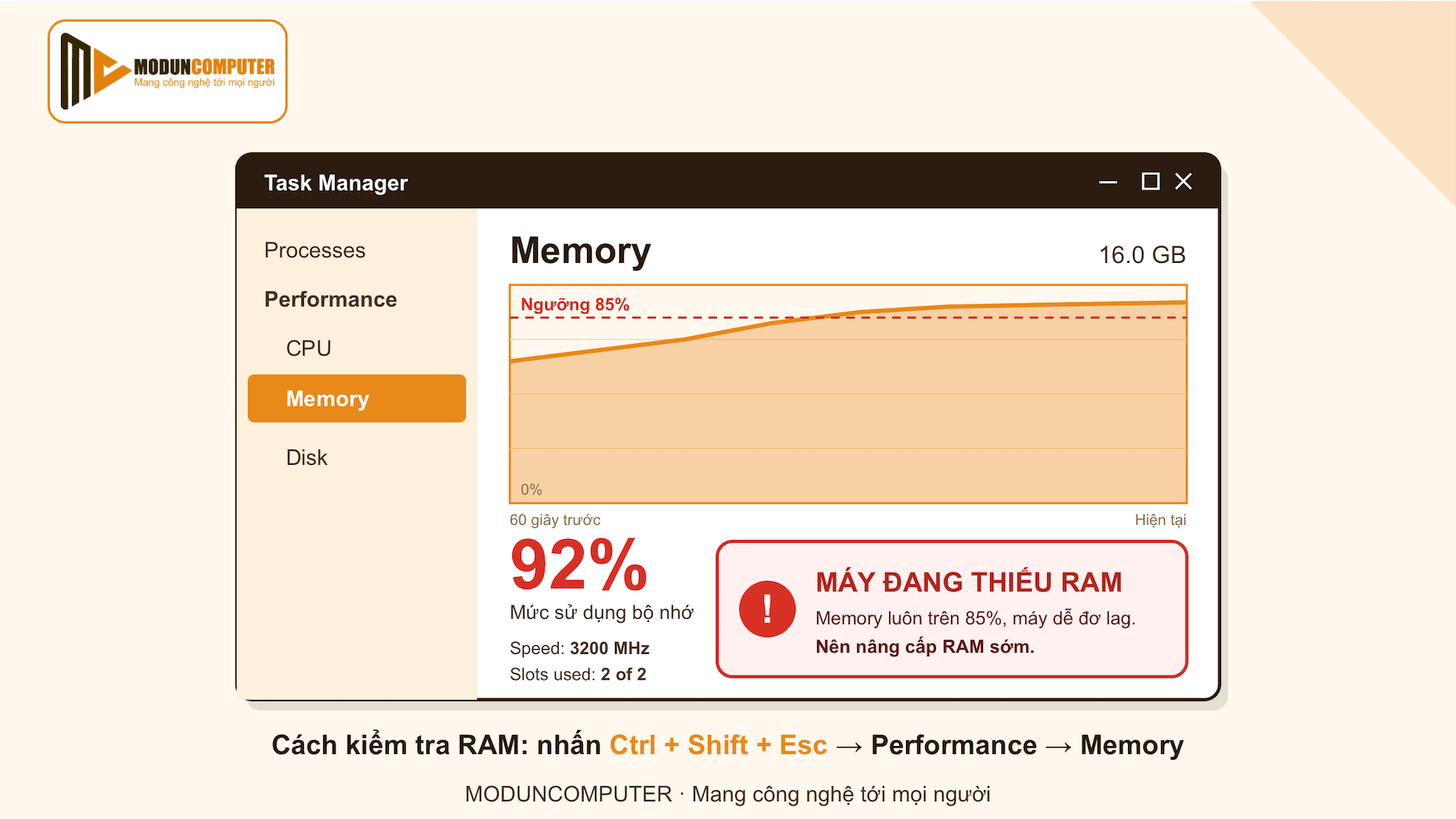
Bảng quản lý hệ thống Task Manager cung cấp số liệu thực tế về mức tiêu thụ tài nguyên. Nếu chỉ số tại mục Memory luôn dao động từ 85% đến 100%, máy bạn đã thiếu RAM. Bạn có thể áp dụng cách kiểm tra RAM máy tính qua chỉ số này bằng cách nhấn tổ hợp phím Ctrl + Shift + Esc.
3. Hướng dẫn cách kiểm tra RAM máy tính đơn giản tại nhà
Trước khi quyết định mua thêm linh kiện, bạn cần nắm rõ thông số máy đang dùng. Việc thực hiện cách kiểm tra RAM máy tính giúp bạn chọn mua chính xác loại tương thích.
Kiểm tra dung lượng RAM qua cửa sổ System Settings
Đây là cách kiểm tra RAM máy tính nhanh nhất để biết tổng dung lượng RAM đang có trên máy:
- Bước 1: Nhấn tổ hợp phím Windows + I để mở cửa sổ Cài đặt Settings.
- Bước 2: Bấm chọn vào mục System rồi kéo xuống chọn phần About ở góc dưới.
- Bước 3: Quan sát thông số tại dòng Installed RAM để biết dung lượng hiện tại.
Xem số lượng khe cắm và Bus RAM qua Task Manager
Thực hiện cách kiểm tra RAM máy tính bằng công cụ Task Manager giúp bạn biết máy còn khe trống hay không:
- Bước 1: Nhấn tổ hợp phím Ctrl + Shift + Esc để bật cửa sổ Task Manager.
- Bước 2: Chuyển sang tab Performance rồi bấm chọn vào mục Memory ở danh sách bên trái.
- Bước 3: Xem thông số Speed để biết Bus RAM và Slots used để biết số khe cắm.
Sử dụng phần mềm CPU-Z để xem chuẩn RAM chi tiết
Phần mềm CPU-Z hỗ trợ cách kiểm tra RAM máy tính chuyên sâu chuẩn kỹ thuật:
- Bước 1: Tải phần mềm CPU-Z miễn phí từ trang chủ và tiến hành cài đặt.
- Bước 2: Mở phần mềm và chuyển sang tab SPD để xem chi tiết từng khe RAM.
- Bước 3: Quan sát mục Memory Type để biết chuẩn RAM là DDR3, DDR4 hay DDR5.
4. Tiêu chuẩn chọn nâng cấp RAM laptop – PC phù hợp
Việc nâng cấp RAM laptop – PC cần dựa trên nhu cầu sử dụng thực tế của bạn. Lựa chọn đúng linh kiện giúp tối ưu chi phí và phát huy tối đa sức mạnh phần cứng.
Xác định dung lượng RAM phù hợp với nhu cầu công việc
Mỗi nhóm nhu cầu sử dụng khi nâng cấp RAM laptop – PC sẽ đòi hỏi mức dung lượng khác nhau:
- Dung lượng 8 GB: Đáp ứng tốt các tác vụ văn phòng, học tập online và xem phim giải trí.
- Dung lượng 16 GB: Phù hợp cho công việc làm đồ họa 2D, chỉnh sửa video nhẹ và chơi game Full HD.
- Dung lượng 32 GB trở lên: Dành cho kỹ sư dựng phim 4K, thiết kế 3D chuyên nghiệp và lập trình viên.
Kiểm tra chuẩn RAM tương thích với Mainboard
Khi nâng cấp RAM laptop – PC, bạn không thể gắn thanh RAM chuẩn DDR4 vào bo mạch chủ hỗ trợ chuẩn DDR5.Khe cắm của mỗi thế hệ RAM được thiết kế vị trí chân cắm hoàn toàn khác nhau. Vì vậy, bạn phải kiểm tra chính xác Mainboard của mình hỗ trợ thế hệ RAM nào.
Ưu tiên giải pháp chạy Dual Channel để tăng băng thông
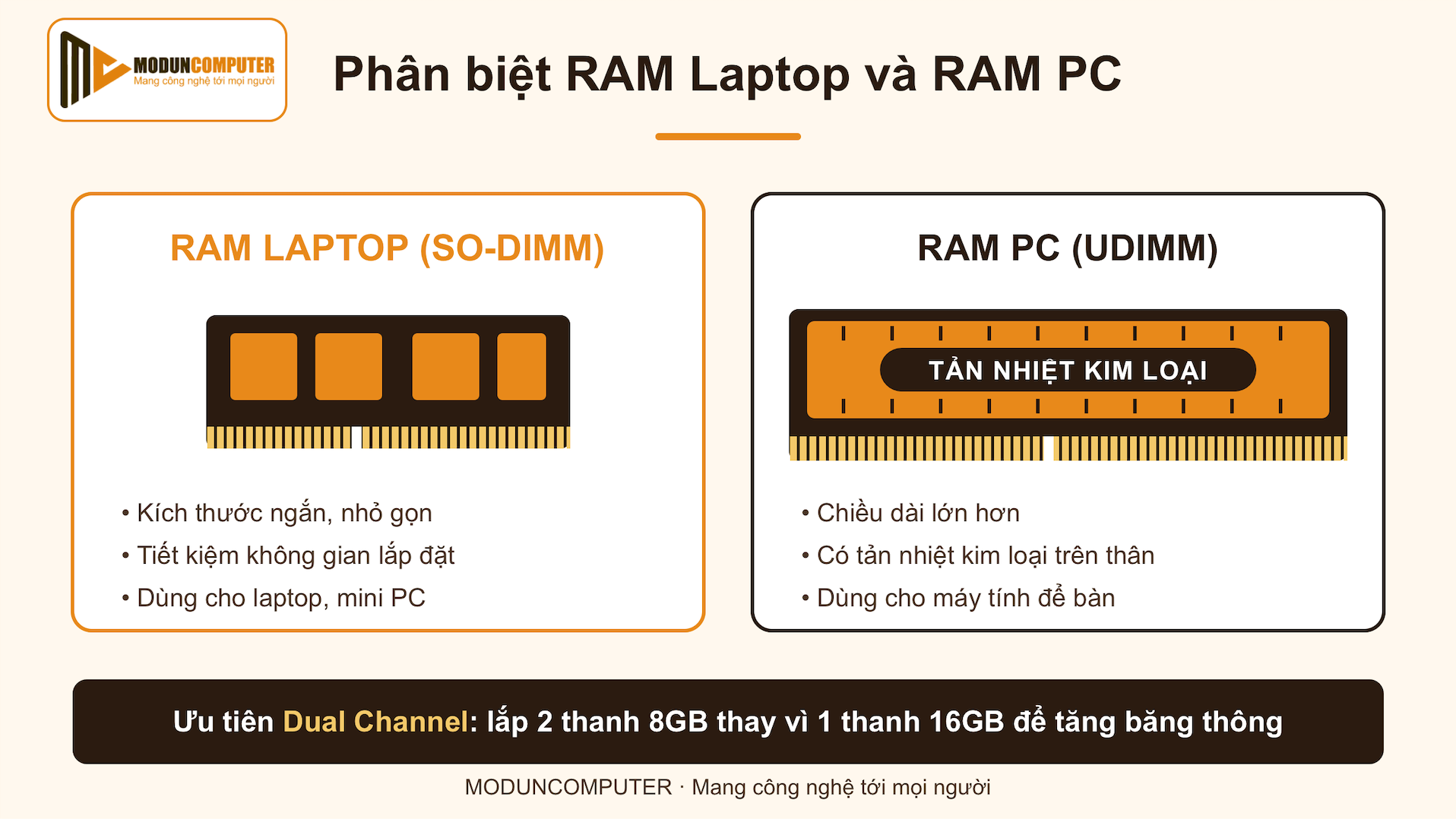
Công nghệ Dual Channel cho phép hệ thống truyền dữ liệu qua hai kênh bộ nhớ cùng lúc. Việc này giúp tăng gấp đôi băng thông truyền tải dữ liệu so với chạy Single Channel. Khi nâng cấp RAM laptop – PC, thay vì gắn một thanh 16 GB, bạn nên chọn lắp hai thanh 8 GB cùng loại.
Phân biệt rõ giữa RAM Laptop và RAM máy tính bàn
Linh kiện khi nâng cấp RAM laptop – PC có kích thước khác nhau hoàn toàn:
- RAM Laptop (SO-DIMM): Có kích thước ngắn, thiết kế nhỏ gọn để tiết kiệm không gian lắp đặt.
- RAM PC (UDIMM): Có chiều dài lớn hơn, tích hợp thêm tản nhiệt kim loại trên thân thanh RAM.
5. Quy trình nâng cấp RAM laptop – PC an toàn và lưu ý kỹ thuật
Nếu muốn tự nâng cấp RAM laptop – PC tại nhà, bạn phải tuân thủ nghiêm ngặt các quy định an toàn. Thao tác sai kỹ thuật có thể gây chập cháy bo mạch hoặc hỏng linh kiện.
Các bước chuẩn bị trước khi tháo lắp thiết bị
An toàn điện là yếu tố quan trọng nhất khi nâng cấp RAM laptop – PC:
- Bước 1: Tắt hoàn toàn nguồn máy tính, không để máy ở chế độ Sleep hay Hibernate.
- Bước 2: Rút dây cắm nguồn điện PC hoặc tháo rời pin ra khỏi laptop.
- Bước 3: Nhấn giữ nút nguồn khoảng 5 giây để xả hết điện tích còn dư bên trong.
- Bước 4: Chạm tay vào bề mặt kim loại để xả tĩnh điện trước khi chạm vào linh kiện.
Vệ sinh chân cắm RAM và khe cắm trước khi lắp
Bụi bẩn bám trong khe cắm là nguyên nhân khiến máy không nhận RAM hoặc bị kêu tít tít. Bạn nên dùng cọ mềm quét sạch bụi bẩn bên trong khe cắm trên Mainboard. Dùng gôm tẩy lau nhẹ nhàng phần chân cắm mạ vàng của thanh RAM mới.
Kiểm tra hệ thống sau khi hoàn tất tháo lắp
Sau khi hoàn tất nâng cấp RAM laptop – PC, bạn tiến hành đóng nắp máy và bật nguồn. Bật công cụ Task Manager để kiểm tra xem hệ thống đã nhận đủ dung lượng RAM chưa. Nếu máy tính không lên hình, hãy tháo RAM ra và tiến hành vệ sinh lại chân cắm.
6. Dịch vụ nâng cấp RAM laptop – PC uy tín tại Moduncomputer
Nếu bạn gặp khó khăn trong việc tự tháo lắp, hãy đến với trung tâm Moduncomputer. Chúng tôi là địa chỉ uy tín chuyên cung cấp linh kiện và sửa chữa máy tính tại TP.HCM.
Lý do nên chọn nâng cấp RAM laptop – PC tại Moduncomputer
Đội ngũ kỹ thuật viên tại Moduncomputer có nhiều năm kinh nghiệm trong ngành phần cứng:
- Kiểm tra tổng thể máy tính và tư vấn cấu hình RAM tối ưu chi phí hoàn toàn miễn phí.
- Cung cấp các dòng RAM chính hãng từ các thương hiệu lớn như Kingston, Corsair, Crucial.
- Hỗ trợ tháo lắp, vệ sinh máy và cài đặt lại hệ thống nhanh chóng lấy liền.
- Chế độ bảo hành chính hãng dài hạn, 1 đổi 1 nếu phát sinh lỗi từ nhà sản xuất.
Hệ sinh thái công nghệ toàn diện từ Modunsoft
Moduncomputer thuộc hệ sinh thái công nghệ phát triển bởi thương hiệu Modunsoft. Bên cạnh dịch vụ phần cứng,Modunsoft chuyên cung cấp các giải pháp phần mềm quản lý doanh nghiệp. Các sản phẩm nổi bật bao gồm phần mềm quản lý phòng gym ModunGym, phần mềm ModunSport và phần mềm ModunSpa. Việc kết hợp giữa phần cứng bền bỉ và phần mềm tối ưu giúp công việc của bạn mượt mà hơn.
7. Tổng kết kinh nghiệm lựa chọn và sử dụng RAM hiệu quả
Hiểu rõ RAM máy tính là gì giúp bạn đánh giá đúng hiệu năng của hệ thống. Nắm được cách kiểm tra RAM máy tính giúp bạn phát hiện sớm các dấu hiệu quá tải. Việc nâng cấp RAM laptop – PC đúng thời điểm là giải pháp tăng tốc máy tính tiết kiệm nhất.
Khi cần mua linh kiện hoặc hỗ trợ kỹ thuật, hãy ghé ngay Moduncomputer. Đội ngũ kỹ thuật viên tận tâm của Moduncomputer luôn sẵn sàng hỗ trợ bạn chu đáo nhất. Hãy truy cập chuyên mục tin tức của Moduncomputer để cập nhật thêm nhiều mẹo công nghệ hay!
Giải đáp các thắc mắc thường gặp (Q&A)
Dưới đây là phần giải đáp các thắc mắc phổ biến từ khách hàng của Moduncomputer:
Nâng cấp RAM laptop – PC có làm mất dữ liệu trên máy tính không?
Việc lắp thêm hoặc thay thế RAM hoàn toàn không làm mất dữ liệu của bạn. Dữ liệu cá nhân và hệ điều hành được lưu trữ an toàn trên ổ cứng SSD hoặc HDD.
Lắp 2 thanh RAM khác dung lượng hoặc khác Bus có chạy được không?
Máy tính vẫn có thể hoạt động khi lắp hai thanh RAM khác dung lượng hoặc khác Bus. Tuy nhiên, hệ thống sẽ tự động hạ Bus của thanh RAM cao về bằng thanh RAM thấp hơn. Để máy đạt độ ổn định cao nhất, bạn nên ưu tiên lắp hai thanh RAM cùng thông số.
Máy tính làm văn phòng cơ bản thì cần bao nhiêu GB RAM là đủ?
Với các tác vụ văn phòng như Word, Excel, duyệt web và họp online, 8 GB RAM là mức vừa đủ. Mức dung lượng này giúp máy vận hành mượt mà trên hệ điều hành Windows 10 và Windows 11.
Làm sao biết laptop có nâng cấp RAM laptop – PC thêm được hay không?
Bạn có thể áp dụng cách kiểm tra RAM máy tính bằng Task Manager hoặc CPU-Z. Một số dòng laptop ultrabook mỏng nhẹ hiện nay dùng RAM onboard dán chết trên mainboard nên không nâng cấp được.
Nên nâng cấp ổ cứng SSD hay nâng cấp RAM laptop – PC trước khi máy bị chậm?
Nếu máy bạn vẫn đang chạy ổ cứng cơ HDD cũ, hãy ưu tiên nâng cấp SSD trước. Ổ SSD giúp tăng tốc toàn diện cho hệ thống. Trường hợp máy đã có SSD nhưng RAM thường xuyên báo tràn trên 85%, bạn mới cần nâng cấp RAM laptop – PC.




