


 Laptop
 Máy tính bàn
 Phụ kiện máy tính
 Phụ kiện laptop
 Ổ cứng
 Bàn phím
 Sạc laptop
 Màn hình Laptop
 Pin laptop
Thủ thuật máy tính, Tin tức
Máy tính chạy chậm: 5 nguyên nhân & cách khắc phục tại nhà

Th10
Máy Tính Chạy Chậm, Giật Lag: 5 Nguyên Nhân Và Cách Sửa Tại Nhà
Trong quá trình sử dụng hằng ngày, nhiều người cảm thấy rất ức chế khi thiết bị của mình ngày càng đơ lag. Việc tìm hiểu đúng nguyên nhân sẽ giúp bạn biết cách khắc phục máy tính chạy chậm hiệu quả. Bạn có thể tự thao tác ngay tại nhà mà không tốn nhiều chi phí.
Bài viết này được tổng hợp bởi đội ngũ kỹ thuật viên của Moduncomputer. Chúng tôi chia sẻ những kinh nghiệm nâng cấp phần cứng – phần mềm và hướng dẫn vệ sinh máy tính tại nhà chuẩn xác.
Nếu bạn muốn khám phá các giải pháp công nghệ quản lý doanh nghiệp, hãy tham khảo Modunsoft. Bạn cũng có thể cập nhật thêm nhiều bài viết hữu ích tại chuyên mục tin tức của Moduncomputer.
Mục lục
- Làm sao nhận biết nguyên nhân khiến máy tính chạy chậm?
- Vì sao ổ cứng đầy và file rác làm máy chậm?
- RAM đầy do ứng dụng chạy nền: cách khắc phục thế nào?
- Máy quá nhiệt do bụi và keo tản nhiệt khô có gây giật lag không?
- Virus và Windows lỗi thời ảnh hưởng tốc độ máy thế nào?
- Khi nào nên nâng cấp từ ổ cứng HDD lên SSD?
- Làm sao giữ máy tính luôn mượt sau khi tối ưu
- Kết luận
1. Làm sao nhận biết nguyên nhân khiến máy tính chạy chậm?
Để tìm cách khắc phục máy tính chạy chậm, bạn cần xác định chính xác bộ phận bị quá tải. Bạn chỉ cần mở Task Manager bằng tổ hợp phím Ctrl + Shift + Esc. Chọn tab Performance để xem thành phần nào chạm mức 100% lúc máy lag.
Dấu hiệu nhận biết qua hiện tượng bên ngoài
Mỗi nguyên nhân gây đơ máy đều biểu hiện khá rõ ràng. Bạn có thể quan sát để phân loại lỗi nhanh chóng:
- Ổ C báo đỏ khiến mở ứng dụng rất lâu: thường do ổ cứng đầy file rác.
- Mở nhiều tab trình duyệt là đơ: thường do RAM quá tải vì ứng dụng ngầm.
- Quạt kêu to, máy nóng và giật đột ngột: thường do phần cứng quá nhiệt.
- Quảng cáo lạ hiện ra liên tục: thường do virus hoặc Windows lỗi thời.
- Đĩa cứng luôn báo 100% khi bật máy: thường do dùng ổ cứng HDD cũ.
Đánh giá thông số trong bảng Task Manager
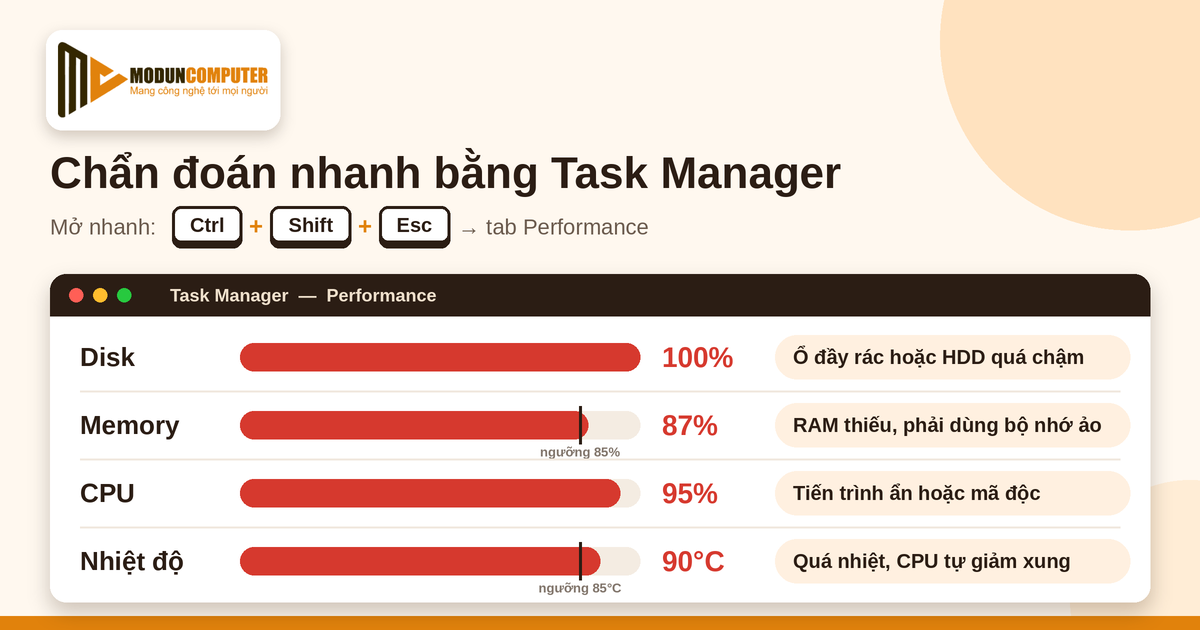
Các số liệu hiển thị trong Task Manager giúp bạn chẩn đoán chuẩn xác hơn:
- Chỉ số Disk gần 100%: Ổ cứng đang bị quá tải dung lượng hoặc tốc độ ghi kém.
- Chỉ số Memory trên 85%: RAM bị thiếu nên máy phải dùng ổ cứng làm bộ nhớ ảo.
- Chỉ số CPU cao liên tục: Có tiến trình ẩn bất thường hoặc mã độc đang chạy.
- CPU thấp nhưng máy nóng: Vi xử lý đang tự giảm xung nhịp để chống cháy.
2. Vì sao ổ cứng đầy và file rác làm máy chậm?
Ổ cứng đầy khiến máy tính chạy chậm vì hệ thống thiếu dung lượng tạo file tạm. Phân vùng chứa Windows (ổ C) là nơi chịu ảnh hưởng nặng nề nhất. Nguồn rác thường từ cache trình duyệt, file update cũ và ứng dụng gỡ không sạch. Bạn nên giữ ổ C trống ít nhất 15% dung lượng để máy chạy ổn định.
Cách dọn file rác bằng công cụ Disk Cleanup
Bạn có thể tự áp dụng cách khắc phục máy tính chạy chậm qua Disk Cleanup sẵn có:
- Nhấn phím Windows, gõ “Disk Cleanup” và nhấn chọn phân vùng ổ C.
- Tích chọn các mục Temporary files, Windows Update Cleanup rồi bấm OK.
- Bật thêm Storage Sense trong Settings > System > Storage để hệ thống tự dọn định kỳ.
Cách xóa thủ công các tệp tin trong thư mục Temp
Xóa thư mục Temp là phương pháp giải phóng dung lượng đệm đơn giản tại nhà:
- Nhấn tổ hợp phím Windows + R rồi nhập %temp% và bấm Enter.
- Chọn toàn bộ các file hiện ra rồi tiến hành xóa sạch.
- Bỏ qua những file hệ thống đang báo hoạt động.
Lưu ý quan trọng về thư mục Prefetch
Bạn không nên xóa thư mục Prefetch như các bài hướng dẫn cũ trên mạng. Windows dùng thư mục này để ghi nhớ thói quen mở phần mềm. Việc xóa Prefetch không giúp máy nhanh hơn mà còn khiến ứng dụng mở chậm hơn.
3. RAM đầy do ứng dụng chạy nền: cách khắc phục thế nào?
RAM là nơi lưu trữ tạm thời các ứng dụng đang hoạt động. Khi RAM đầy, Windows chuyển bớt dữ liệu sang ổ cứng làm bộ nhớ ảo. Tốc độ ổ cứng chậm hơn RAM rất nhiều khiến máy tính chạy chậm rõ rệt. Các ứng dụng chat hay trình duyệt mở nhiều tab là thủ phạm chính gây tràn RAM.
Hướng dẫn giải phóng RAM bằng Task Manager
Bạn có thể giải phóng bộ nhớ RAM tức thì bằng các thao tác sau:
- Nhấn Ctrl + Shift + Esc để mở công cụ Task Manager trên màn hình.
- Vào tab Processes rồi bấm vào cột Memory để sắp xếp ứng dụng ngốn RAM.
- Nhấn chuột phải vào ứng dụng không cần thiết và chọn End Task.
Vô hiệu hóa tính năng khởi động cùng Windows
Tắt ứng dụng chạy ngầm khi mở máy giúp tiết kiệm bộ nhớ đệm đáng kể:
- Chuyển sang tab Startup ngay bên trong cửa sổ Task Manager.
- Chọn những phần mềm không quan trọng đang ở trạng thái Enabled.
- Bấm vào nút Disable ở góc dưới để ngăn chúng tự chạy.
Thời điểm cần cân nhắc nâng cấp RAM
Nếu đã dọn dẹp mà RAM vẫn quá tải, bạn nên tính phương án nâng cấp phần cứng – phần mềm. Bạn có thể mua thêm thanh RAM mới về lắp hoặc nhờ kỹ thuật viên hỗ trợ. Với Windows 11, mức 8 GB RAM là chuẩn cho nhu cầu văn phòng. Nếu bạn làm đồ họa hay chơi game thì nên trang bị từ 16 GB trở lên.
4. Máy quá nhiệt do bụi và keo tản nhiệt khô có gây giật lag không?
Nhiệt độ quá cao là lý do phổ biến làm máy tính bị đơ lag. Khi bụi làm kẹt quạt hoặc keo tản nhiệt bị khô, nhiệt không thoát ra ngoài được. CPU và GPU phải tự giảm xung nhịp để hạ nhiệt, khiến máy bị khựng lại. Bạn có thể kiểm tra nhiệt độ bằng các phần mềm như HWMonitor. Nếu nhiệt độ CPU trên 85°C thì bạn cần xử lý ngay.
Hướng dẫn vệ sinh máy tính tại nhà an toàn
Bạn hoàn toàn có thể tự thực hiện việc vệ sinh máy tính tại nhà theo các bước:
- Tắt nguồn máy tính, rút dây cắm điện và tháo pin laptop ra bên ngoài.
- Chuẩn bị sẵn cọ mềm, tua vít phù hợp và bình xịt khí nén.
- Tháo nhẹ nhàng nắp lưng laptop hoặc vỏ case của máy tính bàn.
- Dùng tay giữ cố định cánh quạt rồi xịt khí quét sạch bụi bám trên lá nhôm.
- Quét sạch bụi bẩn bám xung quanh khay tản nhiệt và lắp lại nắp máy.
Cách thay keo tản nhiệt đúng kỹ thuật cho CPU
Thay keo tản nhiệt đúng cách giúp giảm nhiệt độ bộ vi xử lý rất hiệu quả:
- Lau sạch lớp keo cũ đã khô bằng khăn mềm thấm cồn chuyên dụng.
- Nhỏ một lượng keo tản nhiệt mới bằng hạt đậu vào giữa bề mặt CPU.
- Đặt lại bộ tản nhiệt lên trên và siết ốc đều tay theo đường chéo.
Nếu chưa tự tin tháo lắp phần cứng phức tạp, bạn không nên tự làm. Hãy đưa máy đến trung tâm Moduncomputer để được kỹ thuật viên hỗ trợ bảo dưỡng an toàn.
5. Virus và Windows lỗi thời ảnh hưởng tốc độ máy thế nào?
Mã độc và phiên bản Windows cũ khiến máy tính chạy chậm vì ngốn nhiều tài nguyên. Virus hay phần mềm đào coin âm thầm chạy ngầm liên tục. Chúng chiếm dung lượng CPU và bộ nhớ RAM dù bạn không mở phần mềm nào. Dấu hiệu là máy nóng bất thường và trình duyệt tự bật trang web lạ.
Các bước quét diệt mã độc trên hệ thống
Bạn có thể tự diệt virus và tối ưu hệ thống bằng công cụ có sẵn:
- Vào Settings, chọn mục Update & Security rồi bấm Windows Update để cập nhật.
- Mở ứng dụng Windows Security và vào mục Virus & threat protection.
- Chọn mục Scan options rồi bấm chọn chế độ Full scan để quét toàn bộ.
- Chọn thêm Microsoft Defender Offline scan để diệt các loại virus ẩn sâu.
Thói quen phòng ngừa độc hại trên internet
Để bảo vệ máy tính, bạn tuyệt đối không nhấp vào các liên kết lạ. Hạn chế tải và cài đặt các phần mềm bẻ khóa trôi nổi trên mạng. Bạn chỉ nên dùng một phần mềm diệt virus duy nhất để tránh xung đột hệ thống.
6. Khi nào nên nâng cấp từ ổ cứng HDD lên SSD?
Bạn nên thực hiện nâng cấp phần cứng – phần mềm bằng ổ SSD khi máy quá chậm. Nếu đã xóa rác và diệt virus mà đĩa cứng vẫn báo 100%, ổ HDD chính là điểm nghẽn. Máy dùng Windows 10 hoặc 11 trên ổ HDD thường mất vài phút để khởi động xong.

So sánh sự khác biệt vượt trội giữa SSD và HDD
Ổ cứng thể rắn SSD mang lại hiệu năng hoàn toàn vượt trội so với HDD cũ:
- Tốc độ đọc ghi: HDD cũ chỉ đạt 100 đến 160 MB/s. Ổ SSD SATA đạt 500 MB/s, còn ổ SSD NVMe đạt hàng nghìn MB/s.
- Thời gian khởi động: HDD mất từ vài chục giây đến vài phút. Ổ SSD chỉ mất khoảng 5 đến 15 giây để vào Windows.
- Độ bền khi va đập: HDD dễ hỏng cơ khi rung lắc. Ổ SSD dùng chip nhớ nên chống shock rất tốt.
- Tiếng ồn và điện năng: HDD phát ra tiếng quay và ngốn điện hơn. Ổ SSD vận hành êm ái và tiết kiệm điện.
Lưu ý quan trọng khi tiến hành thay ổ SSD
Thay ổ SSD giúp máy đời cũ lột xác hoàn toàn về tốc độ xử lý. Bạn sẽ không bị mất dữ liệu nếu thực hiện công đoạn chuyển vùng đĩa đúng cách. Nếu không quen thao tác, hãy liên hệ ngay Moduncomputer để được tư vấn cài đặt.
7. Làm sao giữ máy tính luôn mượt sau khi tối ưu?
Để giữ thiết bị vận hành ổn định, bạn nên duy trì thói quen chăm sóc máy định kỳ. Các thói quen này giúp ngăn tình trạng máy tính chạy chậm quay trở lại:
- Thường xuyên cập nhật bản vá lỗi mới nhất của hệ điều hành Windows.
- Dọn dẹp thùng rác Recycle Bin mỗi tuần để giải phóng dung lượng ổ C.
- Tắt bớt danh sách các ứng dụng tự động khởi động cùng hệ thống.
- Đặt chế độ pin ở mức Balanced cho các tác vụ làm việc thông thường.
- Chỉ bật High Performance khi chơi game vì chế độ này làm máy khá nóng.
- Đặt máy tính ở nơi khô ráo, sử dụng thêm quạt tản nhiệt cho laptop.
- Duy trì việc vệ sinh máy tính tại nhà định kỳ để quạt gió luôn sạch bụi.
- Chủ động sao lưu các dữ liệu quan trọng lên bộ nhớ đám mây.
Bạn có thể đọc thêm các bài viết chia sẻ mẹo hay tại chuyên mục tin tức của Moduncomputer.
8. Kết luận
Tình trạng máy tính chạy chậm hoàn toàn có thể khắc phục nếu tìm đúng nguyên nhân. Bạn hãy bắt đầu từ việc dọn rác,diệt virus và vệ sinh máy tính tại nhà. Nếu cấu hình đã quá cũ, phương án nâng cấp phần cứng – phần mềm như thay SSD sẽ rất tiết kiệm.
Khi cần kiểm tra hay bảo dưỡng thiết bị, bạn hãy đến với Moduncomputer. Chúng tôi là đơn vị thuộc hệ sinh thái của Modunsoft. Modunsoft chuyên phát triển các phần mềm quản lý như ModunGym, ModunSport, ModunSpa và viết phần mềm theo yêu cầu. Việc kết hợp phần cứng ổn định cùng phần mềm tối ưu từ Modunsoft sẽ giúp công việc của bạn mượt mà hơn!
Câu hỏi thường gặp (Q&A)
Dưới đây là giải đáp chi tiết cho những thắc mắc phổ biến của người dùng về sự cố máy tính:
Bao lâu thì nên thực hiện vệ sinh máy tính tại nhà một lần?
Bạn nên lau sạch bụi bên ngoài thiết bị khoảng 1 tháng một lần. Việc tháo máy để vệ sinh máy tính tại nhà chuyên sâu nên làm từ 6 đến 12 tháng một lần. Lớp keo tản nhiệt cho vi xử lý nên được thay mới sau khoảng 1 đến 2 năm sử dụng.
Nâng cấp SSD có làm mất hết dữ liệu trên máy tính không?
Việc thay ổ SSD hoàn toàn không làm mất dữ liệu nếu bạn chuyển vùng hệ thống đúng chuẩn. Bạn chỉ cần sao lưu các tệp quan trọng ra ổ cứng di động trước khi thao tác.
Nên ưu tiên nâng cấp thêm RAM hay thay ổ SSD trước?
Nếu máy bạn đang chạy ổ cứng cơ HDD, hãy ưu tiên thay ổ SSD trước. Ổ SSD giúp cải thiện tốc độ toàn diện. Trường hợp máy đã có SSD nhưng RAM thường xuyên báo trên 85%, lúc này bạn mới cần gắn thêm RAM.
Việc dọn rác có xử lý triệt để tình trạng máy tính chạy chậm không?
Dọn rác chỉ giải phóng một phần dung lượng đệm giúp máy nhẹ hơn. Nếu máy chậm do phần cứng cũ hay bị quá nhiệt,bạn phải kết hợp nâng cấp phần cứng – phần mềm và bảo dưỡng máy.
Có nên tiến hành cài lại hệ điều hành Windows khi máy lag không?
Cài lại Windows sẽ hiệu quả nếu máy bị lỗi phần mềm nặng hoặc nhiễm mã độc. Tuy nhiên, nếu nguyên nhân do ổ HDD cũ hay khô keo tản nhiệt, việc cài lại Windows sẽ không mang lại nhiều tác dụng. Bạn nên dùng Task Manager kiểm tra nguyên nhân trước khi quyết định cài máy.




