


 Laptop
 Máy tính bàn
 Phụ kiện máy tính
 Phụ kiện laptop
 Ổ cứng
 Bàn phím
 Sạc laptop
 Màn hình Laptop
 Pin laptop
Thủ thuật máy tính, Tin tức
Khắc phục lỗi Màn hình Đen Chỉ Hiện Con Trỏ Chuột Trên Windows
Th8
Khắc phục lỗi Màn hình Đen Chỉ Hiện Con Trỏ Chuột Trên Windows
1. Nguyên nhân Windows bị lỗi màn hình đen chỉ con trỏ chuột
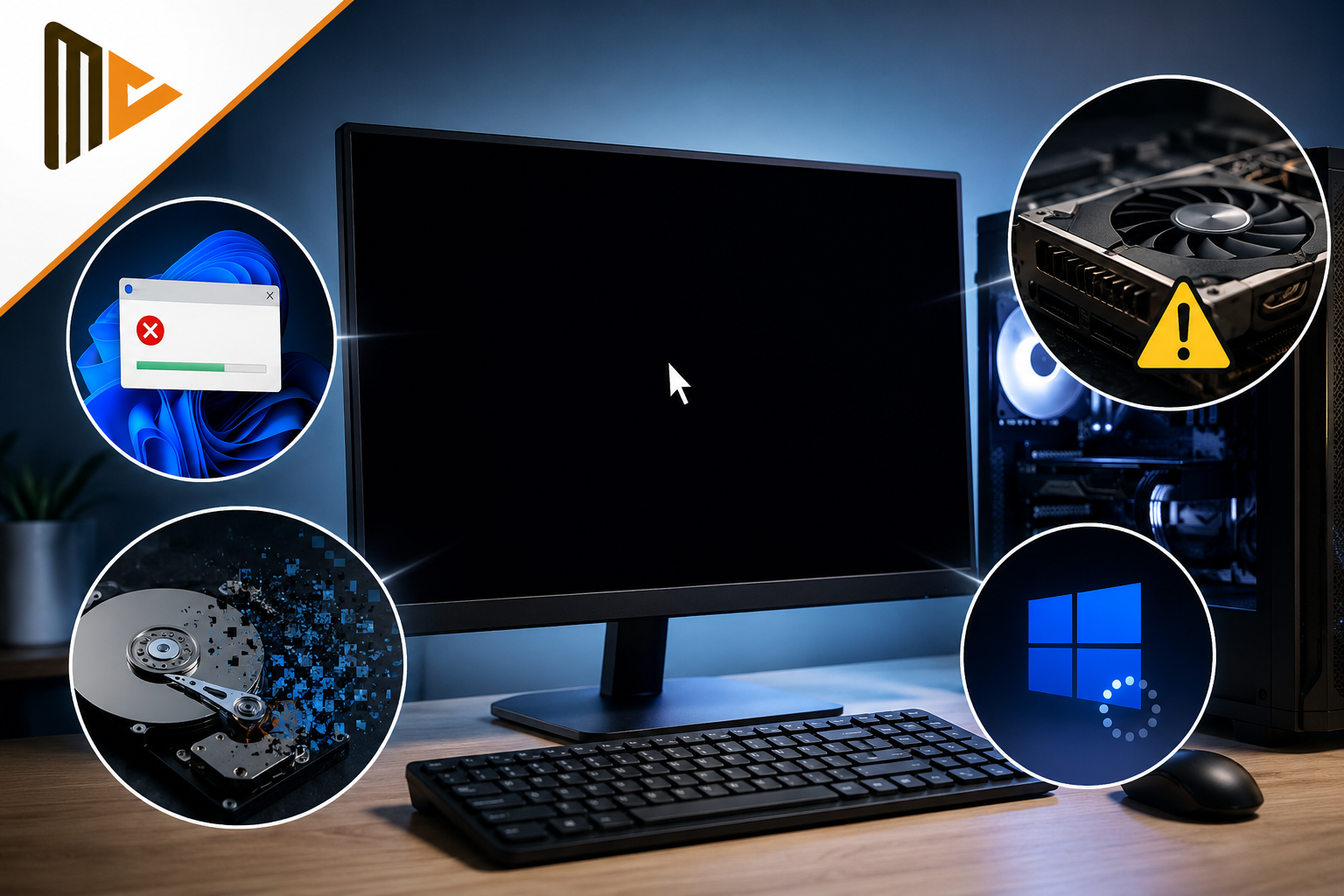
Sự cố màn hình đen chỉ còn con trỏ chuột thường được phát ra từ các nhân nguyên sau:
-
Tiến trình Explorer.exe được xác định đoạn:
explorer.exelà tiến trình quản lý toàn bộ giao diện người dùng (Desktop, Taskbar, File Explorer). Nếu tiến trình này bị treo, trình gỡ bỏ RAM hoặc gặp sự cố đột ngột, toàn bộ màn hình sẽ biến thành dù chuột màu đen vẫn hoạt động. -
Hệ thống tệp (Tệp hệ thống) bị hỏng: Hệ thống cốt lõi của tệp bị lỗi hoặc biến thể máy tính bị mất nguồn đột ngột (mất điện, nguồn), hệ thống rác thải hoặc do vi-rút/mã độc tấn công.
-
Màn hình thẻ trình điều khiển xung đột (VGA): Màn hình trình điều khiển bị hỏng, quá cũ hoặc không tương thích với bản cập nhật cập nhật đồ họa thẻ mới của Windows không thể xuất hiện giao diện tín hiệu trên màn hình.
-
Lỗi thực hiện bản cập nhật Windows Update: Quá trình cập nhật hệ thống điều khiển bị gián đoạn giữa đoạn hoặc bản cập nhật mới tương thích với thiết bị của bạn bị lỗi.
2. Hướng dẫn 4 bước giải quyết lỗi màn hình đen tại nhà
Khi màn hình lỗi xuất hiện chỉ con trỏ chuột, bạn không cần phải khởi động. Vui lòng thực hiện 4 bước kiểm tra và xử lý kỹ thuật chuẩn dưới đây để đưa giao diện Windows trở lại bình thường.
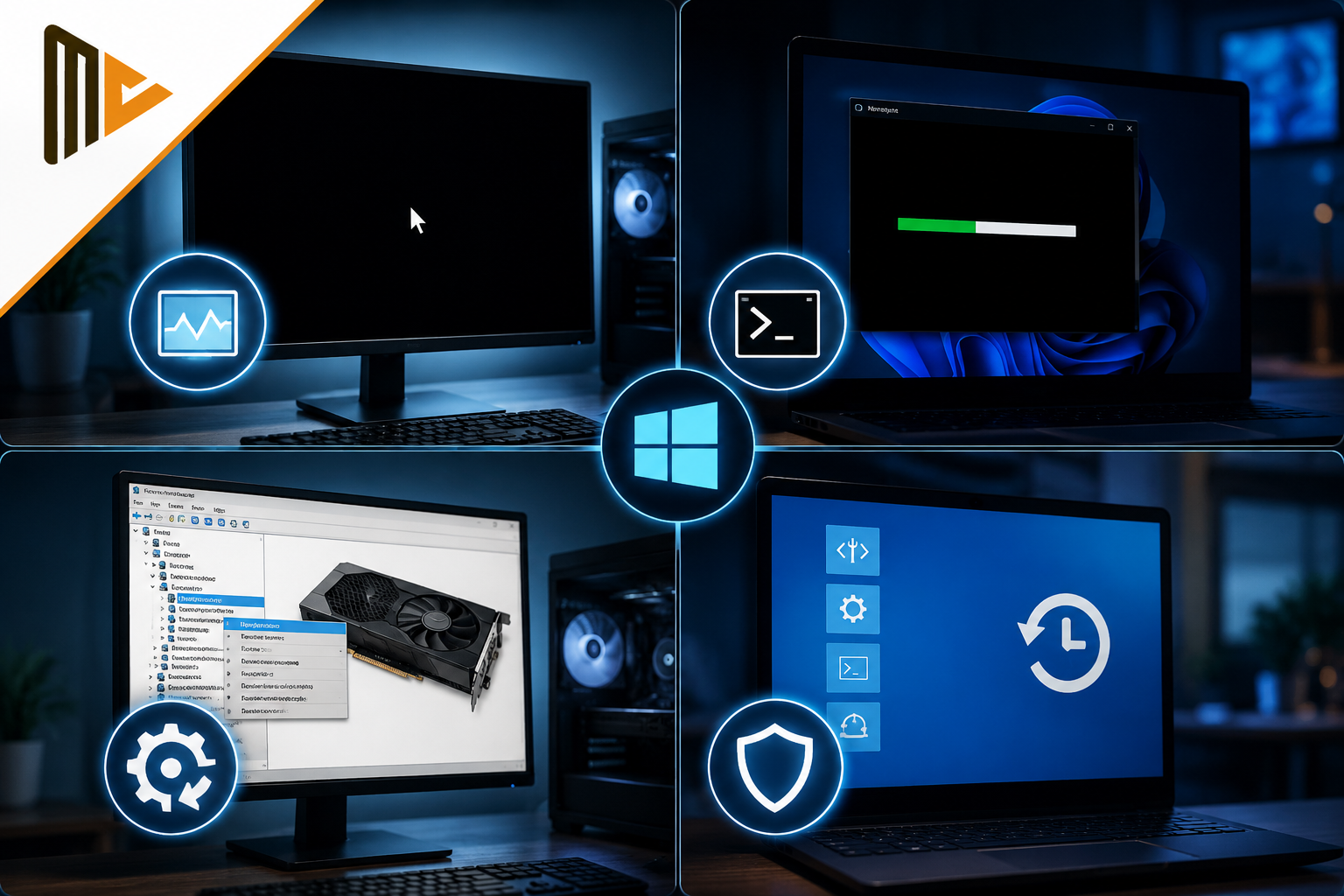
Bước 1: Khởi động lại tiến trình explorer.exe qua Task Manager
Đây là cách nhanh nhất để giải quyết sự cố nếu giao diện Windows bị dừng đột ngột nhưng nền dịch vụ vẫn hoạt động.
-
Nhấn tổ hợp phím Ctrl + Shift + Esc (hoặc Ctrl + Alt + Delete rồi chọn Trình quản lý tác vụ ) để mở cửa sổ Trình quản lý tác vụ.
-
Tại giao diện Task Manager, chọn File -> chọn Run new task .
-
Trong hộp thoại mở ra, nhập lệnh
explorer.exe, chọn ô “Tạo tác vụ này với đặc quyền quản trị” rồi nhấn OK hoặc Enter. -
Nếu giao diện Desktop và thanh Taskbar xuất hiện trở lại thì bạn đã xử lý thành công.
Bước 2: Chạy lệnh sfc /scannow và DISM trong Command Nhắc để sửa hệ thống tệp
Nếu tiến trình Explorer tiếp tục được thực hiện hoặc không thể khởi chạy, thì nhân vật lớn là do hệ thống tệp đã bị hỏng. Bạn cần sử dụng công cụ quét tự động của Windows để sửa lỗi.
-
Mở cửa sổ Trình quản lý tác vụ (Ctrl + Shift + Esc) -> chọn Tệp -> Chạy tác vụ mới .
-
Nhập
cmd, tích chọn “Tạo tác vụ này với quyền quản trị” rồi nhấn OK để mở Dấu nhắc lệnh với quyền Quản trị viên. -
Nhập lệnh
sfc /scannowvà nhấn Enter . Vui lòng đợi hệ thống chạy 100% để tự động tìm kiếm và thay thế hệ thống tệp bị lỗi. -
Sau khi hoàn tất, tiếp tục nhập dòng lệnh:
DISM /Online /Cleanup-Image /RestoreHealthvà nhấn Enter để khôi phục Windows hệ thống hình ảnh tệp. -
Khởi động lại máy tính (
shutdown -r -t 0) để kiểm tra kết quả.
Bước 3: Cập nhật hoặc gỡ bỏ Card màn hình Driver (Graphics Driver)
Đồ họa trình điều khiển xung đột thường được hiển thị trên màn hình ngay sau khi đăng nhập vào hệ thống.
-
Mở hộp thoại Chạy tác vụ mới trong Trình quản lý tác vụ, nhập
devmgmt.mscvà nhấn Enter để mở Trình quản lý thiết bị . -
Tìm và mở rộng Display adapters .
-
Click chuột phải vào tên màn hình Card của bạn (Intel, AMD hoặc NVIDIA):
-
Nếu bản cập nhật Win vừa cập nhật bị lỗi: Chọn Properties -> chuyển sang tab Driver -> chọn Roll Back Driver để quay về phiên bản ổn định trước đó.
-
Nếu Driver bị lỗi/cũ: Chọn Update driver -> chọn Search automatically for driver .
-
Trường hợp xung đột nghiêm trọng: Chọn Gỡ cài đặt thiết bị , chọn xóa trình điều khiển tệp rồi khởi động lại máy để Windows tự nhận dạng và cài đặt lại Trình điều khiển gốc.
-
-
Mẹo nhanh: Bạn cũng có thể sử dụng tổ hợp phím Windows + Ctrl + Shift + B để reset nhanh Driver card màn hình lập tức.
Bước 4: Khởi động vào Safe Mode và gỡ bỏ bản cập nhật Windows gần nhất
Nếu các bước trên không thể thao tác trực tiếp, bạn cần truy cập vào Safe Mode (Chế độ an toàn) để loại bỏ bản cập nhật Windows Update bị lỗi.
-
Nhấn giữ phím Shift trên bàn phím, đồng thời mở Trình quản lý tác vụ hoặc menu Ctrl+Alt+Del để chọn Nguồn -> Khởi động lại . Máy tính sẽ chuyển sang tùy chọn khởi động màn hình xanh.
-
Chọn Khắc phục sự cố -> Tùy chọn nâng cao -> Cài đặt khởi động -> bấm Khởi động lại .
-
Khi máy khởi động lại, nhấn phím 4 hoặc F4 để vào chế độ Enable Safe Mode .
-
Sau khi vào Chế độ an toàn, mở Bảng điều khiển -> chọn Gỡ cài đặt chương trình -> nhấn vào Xem các bản cập nhật đã cài đặt .
-
Tìm bản cập nhật gần nhất (thường có mã hóa
KB...) vừa được cài đặt trước khi xảy ra lỗi, hãy nhấp chuột phải chọn Gỡ cài đặt và khởi động lại máy.
3. Giải pháp xử lý phần cứng & Khôi phục hệ thống điều hành
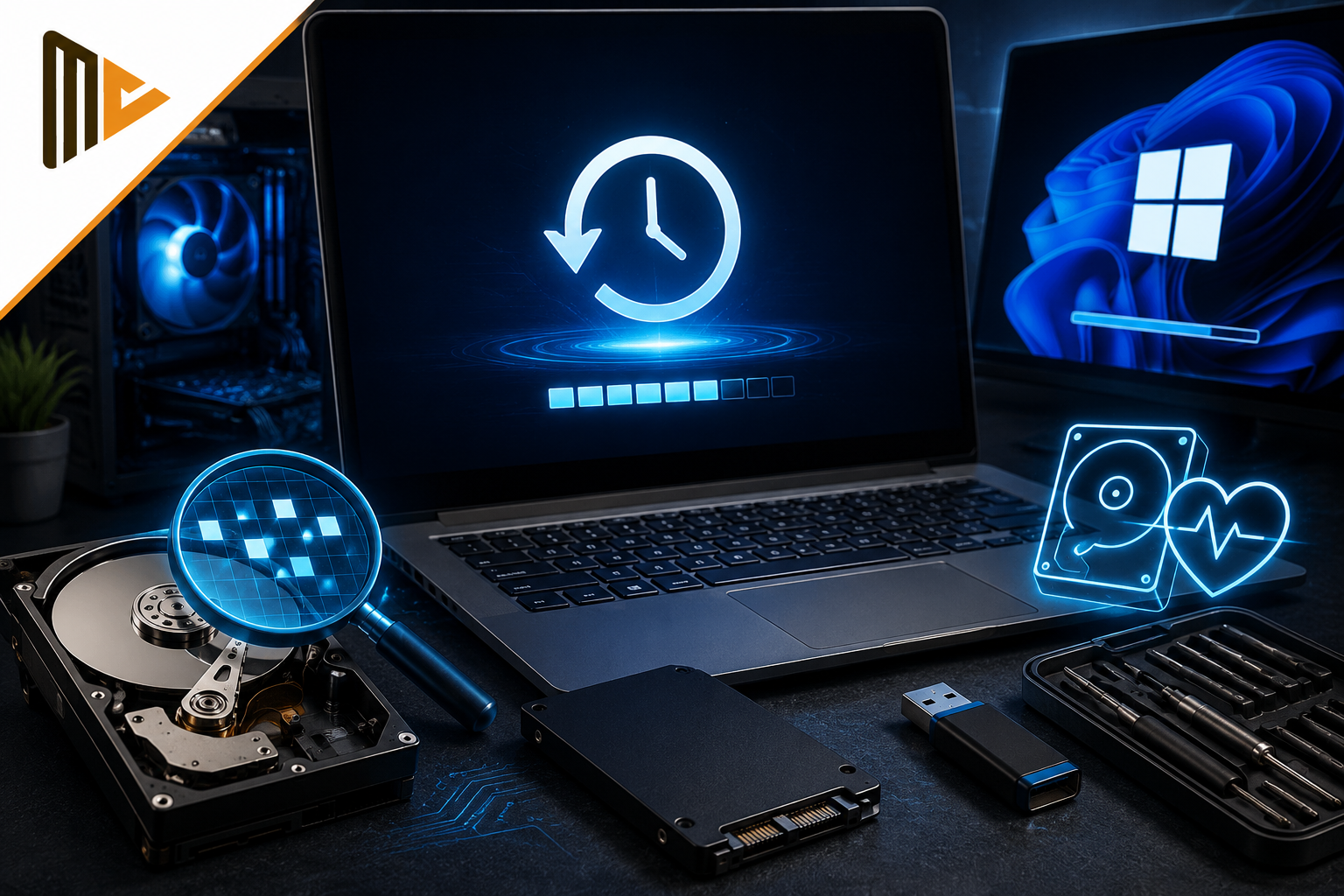
Nếu đã áp dụng các bước can thiệp trong phần mềm nhưng màn hình vẫn chìm trong màu đen, rất có thể hệ điều hành của bạn đã bị hỏng cấu trúc sâu tệp hoặc ổ cứng lưu trữ đang gặp sự cố về phần cứng. Lúc này, bạn cần tiến hành các biện pháp khôi phục lại diện rộng hoặc kiểm tra thiết bị:
-
Khôi phục hệ điều hành về điểm phục hồi (System Restore): Nếu trước đó bạn đã bật tính năng sao lưu tự động, hãy khởi động máy vào môi trường Recovery (giữ phím Shift khi Khởi động lại ). Truy cập theo đường dẫn Khắc phục sự cố -> Tùy chọn nâng cao -> Khôi phục hệ thống . Vòng chọn thời gian gần nhất mà máy tính vẫn hoạt động bình thường để đưa hệ thống quay trở lại thời điểm đó mà không làm mất dữ liệu cá nhân.
-
Cài đặt lại Windows mới hoàn toàn (Clean Install): Trong trường hợp hệ thống tập tin bị virus phá hoại nặng nề hoặc sổ đăng ký tập tin bị hỏng không thể khôi phục, cài đặt Win clean là giải pháp tối ưu nhất. Thao tác này sẽ dọn dẹp sạch sẽ các loại rác thải, loại bỏ hoàn toàn mã độc và đưa ra máy tính về trạng thái hoạt động mượt mà như mới mua. Lưu ý: Hãy sao lưu các dữ liệu quan trọng ở ổ đĩa C (Desktop, Documents, Downloads) sang các ổ đĩa khác trước khi tiến hành cài đặt lại định dạng.
-
Kiểm tra sức khỏe ổ cứng (HDD/SSD): Màn hình đen chỉ xuất hiện con trỏ chuột cũng là dấu hiệu cảnh báo ổ cứng đang bị Bad Sector , chip nhớ SSD bị suy giảm tuổi thọ hoặc tốc độ đọc/ghi dữ liệu bị giảm chất lượng nghiêm trọng Windows không thể tải hệ thống tệp khi khởi động. Bạn nên sử dụng các phần mềm chuyên dụng như CrystalDiskInfo hay Hard Disk Sentinel để kiểm tra chỉ số sức khỏe (Sức khỏe). Nếu ổ cứng có cảnh báo Màu Vàng (Thận trọng) hoặc Đỏ (Xấu), bạn cần thay thế ổ SSD mới ngay lập tức để tránh nguy cơ mất toàn bộ dữ liệu.
4. Các câu hỏi thường gặp (FAQ)
Q: Error màn hình đen hiện con trỏ chuột có làm mất dữ liệu không?
-
A: Hoàn toàn KHÔNG. Lỗi này chỉ làm gián đoạn hiển thị giao diện đoạn (Máy tính để bàn), toàn bộ bộ lưu dữ liệu trong ổ đĩa C, D, E của bạn vẫn còn nguyên và an toàn.
Q: Tại sao tôi nhấn tổ hợp phím Ctrl + Shift + Esc nhưng Task Manager không hiển thị?
-
A: Nếu bàn phím không phản hồi tổng hợp phím này, có thể hệ thống Windows đã rơi vào trạng thái đóng băng (Freeze) hoàn toàn hoặc xung đột nặng nề. Bạn nên khởi động lại máy ở chế độ Safe Mode để thực hiện thao tác.
Q: Tôi nên cài đặt lại Windows tại nhà khi gặp sự cố này?
-
A: Nếu bạn đã hiểu về công nghệ và có sẵn USB Boot, bạn có thể cài đặt. Tuy nhiên, nếu không thành công, thao tác sai có thể dẫn đến xóa phân vùng chứa dữ liệu quan trọng.
Lời kết: Dịch vụ Sửa Máy Tính & Cài Win Tại Nơi Cùng Modun Computer
Đừng để cố gắng làm màn hình đen và con trỏ chuột quá làm gián đoạn công việc quan trọng hay khiến bạn mất hàng giờ đồng hồ loay hoay tháo gắn, tốc độ đánh sửa chữa trong vô vọng. Nếu các thao tác kỹ thuật quá phức tạp hoặc bạn không có đủ công cụ xử lý, hãy để Modun Computer giải quyết thay bạn!
Modun Computer chuyên cung cấp dịch vụ Cài Win tại nhà, xử lý sự cố hệ điều hành và kiểm tra sửa chữa phần cứng PC/Laptop tận nơi:
-
Nhanh chóng & Lợi ích: Kỹ thuật viên có mặt tận nhà/văn phòng chỉ sau 20 – 30 phút tiếp theo nhận cuộc gọi, giúp bạn tiết kiệm tối đa thời gian và công sức mang vác máy cồng kềnh.
-
Giải pháp an toàn & Chuyên nghiệp: Khắc phục để khắc phục lỗi màn hình đen, hỗ trợ Sao lưu & Khôi phục dữ liệu an toàn 100%, kiểm tra sức khỏe ổ cứng tận mắt khách hàng.
-
Minh hỗ trợ bạch & Bảo hành chug: Báo giá trước khi làm, linh kiện nâng cấp chính hãng SSD/RAM chuẩn, bảo hành tận nơi uy tín và hỗ trợ kỹ thuật qua UltraView/Zalo miễn phí sau sửa chữa.
👉 Liên hệ ngay với Modun Computer để giải quyết triệt để các lỗi màn hình đen và đưa máy tính của bạn trở lại hoạt động mượt mà ngay hôm nay!




