


 Laptop
 Máy tính bàn
 Phụ kiện máy tính
 Phụ kiện laptop
 Ổ cứng
 Bàn phím
 Sạc laptop
 Màn hình Laptop
 Pin laptop
Chưa phần loại, Thủ thuật máy tính, Tin tức
Hướng dẫn sử dụng Defender Control để tắt Windows Defender trên Windows 10 11
Th6
Windows Defender (hay Windows Security) là trình diệt virus mặc định được tích hợp sẵn trên hệ điều hành Windows. Dù mang lại sự an toàn cho hệ thống, nhưng trong một số trường hợp đặc thù, sự bảo vệ quá mức của nó lại mang đến những phiền toái nhất định. Bài viết dưới đây sẽ hướng dẫn bạn cách sử dụng Defender Control – giải pháp tối ưu để vô hiệu hóa Windows Defender nhanh chóng và hiệu quả nhất.
Defender Control là gì?
Defender Control là một công cụ phần mềm dạng portable (nhỏ gọn, không yêu cầu cài đặt) được thiết kế với mục đích duy nhất: giúp người dùng bật hoặc tắt trình diệt virus Windows Defender một cách nhanh chóng nhất.
Thay vì phải tiêu tốn thời gian lặn lội qua nhiều lớp menu cài đặt phức tạp, hay phải có kiến thức chuyên sâu để can thiệp vào Registry và Group Policy của hệ thống, Defender Control cho phép bạn thao tác chỉ bằng 1 cú click chuột đơn giản.
Các trường hợp cần sử dụng Defender Control
Trong quá trình sử dụng máy tính thực tế, có rất nhiều tình huống đòi hỏi chúng ta phải tạm thời vô hiệu hóa hệ thống phòng thủ mặc định này, tiêu biểu như:
Cài đặt phần mềm bị chặn (False Positive): Nhiều phần mềm kỹ thuật, ứng dụng bẻ khóa hoặc các công cụ không có chứng chỉ kỹ thuật số thường bị Windows Defender hiểu nhầm là virus và tự động chặn cài đặt hoặc xóa file thực thi (.exe).
Tăng hiệu năng chơi game: Quá trình quét nền liên tục của Windows Defender có thể tiêu tốn một lượng lớn tài nguyên CPU và RAM. Việc tắt tạm thời trình diệt virus này sẽ giúp giải phóng phần cứng, giảm tình trạng giật lag và tăng FPS khi trải nghiệm các tựa game nặng.
Tránh xung đột phần mềm: Khi bạn cần cài đặt một phần mềm diệt virus chuyên dụng của bên thứ ba.
Lưu ý quan trọng khi sử dụng Defender Control
Dù mang lại sự tiện lợi, nhưng bạn cần hết sức thận trọng. Việc tắt hoàn toàn chương trình chống virus là một hành động rất nguy hiểm.
Khi hệ thống mất đi lớp khiên bảo vệ, máy tính của bạn tiềm ẩn nguy cơ cao bị các loại mã độc xâm nhập. Nghiêm trọng nhất là rủi ro bị tấn công bởi Ransomware (mã độc mã hóa và tống tiền toàn bộ dữ liệu quan trọng) hoặc bị cấy các phần mềm đào tiền ảo ngầm làm vắt kiệt tuổi thọ phần cứng. Do đó, chỉ tắt Defender khi thực sự cần thiết và phải bật lại ngay sau khi hoàn thành công việc.
Tải xuống Defender Control
Bạn có thể tải phần mềm về máy theo đường dẫn an toàn dưới đây và sử dụng mật khẩu được cung cấp để giải nén:
Link tải: Tải Windows Defender
Mật khẩu giải nén: moduncomputer
Hướng dẫn sử dụng Defender Control chi tiết
Để phần mềm hoạt động trơn tru mà không bị chính Windows ngăn chặn, bạn cần làm theo đúng 3 bước sau:
Bước 1: Vô hiệu hóa Real-time Protection và Tamper Protection
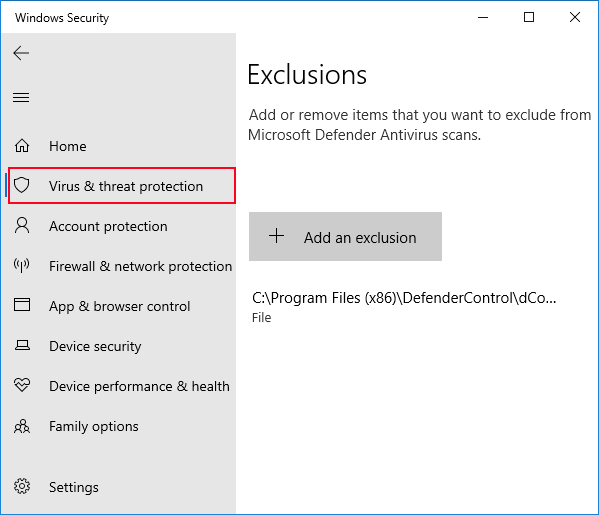
Trước tiên, bạn cần tắt tính năng bảo vệ chống giả mạo của Windows để phần mềm có thể can thiệp:
Mở Start Menu, gõ và chọn Windows Security.
Chọn mục Virus & threat protection.
Tại phần Virus & threat protection settings, click vào dòng Manage settings.
Tìm đến hai mục Real-time protection và Tamper Protection, gạt công tắc từ On sang Off.
Bước 2: Mở dfControl.exe với quyền Admin
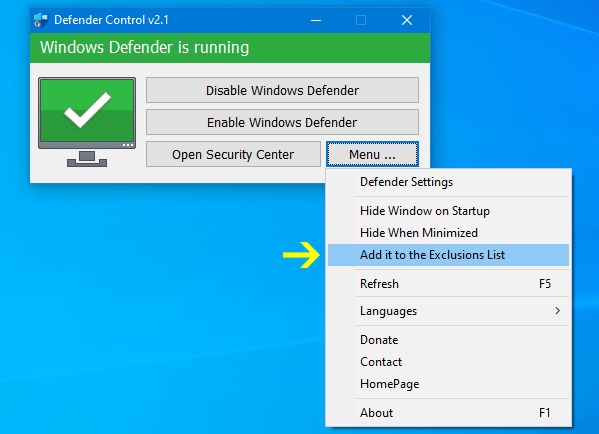
Tiến hành giải nén file vừa tải về bằng mật khẩu moduncomputer. Sau khi giải nén xong, hãy truy cập vào thư mục, click chuột phải vào file có tên dfControl.exe và chọn Run as administrator (Chạy dưới quyền quản trị viên) để cấp quyền cao nhất cho phần mềm.
Bước 3: Tùy chỉnh và áp dụng cấu hình
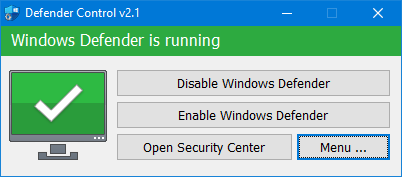
Giao diện của phần mềm rất trực quan với các nút bấm được phân biệt bằng màu sắc:
Nhấn vào nút Disable Windows Defender: Giao diện sẽ chuyển sang màu Đỏ, xác nhận Windows Defender đã được tắt hoàn toàn.
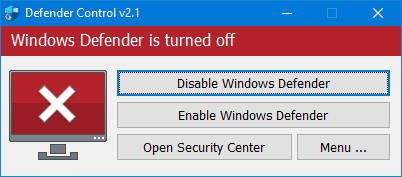
Nhấn vào nút Enable Windows Defender: Giao diện chuyển sang màu Xanh lá, xác nhận máy tính đã được bật lại tính năng bảo vệ an toàn.
Tham khảo dịch vụ sửa chữa máy tính của Modun Computer tại Gò Vấp




