


 Laptop
 Máy tính bàn
 Phụ kiện máy tính
 Phụ kiện laptop
 Ổ cứng
 Bàn phím
 Sạc laptop
 Màn hình Laptop
 Pin laptop
Thủ thuật máy tính, Tin tức
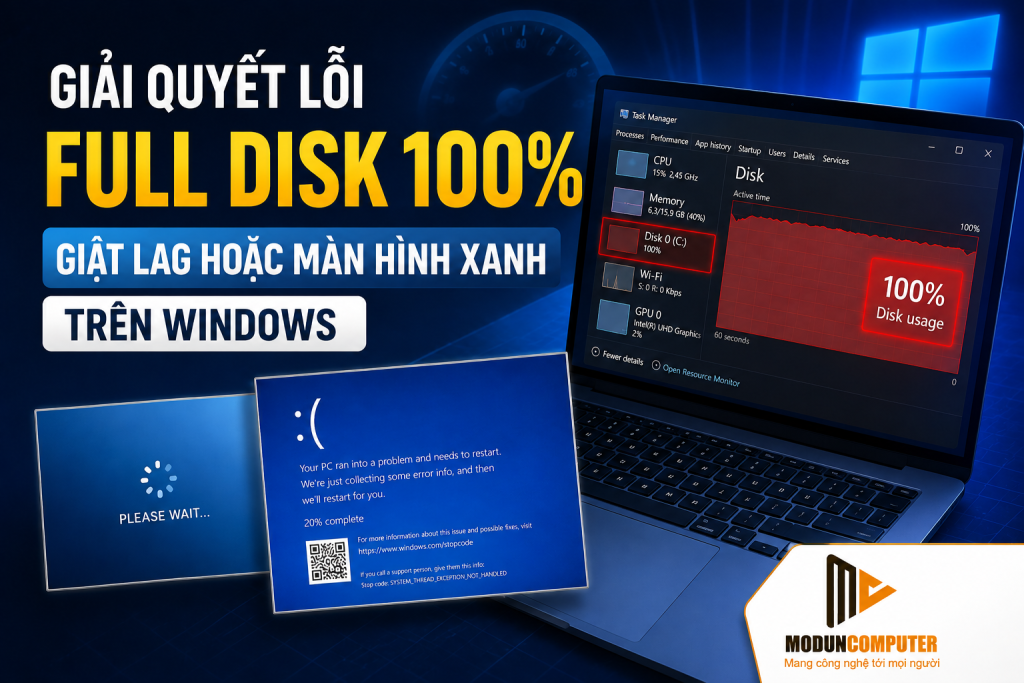
Giải quyết lỗi Full Disk 100%, giật lag hoặc màn hình xanh trên Windows
20
Th8
Th8
Cách Khắc Phục Lỗi Full Disk 100%, Giật Lag Hoặc Màn Hình Xanh Trên Windows
Bạn khởi động máy tính mất cả chục phút? Thao tác mở ứng dụng lag, giật liên tục dù cấu hình máy không quá yếu? Hoặc tồi tệ hơn, chiếc máy tính đang làm việc dở dang thì bất ngờ sập nguồn hiện Màn Hình Xanh (BSOD)?
Kiểm tra Task Manager thì thấy cột Disk luôn báo 100% màu đỏ rực. Đây là một trong những lỗi kinh hoàng nhất trên hệ điều hành Windows (đặc biệt là Windows 10 và Windows 11). Nếu không xử lý kịp thời, tình trạng này không chỉ làm giảm năng suất công việc mà còn khiến ổ cứng bị sốc điện, nhanh hỏng và dễ mất toàn bộ dữ liệu.
Hãy cùng Modun Computer bắt bệnh và bỏ túi các bước khắc phục triệt để lỗi Full Disk 100% dưới đây!
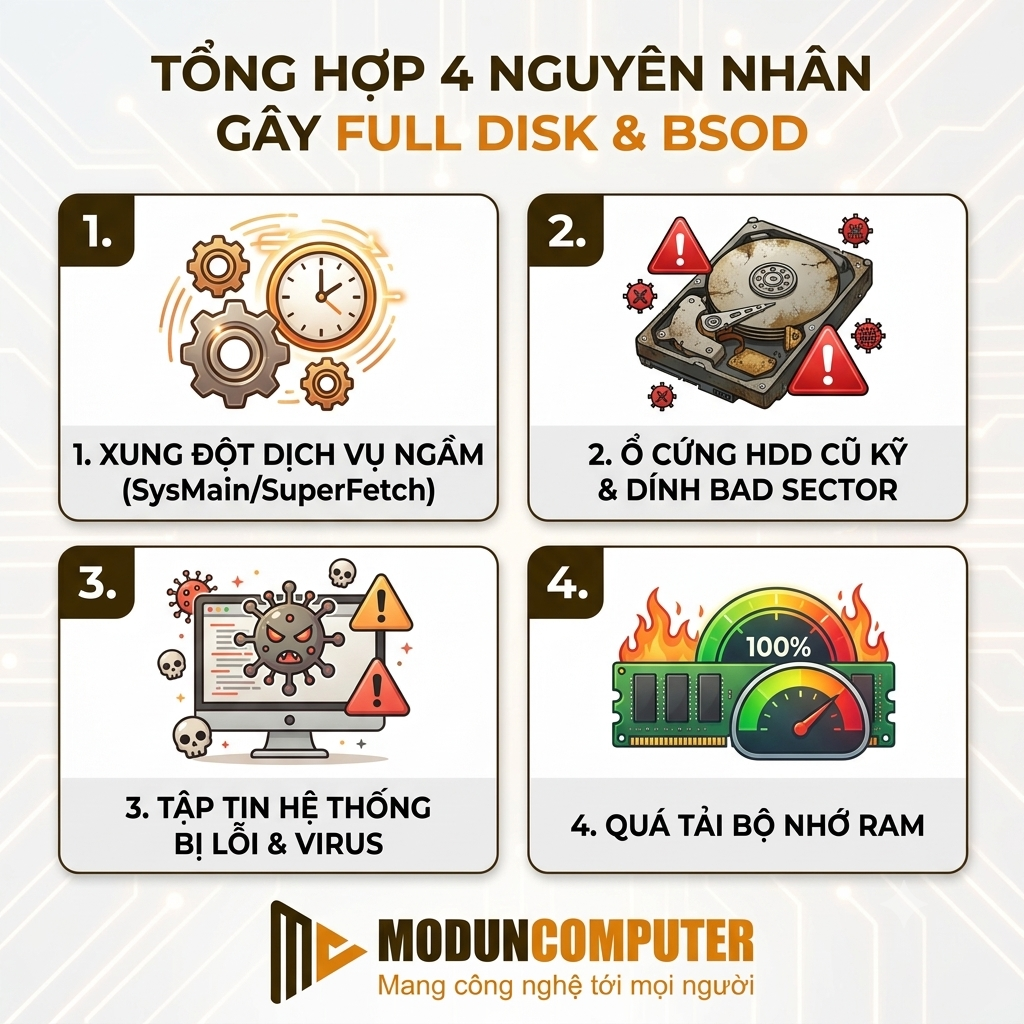
1. Nguyên nhân khiến Windows bị Full Disk 100% và Màn hình xanh
Lỗi Full Disk xảy ra khi ổ cứng phải hoạt động vượt quá công suất đọc/ghi tối đa liên tục trong thời gian dài. Nguyên nhân đến từ cả phần mềm lẫn phần cứng:
-
Xung đột dịch vụ ngầm của Windows: Các dịch vụ hệ thống như SysMain (SuperFetch), Windows Search, hoặc tính năng tự động cập nhật Windows Update chạy ngầm quá mức, liên tục truy xuất dữ liệu.
-
Ổ cứng HDD cũ kĩ hoặc SSD bị dính Bad Sector: Ổ cứng bị chai, giảm hiệu năng đọc ghi sau nhiều năm sử dụng hoặc dính lỗi phân vùng (Bad Sector) làm hệ thống ngưng trệ.
-
File hệ thống bị lỗi (Corrupted Files) hoặc dính Virus: Virus và mã độc chiếm dụng tài nguyên máy, phá hỏng các file driver làm hệ thống mất ổn định và phát sinh lỗi Màn Hình Xanh.
-
Quá tải bộ nhớ RAM: Khi RAM bị đầy, Windows sẽ chuyển sang dùng ổ cứng làm “RAM ảo” (Pagefile), dẫn đến việc đọc/ghi ổ cứng tăng đột biến.
2. Các bước tự khắc phục lỗi Full Disk 100% đơn giản tại nhà
Tắt dịch vụ SysMain (SuperFetch)
Dịch vụ này có nhiệm vụ tải trước các ứng dụng hay dùng vào bộ nhớ, nhưng trên Windows 10/11 nó lại là nguyên nhân số 1 gây Full Disk.
-
Cách làm: Bấm tổ hợp phím
Windows + R-> Gõservices.msc-> Tìm mục SysMain (hoặc SuperFetch) -> Chuột phải chọn Properties -> Tại Startup type chọn Disabled -> Bấm Stop -> Chọn Apply/OK.
Vô hiệu hóa tính năng Windows Search
-
Cách làm: Trong cửa sổ
services.mscở trên, tìm dịch vụ Windows Search -> Chuột phải chọn Properties -> Chọn Disabled -> Bấm Stop -> Chọn Apply/OK.
Sửa lỗi tập tin hệ thống bằng CMD
-
Cách làm: Gõ
cmdvào thanh tìm kiếm Windows -> Chuột phải vào Command Prompt chọn Run as Administrator -> Gõ lệnhsfc /scannowvà nhấn Enter. Hãy đợi hệ thống tự kiểm tra và sửa lỗi tập tin bị hỏng.
Cập nhật Driver và dọn dẹp file rác
Cách làm: Bấm tổ hợp phím
Windows + R -> Gõ %temp% và xóa sạch toàn bộ các file rác trong thư mục này để giải phóng dung lượng đệm cho ổ cứng.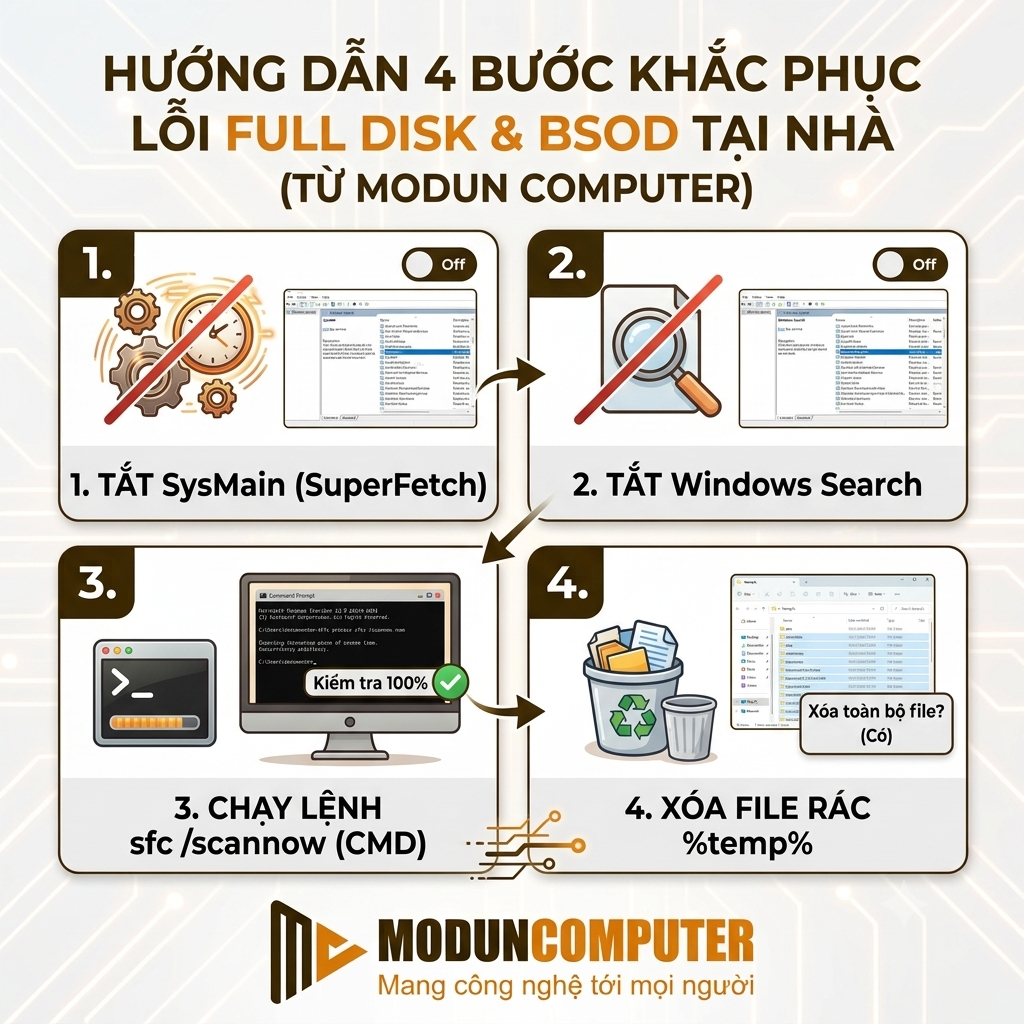
3. Khi nào bạn cần Nâng cấp phần cứng hoặc Cấp cứu dữ liệu?
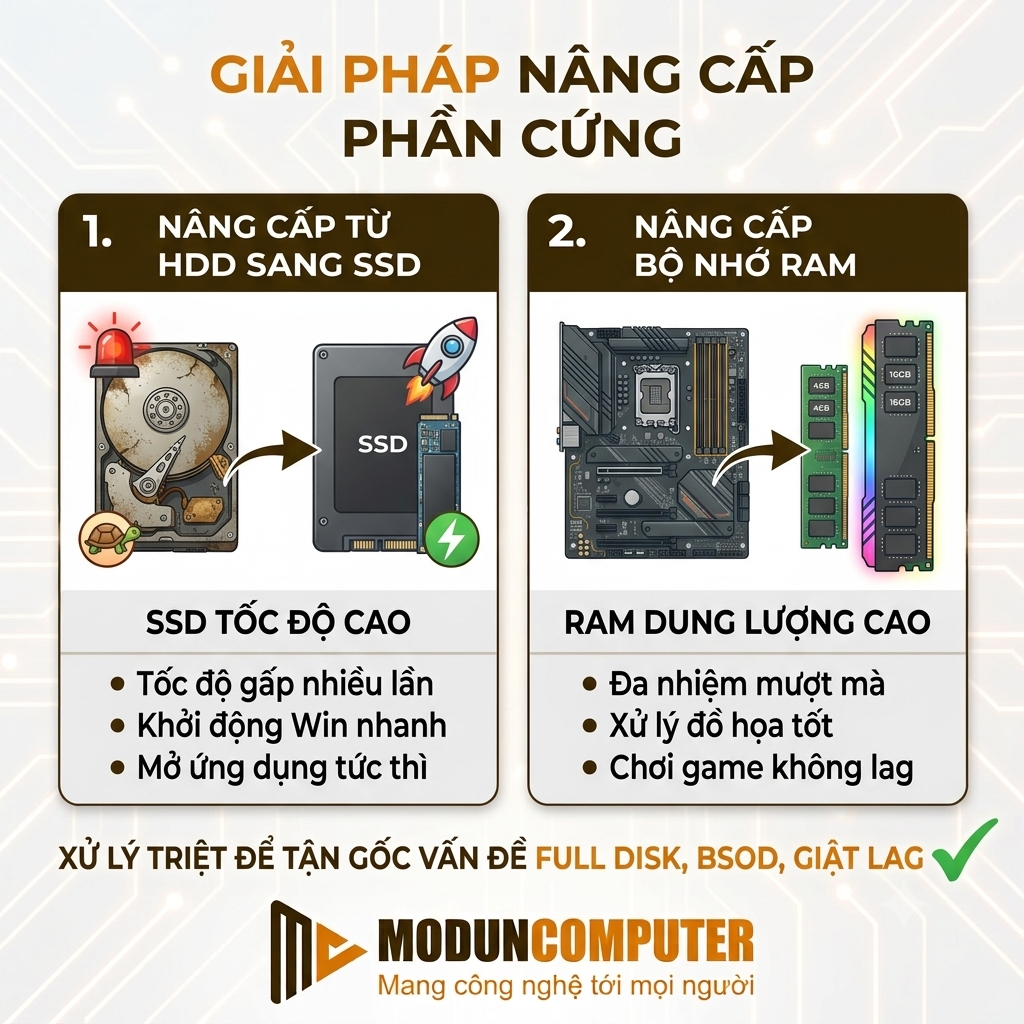
Nếu đã thử toàn bộ các cách chỉnh phần mềm ở trên mà cột Disk vẫn báo 100% hoặc máy vẫn nhảy Màn Hình Xanh, 90% nguyên nhân nằm ở phần cứng:
-
Máy vẫn chạy ổ cứng HDD đời cũ: Hệ điều hành Windows 10 và 11 hiện nay được tối ưu hóa riêng cho ổ cứng thể rắn SSD. Việc chạy Win 10/11 trên ổ HDD sẽ chắc chắn gây ra lỗi Full Disk 100%.
-
Ổ cứng đã bị suy hao tuổi thọ (Bad Sector): Ổ cứng cũ không còn đáp ứng được tốc độ đọc ghi, nếu tiếp tục cố dùng sẽ dẫn đến Màn Hình Xanh và nguy cơ đứt ngầm dữ liệu cực cao.
-
Thiếu dung lượng RAM: RAM 4GB hiện tại đã quá tải cho các tác vụ văn phòng cơ bản. Bạn nên nâng cấp tối thiểu lên 8GB – 16GB RAM.
4. Các câu hỏi thường gặp
Q: Tại sao tôi không thể bật máy sấy tóc ở nhiệt độ cao để sấy laptop?A: Nhiệt độ cao từ máy sấy tóc có thể làm chảy các phím nhựa, làm biến dạng vỏ máy và đặc biệt là làm hỏng các linh kiện điện tử nhạy cảm bên trong mainboard. Luôn sử dụng máy sấy ở chế độ gió mát hoặc nhiệt độ thấp nhất nếu cần thiết, và giữ khoảng cách an toàn với máy.
Q: Tôi có nên tự tháo laptop ra để lau khô khi bị dính nước không?A: Nếu bạn không có chuyên môn và dụng cụ chuyên dụng, việc tự tháo máy có thể gây ra nhiều hư hỏng hơn, như làm đứt cáp, gãy ngàm hoặc chập điện do thao tác sai. Tốt nhất là thực hiện các bước cấp cứu cơ bản và mang máy đến trung tâm sửa chữa uy tín ngay lập tức.
Q: Bao lâu thì tôi nên vệ sinh laptop một lần?A: Tần suất vệ sinh phụ thuộc vào môi trường sử dụng. Tuy nhiên, khuyến nghị chung là nên vệ sinh định kỳ từ 6 – 12 tháng/lần. Nếu bạn làm việc trong môi trường nhiều bụi bẩn hoặc nuôi thú cưng, tần suất này có thể cần cao hơn.
Q: Dịch vụ vệ sinh laptop tận nơi của Modun Computer có an toàn không?A: Hoàn toàn an toàn. Quy trình vệ sinh của chúng tôi được thực hiện bởi các kỹ thuật viên tay nghề cao, sử dụng dụng cụ và dung dịch chuyên dụng. Bạn có thể trực tiếp quan sát toàn bộ quá trình làm việc để hoàn toàn yên tâm.
Q: Tôi có cần sao lưu dữ liệu trước khi mang máy đi vệ sinh không?A: Mặc dù quy trình vệ sinh thông thường không ảnh hưởng đến dữ liệu, nhưng Modun Computer luôn khuyến khích khách hàng nên sao lưu các dữ liệu quan trọng trước khi thực hiện bất kỳ dịch vụ sửa chữa hoặc bảo dưỡng nào để phòng ngừa rủi ro mất mát dữ liệu do các sự cố bất ngờ.
Lời kết: Dịch vụ Sửa chữa & Nâng cấp Laptop/PC Tận Nơi Cùng Modun Computer
Đừng để chiếc máy tính giật lag làm gián đoạn tiến độ công việc hay làm mất những dữ liệu quan trọng của bạn. Nếu bạn không am hiểu về kỹ thuật hoặc không có thời gian mò mẫm tự sửa, hãy để Modun Computer hỗ trợ bạn!
Modun Computer cung cấp dịch vụ nâng cấp SSD, sửa lỗi Windows và Màn hình xanh tận nơi, sửa máy tính tại nhà:
-
Nhanh chóng & Tiện lợi: Kỹ thuật viên có mặt tận nơi sau khi tiếp nhận thông tin, giúp bạn không phải mất công tháo lắp, mang vác máy ra ngoài.
-
Giải pháp triệt để: Kiểm tra sức khỏe ổ cứng tận mắt, tư vấn nâng cấp SSD chuẩn chính hãng, hỗ trợ Cài Win & Trích xuất / Chuyển dữ liệu an toàn 100%.
-
Chi phí minh bạch: Báo giá rõ ràng trước khi làm, bảo hành dịch vụ và linh kiện tận nơi chu đáo.
👉 Liên hệ ngay với Modun Computer để máy tính của bạn chạy mượt mà như mới ngay hôm nay!




