


 Laptop
 Máy tính bàn
 Phụ kiện máy tính
 Phụ kiện laptop
 Ổ cứng
 Bàn phím
 Sạc laptop
 Màn hình Laptop
 Pin laptop
Thủ thuật máy tính, Tin tức
Máy Tính Tự Khởi Động Lại Liên Tục Khi Đang Sử Dụng – Nguyên Nhân & Cách Khắc Phục
Th11
Máy Tính Tự Khởi Động Lại Liên Tục Khi Đang Sử Dụng: Nguyên Nhân Và Cách Khắc Phục
Máy tính đang sử dụng bình thường bỗng nhiên tự động tắt rồi khởi động lại, khiến công việc bị gián đoạn và có nguy cơ mất dữ liệu quan trọng. Tình trạng này có thể xuất hiện khi bạn đang làm việc, chơi game, sử dụng phần mềm đồ họa hoặc thậm chí chỉ mở những ứng dụng cơ bản.
Lỗi máy tính tự khởi động lại liên tục có thể xuất phát từ nhiều nguyên nhân khác nhau, chẳng hạn như CPU quá nhiệt, bộ nguồn không ổn định, RAM bị lỗi, mainboard gặp sự cố hoặc hệ điều hành Windows phát sinh lỗi.
Trong bài viết này, Modun Computer sẽ giúp bạn tìm hiểu những nguyên nhân phổ biến và hướng dẫn cách kiểm tra, khắc phục tình trạng máy tính tự khởi động lại một cách hiệu quả.
1. Dấu Hiệu Nhận Biết Máy Tính Tự Khởi Động Lại Liên Tục
Trước khi tiến hành sửa chữa, bạn cần xác định chính xác biểu hiện của máy tính để khoanh vùng nguyên nhân.
Một số dấu hiệu thường gặp bao gồm:
- Máy tính đang hoạt động bình thường thì đột ngột tắt màn hình và tự khởi động lại.
- PC tự restart khi chơi game, render video hoặc chạy các phần mềm nặng.
- Máy tính vừa khởi động vào Windows được vài phút đã tự động khởi động lại.
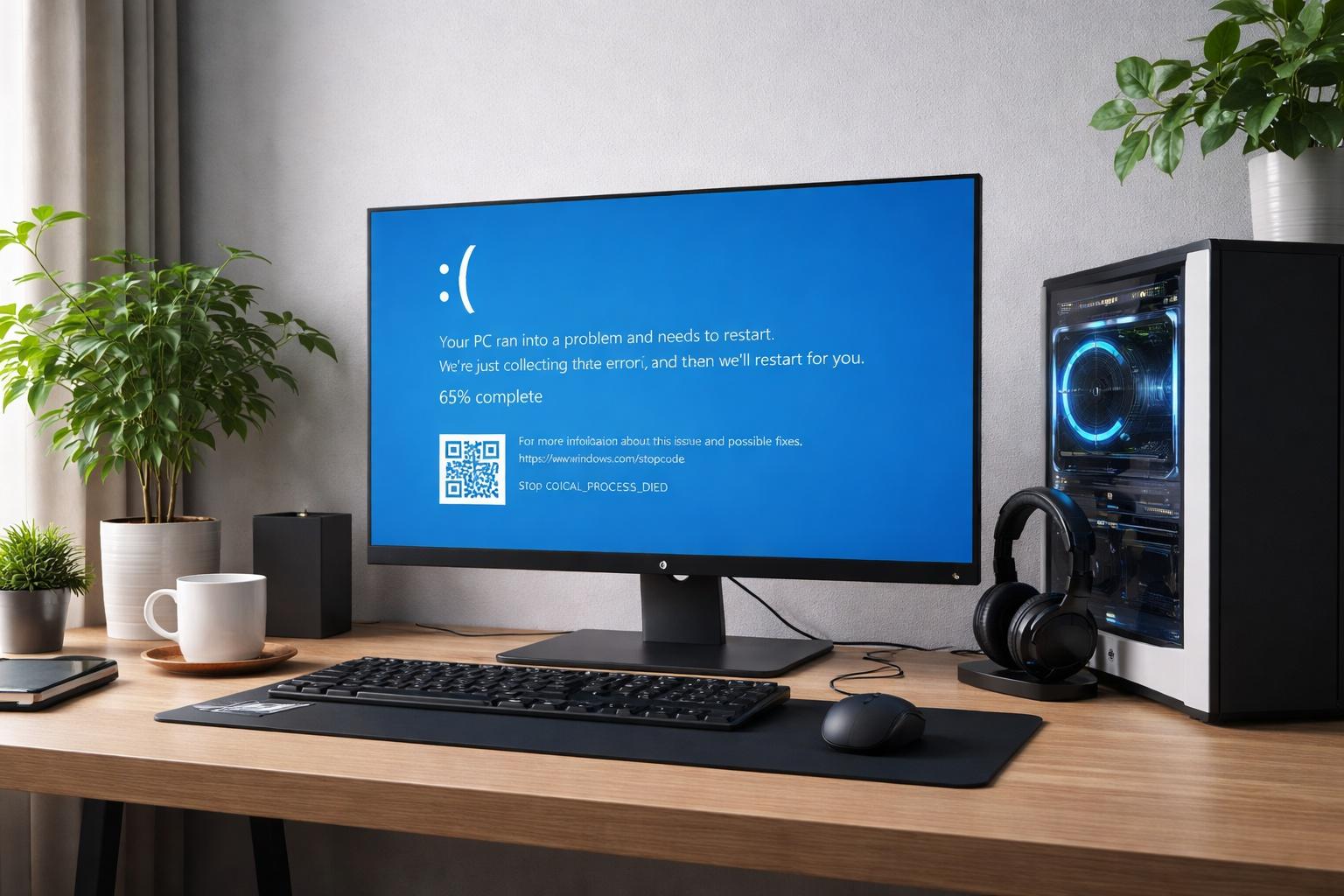
- Màn hình xuất hiện lỗi xanh (Blue Screen of Death – BSOD) rồi máy tự restart.
- Máy tính khởi động lại nhiều lần liên tiếp, không thể sử dụng ổn định.
- Quạt CPU, quạt nguồn hoặc quạt VGA quay mạnh bất thường trước khi máy tắt.
- Máy tính tự khởi động lại khi chạy nhiều ứng dụng cùng lúc.
Lưu ý: Nếu máy tính thường xuyên tự khởi động lại khi chạy tác vụ nặng nhưng hoạt động bình thường khi sử dụng nhẹ, bạn nên ưu tiên kiểm tra nhiệt độ CPU, GPU và bộ nguồn PSU.
2. Nguyên Nhân Khiến Máy Tính Tự Khởi Động Lại
Có nhiều yếu tố có thể khiến máy tính tự động restart. Dưới đây là những nguyên nhân phổ biến cần kiểm tra.
2.1. CPU Hoặc GPU Quá Nhiệt
Đây là một trong những nguyên nhân thường gặp, đặc biệt đối với những máy tính đã sử dụng lâu ngày hoặc chưa được vệ sinh định kỳ.
Khi CPU hoặc GPU hoạt động ở nhiệt độ quá cao, hệ thống có thể tự giảm hiệu năng, tắt nguồn hoặc khởi động lại để hạn chế nguy cơ hư hỏng linh kiện.
Nguyên nhân khiến máy tính bị quá nhiệt thường là:
- Quạt tản nhiệt CPU bị hỏng hoặc quay yếu.
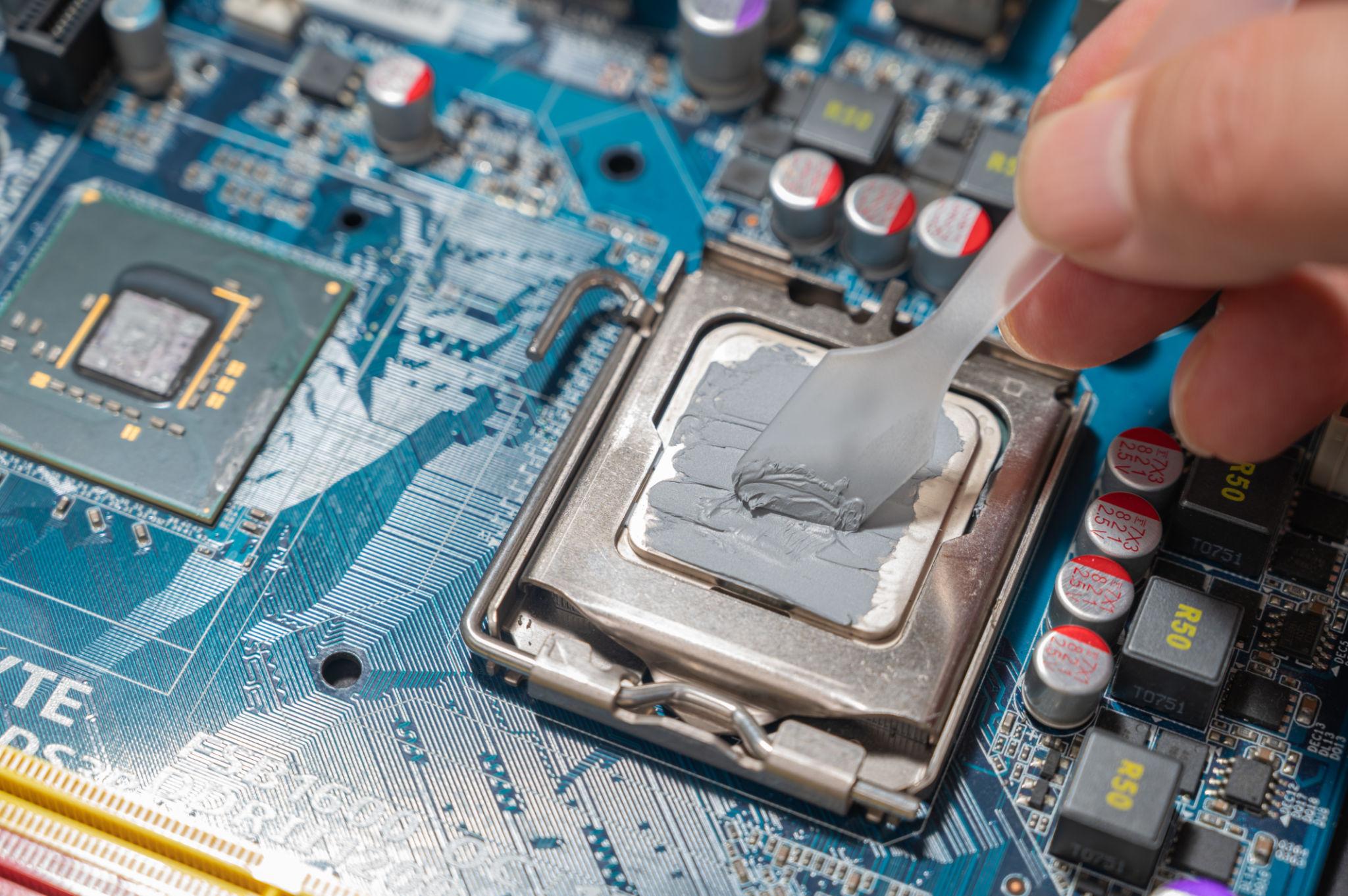
- Keo tản nhiệt CPU bị khô, mất khả năng truyền nhiệt.
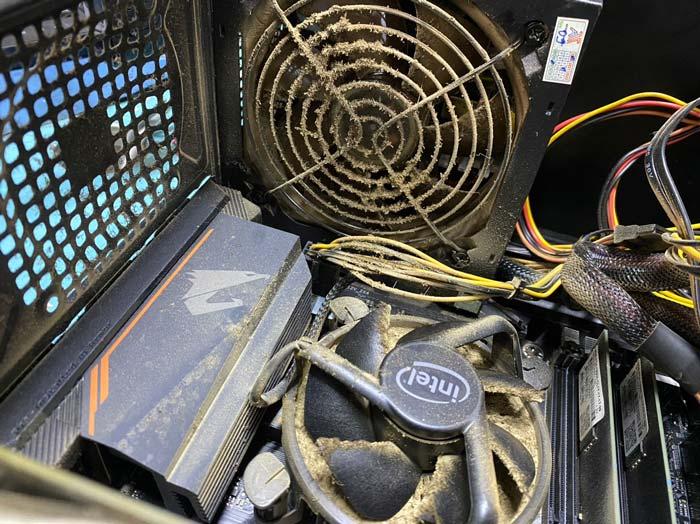
- Bộ tản nhiệt bám nhiều bụi bẩn.
- Hệ thống thông gió trong case không tốt.
- Card màn hình hoạt động quá tải trong thời gian dài.
Để kiểm tra, bạn có thể sử dụng HWMonitor hoặc HWiNFO để theo dõi nhiệt độ CPU và GPU khi máy tính hoạt động.
Nếu nhiệt độ thường xuyên tiến gần giới hạn tối đa của linh kiện, cần kiểm tra lại hệ thống tản nhiệt.
2.2. Bộ Nguồn PSU Bị Yếu Hoặc Không Ổn Định
Bộ nguồn PSU có nhiệm vụ cung cấp điện cho toàn bộ linh kiện máy tính. Khi PSU bị xuống cấp, công suất không đủ hoặc điện áp đầu ra không ổn định, máy tính có thể bị sập nguồn và tự khởi động lại.
Tình trạng này thường xuất hiện khi:
- Chơi game có đồ họa nặng.
- CPU và VGA hoạt động ở mức tải cao.
- Nâng cấp card màn hình nhưng vẫn sử dụng bộ nguồn cũ.
- PSU đã sử dụng nhiều năm hoặc linh kiện bên trong bị xuống cấp.
Bạn nên kiểm tra công suất thực tế của bộ nguồn, tình trạng dây cấp điện và các đầu kết nối. Nếu nghi ngờ PSU bị lỗi, có thể thử bằng một bộ nguồn tốt khác có công suất phù hợp.
Không nên tự ý mở bộ nguồn để kiểm tra nếu không có chuyên môn vì bên trong PSU có các tụ điện có thể lưu điện nguy hiểm.
2.3. RAM Bị Lỗi Hoặc Tiếp Xúc Kém
RAM là linh kiện lưu trữ dữ liệu tạm thời trong quá trình máy tính hoạt động. Khi RAM bị lỗi hoặc chân tiếp xúc bị oxy hóa, hệ thống có thể xuất hiện lỗi màn hình xanh, treo máy hoặc tự động khởi động lại.
Một số nguyên nhân thường gặp:
- Thanh RAM bị lỗi chip nhớ.
- Chân tiếp xúc RAM bị bẩn hoặc oxy hóa.
- Khe RAM trên mainboard gặp vấn đề.
- Hai thanh RAM không tương thích hoặc thiết lập XMP/EXPO không ổn định.
- RAM hoạt động ở mức xung nhịp hoặc điện áp không phù hợp.
Bạn có thể tháo RAM, vệ sinh chân tiếp xúc và lắp lại chắc chắn. Nếu sử dụng nhiều thanh RAM, hãy thử từng thanh riêng biệt để xác định thanh nào có vấn đề.
Ngoài ra, có thể sử dụng Windows Memory Diagnostic hoặc MemTest86 để kiểm tra lỗi bộ nhớ.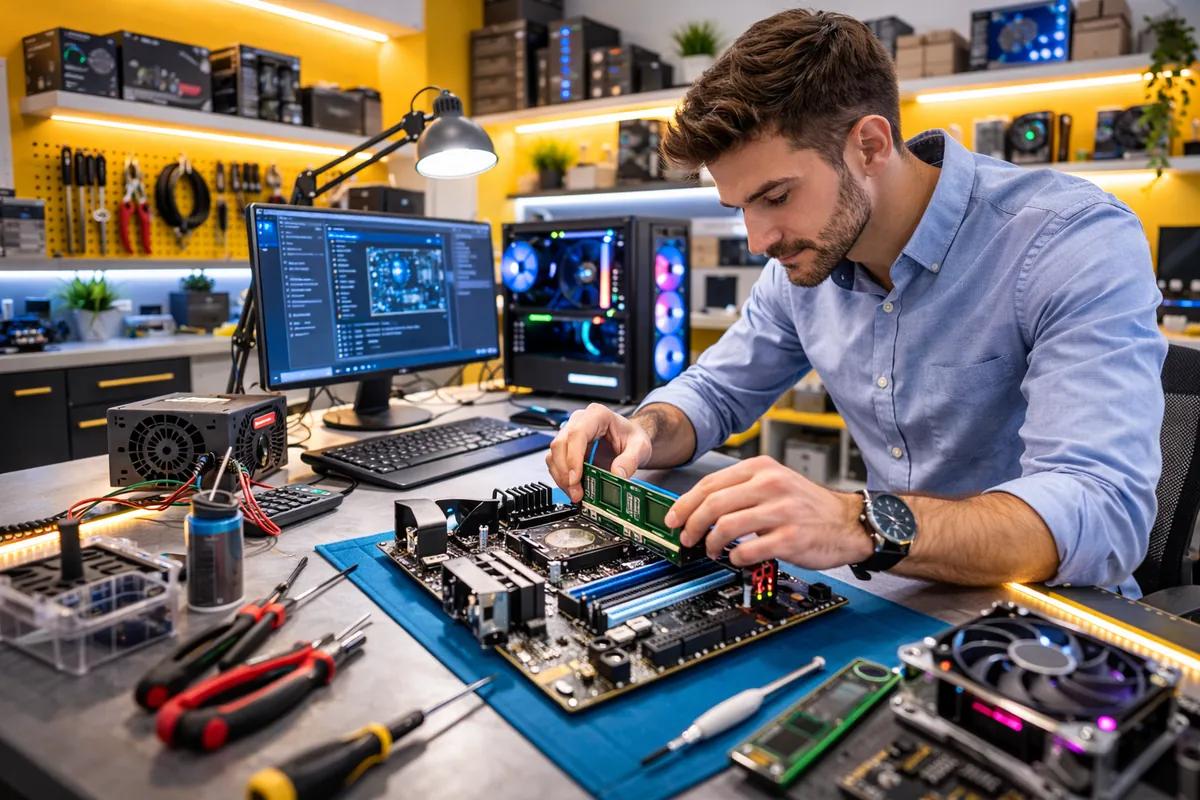
2.4. Mainboard Hoặc Card Màn Hình Gặp Sự Cố
Mainboard là bộ phận kết nối và điều phối hoạt động của các linh kiện. Nếu mainboard bị lỗi mạch cấp nguồn CPU (VRM), tụ điện xuống cấp hoặc gặp sự cố ở các khe kết nối, máy tính có thể hoạt động không ổn định.
Đối với card màn hình rời, lỗi GPU, bộ nhớ VRAM hoặc hệ thống cấp nguồn cũng có thể khiến máy tính bị treo và khởi động lại khi chạy ứng dụng đồ họa.
Một số dấu hiệu cần chú ý:
- Máy tính tự restart khi chơi game hoặc sử dụng phần mềm đồ họa.
- Màn hình xuất hiện sọc, nhấp nháy hoặc mất tín hiệu.
- Máy tính thường xuyên bị treo khi tải GPU cao.
- Mainboard có dấu hiệu cháy, phù tụ hoặc khu vực cấp nguồn quá nóng.
Nếu đã kiểm tra RAM, PSU và nhiệt độ nhưng lỗi vẫn xuất hiện, bạn nên kiểm tra chuyên sâu mainboard và VGA.
2.5. Windows Bị Lỗi Hoặc Driver Không Tương Thích
Không phải trường hợp máy tính tự khởi động lại nào cũng xuất phát từ phần cứng. Một số lỗi hệ điều hành và trình điều khiển thiết bị cũng có thể khiến Windows bị crash.
Các nguyên nhân thường gặp:
- Driver VGA bị lỗi hoặc không tương thích.
- Windows cập nhật không hoàn chỉnh.
- File hệ thống bị hỏng.
- Phần mềm mới cài đặt gây xung đột.
- Virus hoặc mã độc ảnh hưởng đến hệ điều hành.
Để xác định lỗi, bạn có thể kiểm tra lịch sử lỗi trong Windows Reliability Monitor hoặc Event Viewer, đặc biệt là các sự kiện xảy ra ngay trước thời điểm máy tính restart.
3. Cách Kiểm Tra Và Khắc Phục Máy Tính Tự Khởi Động Lại
Sau khi xác định các nguyên nhân có thể xảy ra, bạn nên tiến hành kiểm tra theo thứ tự từ đơn giản đến phức tạp.
3.1. Kiểm Tra Nhiệt Độ CPU Và GPU
- Tải và cài đặt HWMonitor hoặc HWiNFO.
- Mở phần mềm và theo dõi nhiệt độ CPU, GPU.
- Kiểm tra nhiệt độ khi máy tính ở trạng thái bình thường và khi chạy tác vụ nặng.
- Nếu nhiệt độ quá cao, hãy vệ sinh quạt, bộ tản nhiệt và thay keo tản nhiệt nếu cần thiết.
Đồng thời, kiểm tra xem quạt CPU có quay bình thường hay không và bộ tản nhiệt đã được lắp chắc chắn chưa.
3.2. Kiểm Tra Bộ Nguồn PSU
- Kiểm tra dây nguồn AC và các đầu cấp điện cho mainboard, CPU, VGA.
- Quan sát xem quạt nguồn có hoạt động bình thường không.
- Kiểm tra công suất PSU có đáp ứng cấu hình hiện tại không.
- Nếu có điều kiện, thử thay bằng một bộ nguồn tốt có công suất tương đương hoặc cao hơn phù hợp với cấu hình.
Lưu ý rằng phần mềm đọc điện áp không thể thay thế hoàn toàn việc kiểm tra PSU bằng thiết bị chuyên dụng hoặc thử nguồn tốt đã được xác nhận.
3.3. Kiểm Tra RAM
- Tắt máy tính và ngắt nguồn điện trước khi tháo RAM.
- Tháo từng thanh RAM ra khỏi khe cắm.
- Vệ sinh chân tiếp xúc bằng dụng cụ phù hợp.
- Lắp lại RAM chắc chắn.
- Nếu có nhiều thanh, thử từng thanh và từng khe để khoanh vùng lỗi.
- Chạy Windows Memory Diagnostic hoặc MemTest86 để kiểm tra bộ nhớ.
Nếu phát hiện thanh RAM bị lỗi, nên thay thế bằng thanh RAM tương thích với mainboard.
3.4. Kiểm Tra Lỗi Windows Và Driver
Bạn có thể thực hiện một số bước sau:
Bước 1: Tắt tính năng tự động khởi động lại khi Windows gặp lỗi hệ thống.
- Nhấn Windows + R.
- Nhập
sysdm.cplvà nhấn Enter. - Chọn tab Advanced.
- Trong mục Startup and Recovery, chọn Settings.
- Bỏ dấu tích tại Automatically restart.
- Nhấn OK để lưu.
Sau khi thực hiện, nếu Windows gặp lỗi màn hình xanh, máy có thể giữ lại màn hình lỗi để bạn đọc mã BSOD thay vì tự khởi động lại ngay.
Bước 2: Kiểm tra và sửa lỗi file hệ thống.
Mở Command Prompt bằng quyền Administrator và chạy lần lượt:
sfc /scannow
Sau khi hoàn tất, tiếp tục chạy:
DISM /Online /Cleanup-Image /RestoreHealth
Bước 3: Kiểm tra driver.
- Mở Device Manager.
- Kiểm tra các thiết bị có dấu chấm than.
- Cập nhật hoặc cài lại driver VGA, chipset và các driver liên quan từ nhà sản xuất.
- Nếu lỗi bắt đầu xuất hiện sau khi cập nhật driver, thử quay lại phiên bản trước đó.
3.5. Kiểm Tra Nhật Ký Lỗi Trong Windows
Windows có công cụ Event Viewer giúp ghi lại các sự kiện bất thường trong quá trình hoạt động.
Cách thực hiện:
- Nhấn Windows + X và chọn Event Viewer.
- Mở Windows Logs.
- Chọn System.
- Tìm các sự kiện Error hoặc Critical tại thời điểm máy tính tự khởi động lại.
Bạn có thể gặp sự kiện Kernel-Power ID 41. Đây là dấu hiệu Windows ghi nhận hệ thống đã khởi động lại mà không được tắt đúng cách, nhưng không đồng nghĩa chắc chắn bộ nguồn bị hỏng.
Hãy kết hợp thông tin này với các lỗi xuất hiện trước đó để xác định nguyên nhân chính xác hơn.
4. Khi Nào Cần Mang Máy Tính Đến Trung Tâm Sửa Chữa?
Nếu đã thực hiện các bước kiểm tra cơ bản nhưng máy tính vẫn tự khởi động lại, bạn nên đưa thiết bị đến trung tâm sửa chữa để được kiểm tra chuyên sâu.
Đặc biệt, cần lưu ý những trường hợp sau:
- Máy tính tự tắt nguồn ngay cả khi vừa bật lên.
- PSU phát ra tiếng kêu bất thường, có mùi khét hoặc dấu hiệu cháy.
- Mainboard có dấu hiệu chập điện hoặc linh kiện bị hư hỏng.
- Máy tính liên tục xuất hiện màn hình xanh dù đã cài lại driver.
- Đã thay RAM hoặc thử nguồn khác nhưng tình trạng vẫn không được khắc phục.
Việc kiểm tra đúng nguyên nhân sẽ giúp tránh thay thế linh kiện không cần thiết và hạn chế phát sinh thêm chi phí sửa chữa.
5. Dịch Vụ Kiểm Tra Và Sửa Chữa Máy Tính Tại Modun Computer
Máy tính tự khởi động lại liên tục có thể xuất phát từ lỗi phần cứng hoặc phần mềm. Nếu không xác định đúng nguyên nhân, việc tự thay thế linh kiện có thể gây tốn kém mà vẫn không giải quyết triệt để sự cố.
Modun Computer cung cấp dịch vụ kiểm tra, sửa chữa và bảo trì PC/Laptop với các hạng mục:
- Kiểm tra và xử lý lỗi máy tính tự khởi động lại.
- Kiểm tra nguồn PSU, RAM, CPU và mainboard.
- Vệ sinh máy tính, thay keo tản nhiệt.
- Kiểm tra và khắc phục lỗi Windows, driver.
- Tư vấn nâng cấp linh kiện phù hợp với nhu cầu sử dụng.
Nếu máy tính của bạn đang gặp tình trạng tự khởi động lại liên tục, hãy liên hệ Sữa chữa PC uy tín tại Gò Vấp Moduncomputer để được tư vấn và hỗ trợ kiểm tra.
Modun Computer – Đồng hành cùng bạn trong việc chăm sóc, sửa chữa và nâng cấp máy tính.
Thông tin liên hệ & Hướng dẫn đường đi
-
Hotline (Call / Zalo): 0908 865 116 – 0917 636 169
-
Fanpage: Modun Computer – Dịch vụ sửa chữa máy tính tại TP HCM
-
Địa chỉ: 422 Nguyễn Thái Sơn, Phường 05 (hiện là Phường An Nhơn), Gò Vấp, TP. HCM (Xem trên Google Maps)
-
Giờ mở cửa: 08:00 – 19:00 hàng ngày (Chủ Nhật làm việc đến 17:00).