


 Laptop
 Máy tính bàn
 Phụ kiện máy tính
 Phụ kiện laptop
 Ổ cứng
 Bàn phím
 Sạc laptop
 Màn hình Laptop
 Pin laptop
Thủ thuật máy tính, Tin tức
Cách Giải Phóng Rác Máy Tính Windows 11
Th11
Hướng Dẫn Dọn Rác Máy Tính Windows 11 Giải Phóng Dung Lượng Ổ Cứng C An Toàn
Mỗi ngày mở máy tính lên làm việc, nếu thấy thanh dung lượng ổ C báo đỏ thì bạn sẽ rất khó chịu. Thông báo bộ nhớ đầy liên tục xuất hiện trên màn hình. Máy tính hoạt động chậm chạp hay giật lag làm ảnh hưởng trực tiếp đến tiến độ công việc. Hệ điều hành sau thời gian dài sử dụng thường tích tụ nhiều tệp tạm, bộ nhớ đệm và dữ liệu rác không cần thiết. Việc áp dụng đúng cách dọn rác máy tính Windows 11 sẽ giúp thiết bị lấy lại phong độ nhanh chóng. Máy tính của bạn sẽ vận hành mượt mà và bền bỉ hơn.
Khi gặp tình trạng này, nhiều bạn thường băn khoăn có nên tải phần mềm thứ 3 để dọn rác cho máy tính không hay nên dùng công cụ có sẵn. Bên cạnh đó, các bạn nữ hoặc những người ít am hiểu công nghệ cũng lo lắng các bước thực hiện có khó với nữ hay không. Mọi người thường sợ thao tác nhầm làm mất dữ liệu quan trọng. Bài viết chuyên sâu này từ đội ngũ kỹ thuật viên Moduncomputer sẽ giải đáp tường tận từng thắc mắc. Chúng tôi giúp bạn tự tin làm chủ chiếc máy tính bằng những giải pháp an toàn nhất.
Nếu muốn tìm hiểu thêm về các công nghệ tối ưu hệ thống hoặc dịch vụ bảo trì thiết bị, bạn có thể tham khảo tại hệ sinh thái Modunsoft. Đồng thời, chuyên mục tin tức của Moduncomputer luôn cập nhật nhiều mẹo hay hữu ích để đồng hành cùng bạn hằng ngày.
Mục lục
- Nguyên nhân khiến ổ C nhanh đầy và tầm quan trọng của việc dọn dẹp hệ thống
- Giải đáp chuyên gia về việc Có nên tải phần mềm thứ 3 để dọn rác cho máy tính không
- Phân tích thực tế thắc mắc Các bước thực hiện có khó với nữ hay không
- Kích hoạt tính năng Storage Sense để tự động hóa Cách dọn rác máy tính Windows 11
- Xóa tệp tạm thời Temporary Files nhanh chóng bằng công cụ Settings chính thống
- Vận hành tiện ích Disk Cleanup để loại bỏ các bản cập nhật hệ thống cũ
- Dọn dẹp thủ công các thư mục đệm hệ thống Temp và Prefetch an toàn
- Giải pháp bảo dưỡng và hỗ trợ kỹ thuật tận tâm tại Moduncomputer
1. Nguyên nhân khiến ổ C nhanh đầy và tầm quan trọng của việc dọn dẹp hệ thống
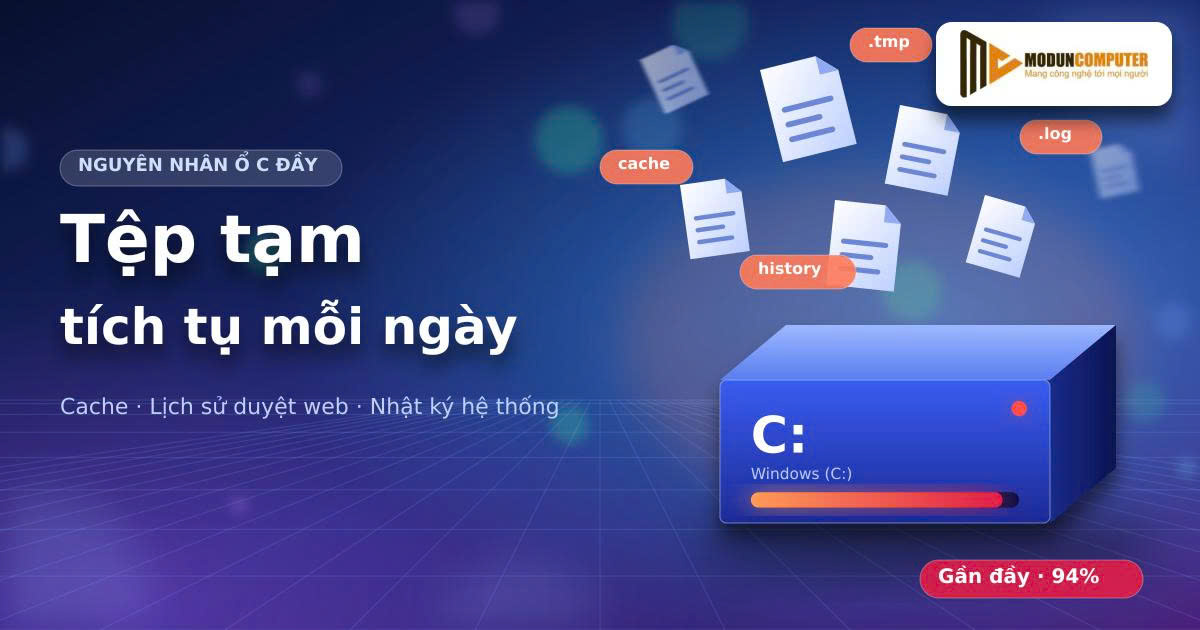
Trong quá trình bạn lướt web, làm việc văn phòng hay chỉnh sửa hình ảnh, Windows 11 liên tục tự động tạo ra vô số tệp tin nhỏ. Các tệp này bao gồm bộ nhớ đệm ứng dụng, lịch sử duyệt web và tệp nhật ký hệ thống.Chúng cũng bao gồm cả các dữ liệu tạm thời phát sinh trong lúc vận hành. Các tệp tạm được tạo ra nhằm giúp các phần mềm khởi chạy nhanh hơn ở những lần sử dụng tiếp theo. Hệ điều hành luôn lưu trữ các thông tin này để tối ưu tốc độ mở ứng dụng cho người dùng.
Tuy nhiên, khi bạn đóng ứng dụng, các tệp tạm này không tự động mất đi. Chúng âm thầm tích tụ qua từng ngày tháng sử dụng. Khi dung lượng trống của ổ C giảm xuống mức quá thấp, hệ thống không còn đủ không gian để tạo bộ nhớ ảo Pagefile. Điều này dẫn đến hiện tượng máy tính bị giật lag nghiêm trọng. Máy có thể treo ứng dụng đột ngột hoặc xuất hiện lỗi màn hình xanh.
Ngoài ra, ổ C bị đầy còn khiến quá trình trích xuất dữ liệu bị nghẽn. Tốc độ đọc ghi của ổ cứng SSD sẽ suy giảm đáng kể theo thời gian. Việc chủ động tìm hiểu cách dọn rác máy tính Windows 11 đúng kỹ thuật sẽ giúp bạn dọn dẹp không gian lưu trữ hiệu quả. Thao tác này giúp máy tính hoạt động ổn định và kéo dài tuổi thọ cho ổ cứng.
2. Giải đáp chuyên gia về việc Có nên tải phần mềm thứ 3 để dọn rác cho máy tính không
Đây là câu hỏi mà đội ngũ hỗ trợ kỹ thuật tại Moduncomputer nhận được rất nhiều từ khách hàng. Khi ổ C báo đỏ, phản ứng tự nhiên của đa số người dùng là tìm kiếm các phần mềm dọn dẹp quảng cáo trên mạng. Tuy nhiên, đứng dưới góc độ chuyên môn, chúng tôi khuyên bạn nên hết sức cân nhắc trước khi cài đặt.
- Các phần mềm thứ ba không rõ nguồn gốc thường chạy ngầm liên tục trên hệ thống. Việc này gây tiêu tốn tài nguyên RAM và làm dung lượng pin hao hụt nhanh hơn.
- Nhiều ứng dụng dọn rác miễn phí có nguy cơ đính kèm phần mềm quảng cáo hoặc mã độc độc hại.Chúng cũng có thể vô tình can thiệp sâu làm hỏng registry của hệ điều hành.
- Bản thân hệ điều hành Windows 11 đã được Microsoft trang bị sẵn bộ công cụ dọn dẹp rất mạnh mẽ. Các tiện ích này hoạt động cực kỳ thông minh, an toàn và chuẩn xác.
- Các tính năng chính thống tích hợp sẵn luôn đảm bảo tính an toàn tuyệt đối cho các tệp tin cá nhân. Bạn sẽ không bao giờ lo lắng về rủi ro rò rỉ dữ liệu quan trọng.
Vì vậy, câu trả lời cho thắc mắc có nên tải phần mềm thứ 3 để dọn rác cho máy tính không là hoàn toàn không cần thiết. Bạn hoàn toàn có thể làm sạch chiếc máy tính của mình một cách hoàn hảo chỉ với các công cụ mặc định của hệ thống.
3. Phân tích thực tế thắc mắc Các bước thực hiện có khó với nữ hay không
Khá nhiều bạn nữ cảm thấy e ngại khi đụng chạm vào các cài đặt chuyên sâu trên máy tính. Tâm lý chung là sợ bấm lầm vào nút nào đó sẽ làm máy bị hỏng. Nhiều bạn lo lắng sẽ làm mất hết dữ liệu làm việc hoặc hình ảnh kỷ niệm cá nhân.
- Các tính năng dọn dẹp trên Windows 11 được thiết kế với giao diện đồ họa rất trực quan. Màu sắc và biểu tượng trực quan giúp bạn dễ nhìn và dễ thao tác.
- Hệ thống có cơ chế phân loại rõ ràng giữa tệp rác hệ thống và dữ liệu cá nhân. Điều này giúp bạn dễ dàng nhận biết và kiểm tra kỹ lưỡng trước khi xóa.
- Bạn không cần phải ghi nhớ các câu lệnh phức tạp. Bạn cũng không cần có kiến thức sâu về phần cứng máy tính vẫn có thể thao tác thành công.
- Mỗi bước dọn dẹp đều xuất hiện các thông báo xác nhận an toàn. Tính năng này giúp bạn hoàn toàn yên tâm trong suốt quá trình thực hiện.
Do đó, bạn hoàn toàn có thể gạt bỏ suy nghĩ các bước thực hiện có khó với nữ hay không sang một bên.Chỉ cần thực hiện theo đúng hướng dẫn từng bước chi tiết dưới đây, bạn sẽ thấy việc chăm sóc máy tính trở nên rất nhẹ nhàng và nhanh chóng.
4. Kích hoạt tính năng Storage Sense để tự động hóa Cách dọn rác máy tính Windows 11
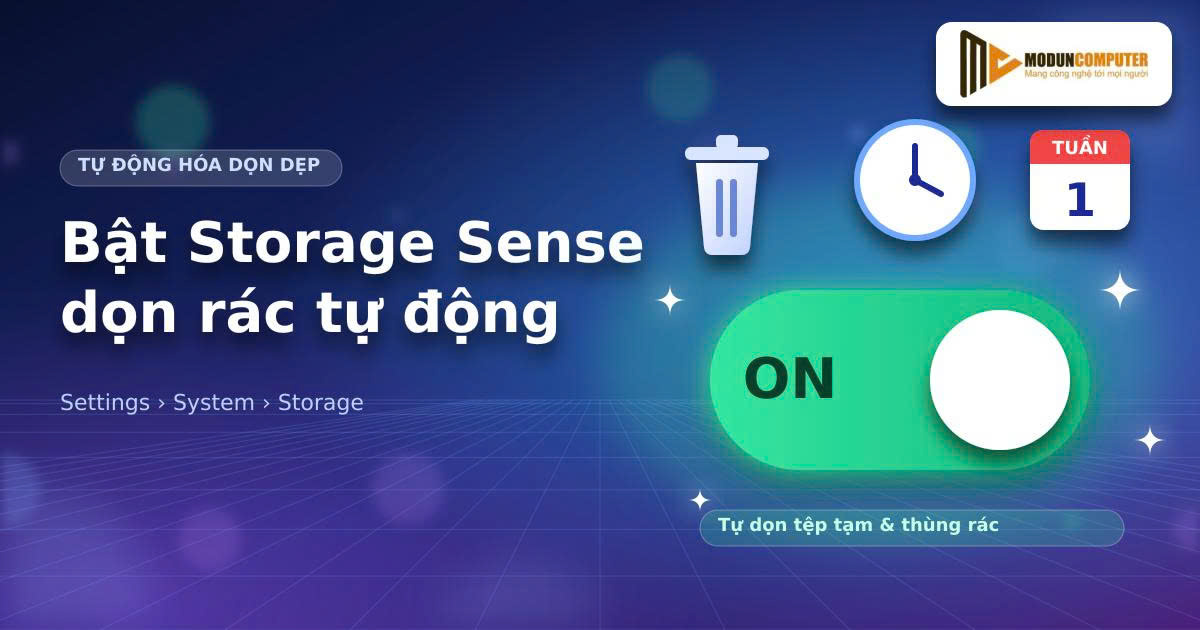
Storage Sense là tính năng dọn dẹp thông minh được tích hợp sẵn trên Windows 11. Công cụ này đóng vai trò như một người quản gia mẫn cán. Nó tự động phát hiện và xóa bỏ các tệp rác thừa mà bạn không cần thao tác thủ công.
- Bước 1: Bạn nhấn tổ hợp phím Windows + I trên bàn phím để mở ứng dụng Settings.
- Bước 2: Tại giao diện hiện ra, bạn nhấp chọn mục System ở danh sách bên trái. Sau đó, bạn chọn Storage ở khung bên phải.
- Bước 3: Bạn tìm đến mục Storage Sense và gạt công tắc sang trạng thái On để bật tính năng.
- Bước 4: Bạn nhấp trực tiếp vào dòng chữ Storage Sense để thiết lập chi tiết lịch trình. Bạn có thể cài đặt tự động xóa tệp tạm và làm trống thùng rác theo tuần hoặc tháng.
- Bước 5: Kiểm tra lại kết quả thiết lập. Bạn có thể hoàn toàn yên tâm để hệ thống tự động chăm sóc ổ đĩa C hằng ngày.
Khi bật Storage Sense, hệ thống sẽ âm thầm dọn dẹp những dữ liệu không còn sử dụng. Tính năng này là giải pháp tuyệt vời cho những ai bận rộn. Bạn vừa tiết kiệm thời gian mà vẫn đảm bảo ổ C không bao giờ rơi vào tình trạng quá tải dung lượng.
5. Xóa tệp tạm thời Temporary Files nhanh chóng bằng công cụ Settings chính thống
Nếu bạn muốn giải phóng ngay lập tức vài gigabyte dung lượng ổ C đang bị chiếm dụng, công cụ quản lý tệp tạm trong Settings sẽ là lựa chọn hàng đầu. Đây là cách dọn rác máy tính Windows 11 trực quan và cực kỳ an toàn.
- Bước 1: Mở Settings bằng cách nhấn tổ hợp phím Windows + I. Bạn truy cập vào mục System rồi chọn Storage.
- Bước 2: Nhấp chọn vào dòng Temporary files. Bạn chờ trong giây lát để hệ thống tiến hành quét toàn bộ phân vùng ổ C.
- Bước 3: Đánh dấu tích vào các ô chứa dữ liệu rác an toàn. Các mục nên chọn bao gồm Temporary files,Thumbnails, Recycle Bin và Windows Update Cleanup.
- Bước 4: Quan sát thật kỹ danh sách. Bạn tuyệt đối không tích chọn vào ô Downloads nếu vẫn còn lưu giữ tài liệu quan trọng trong thư mục Tải về.
- Bước 5: Nhấn vào nút Remove files ở góc trên màn hình. Sau đó, bạn chọn Continue để xác nhận xóa toàn bộ tệp rác đã chọn.
Chỉ sau vài cú nhấp chuột đơn giản, không gian lưu trữ trên ổ đĩa C của bạn sẽ được giải phóng đáng kể.Các tệp tạm thời tích tụ lâu ngày sẽ bị loại bỏ vĩnh viễn. Máy tính sẽ lập tức phản hồi nhanh nhạy hơn mà không gặp bất kỳ rủi ro nào.
6. Vận hành tiện ích Disk Cleanup để loại bỏ các bản cập nhật hệ thống cũ
Mỗi khi Windows 11 hoàn tất một bản cập nhật mới, hệ thống thường lưu lại bản sao của hệ điều hành cũ.Việc này nhằm dự phòng cho trường hợp bạn muốn quay về phiên bản trước nếu gặp lỗi. Các tệp tin dự phòng này chiếm dung lượng rất lớn, đôi khi lên tới hàng chục gigabyte.
- Bước 1: Nhấn phím Windows trên bàn phím. Bạn gõ từ khóa Disk Cleanup vào thanh tìm kiếm rồi nhấn Enter.
- Bước 2: Cửa sổ chọn ổ đĩa xuất hiện trên màn hình. Bạn chọn phân vùng ổ C: rồi nhấn nút OK.
- Bước 3: Tại giao diện Disk Cleanup, bạn nhấn vào nút Clean up system files ở phía dưới để kích hoạt chế độ quét nâng cao.
- Bước 4: Tích chọn các mục chiếm nhiều dung lượng. Các mục quan trọng gồm Previous Windows installation(s) và Windows Update Cleanup.
- Bước 5: Nhấn OK, sau đó chọn Delete Files để hệ thống bắt đầu quá trình dọn dẹp triệt để các tệp hệ thống cũ.
Thao tác này giúp bạn thu hồi lại không gian ổ cứng bị lãng phí một cách triệt để. Tuy nhiên, bạn chỉ nên xóa các bản cập nhật cũ khi máy tính đã vận hành ổn định với bản Windows mới. Nếu máy tính hoạt động trơn tru,hãy tự tin xóa bỏ chúng để giải phóng bộ nhớ.
7. Dọn dẹp thủ công các thư mục đệm hệ thống Temp và Prefetch an toàn
Đối với những người dùng muốn làm sạch sâu hơn nữa, việc truy cập trực tiếp vào các thư mục chứa bộ nhớ đệm hệ thống sẽ mang lại hiệu quả vượt trội. Thao tác này giúp xóa sạch những tệp rác cứng đầu còn sót lại trong các phân vùng ẩn.
- Bước 1: Nhấn tổ hợp phím Windows + R để mở nhanh hộp thoại lệnh Run.
- Bước 2: Nhập từ khóa temp rồi nhấn Enter. Cửa sổ thư mục chứa tệp tạm thời của ứng dụng sẽ xuất hiện ngay lập tức.
- Bước 3: Nhấn tổ hợp phím Ctrl + A để chọn tất cả các tệp. Sau đó, bạn nhấn phím Delete để xóa (nếu có thông báo tệp đang chạy, bạn chọn Skip để bỏ qua).
- Bước 4: Tiếp tục mở lại hộp thoại Run bằng phím Windows + R. Bạn nhập lệnh %temp% rồi thực hiện thao tác xóa tương tự như trên.
- Bước 5: Mở lại hộp thoại Run lần nữa. Bạn nhập lệnh prefetch và tiến hành dọn sạch toàn bộ các tệp đệm khởi động bên trong.
Các tệp tin trong những thư mục này chỉ là dữ liệu tạm thời do phần mềm tạo ra trong quá trình hoạt động.Việc dọn dẹp chúng hoàn toàn an toàn đối với hệ điều hành. Thao tác dọn dẹp này sẽ giúp hệ thống phản hồi mượt mà hơn hẳn trong các tác vụ hằng ngày.
8. Giải pháp bảo dưỡng và hỗ trợ kỹ thuật tận tâm tại Moduncomputer
Nếu bạn đã thực hiện đầy đủ các bước dọn dẹp trên mà ổ đĩa C vẫn liên tục báo đầy, nguyên nhân có thể đến từ phần cứng. Dung lượng vật lý của ổ cứng hiện tại không còn đủ đáp ứng nhu cầu công việc thực tế của bạn. Lúc này, giải pháp tối ưu nhất là nâng cấp lên một chiếc ổ cứng SSD có dung lượng lớn hơn.
Đội ngũ chuyên gia tại Moduncomputer luôn sẵn sàng đồng hành cùng bạn. Chúng tôi mang đến những giải pháp kỹ thuật tốt nhất cho thiết bị của bạn:
- Hỗ trợ kiểm tra tổng thể sức khỏe ổ cứng và tối ưu hệ thống hoàn toàn miễn phí.
- Tư vấn và thay thế các dòng ổ cứng SSD chính hãng tốc độ cao với mức giá vô cùng hợp lý.
- Dịch vụ vệ sinh máy tính, tra keo tản nhiệt định kỳ giúp máy luôn hoạt động mát mẻ và bền bỉ.
- Quy trình làm việc minh bạch, tận tâm. Chúng tôi luôn lắng nghe và giải đáp mọi thắc mắc của khách hàng.
Lời kết
Việc áp dụng đúng cách dọn rác máy tính Windows 11 không chỉ giúp bạn giải phóng không gian lưu trữ cho ổ đĩa C. Thao tác này còn giữ cho máy tính luôn vận hành ổn định và mượt mà. Qua những phân tích chi tiết trên, hy vọng bạn đã có câu trả lời rõ ràng cho việc có nên tải phần mềm thứ 3 để dọn rác cho máy tính không. Bạn cũng có thể gạt bỏ hoàn toàn nỗi lo các bước thực hiện có khó với nữ hay không.
Nếu bạn gặp bất kỳ khó khăn nào trong quá trình thực hiện hoặc cần hỗ trợ kỹ thuật chuyên sâu, đừng ngần ngại liên hệ với Moduncomputer. Chúng tôi luôn ở đây để lắng nghe và hỗ trợ bạn một cách tận tình nhất.
Giải đáp các thắc mắc thường gặp (Q&A)
Xóa các tệp trong thư mục Temp có làm mất dữ liệu cá nhân không?
Không. Các tệp trong thư mục Temp chỉ là bộ nhớ đệm tạm thời của ứng dụng, việc xóa chúng hoàn toàn an toàn đối với dữ liệu cá nhân của bạn.
Nên thực hiện dọn rác máy tính Windows 11 bao lâu một lần?
Bạn nên bật tính năng Storage Sense để máy tự dọn dẹp hằng tuần, hoặc chủ động thực hiện dọn dẹp thủ công khoảng 1 tháng 1 lần.
Làm sao để tránh ổ C bị đầy lại sau khi vừa dọn dẹp?
Bạn nên đổi vị trí lưu mặc định của thư mục Downloads và Desktop sang ổ D, đồng thời gỡ bỏ các ứng dụng không còn sử dụng.
Chi phí kiểm tra và dọn dẹp máy tính tại Moduncomputer là bao nhiêu?
Moduncomputer luôn hỗ trợ kiểm tra máy tính và tư vấn giải pháp tối ưu hệ thống hoàn toàn miễn phí cho mọi khách hàng.