


 Laptop
 Máy tính bàn
 Phụ kiện máy tính
 Phụ kiện laptop
 Ổ cứng
 Bàn phím
 Sạc laptop
 Màn hình Laptop
 Pin laptop
Thủ thuật máy tính, Tin tức
Cách quét virus miễn phí trên Windows – Không cần cài phần mềm vẫn bảo vệ được máy

Th7
Cách quét virus miễn phí trên Windows – Không cần cài phần mềm vẫn bảo vệ được máy
Virus và mã độc là một trong những nguyên nhân phổ biến khiến máy tính hoạt động chậm, xuất hiện quảng cáo lạ, mất dữ liệu hoặc thậm chí bị đánh cắp tài khoản. Nhiều người cho rằng muốn quét virus thì bắt buộc phải mua phần mềm diệt virus, nhưng thực tế Windows hiện nay đã được trang bị sẵn một công cụ bảo mật khá mạnh và hoàn toàn miễn phí.
Nếu biết cách sử dụng đúng, bạn hoàn toàn có thể kiểm tra và loại bỏ phần lớn các mối đe dọa mà không cần cài đặt thêm phần mềm.
Sử dụng Windows Security để quét virus
Trên Windows 10 và Windows 11, Microsoft tích hợp sẵn Windows Security (trước đây là Windows Defender). Đây là phần mềm bảo mật được cập nhật thường xuyên và đủ khả năng bảo vệ người dùng trước nhiều loại virus, trojan và phần mềm độc hại phổ biến.
Để bắt đầu quét, hãy mở Windows Security, chọn Virus & threat protection, sau đó nhấn Quick scan. Quá trình này chỉ mất vài phút và sẽ kiểm tra những vị trí thường bị virus tấn công nhất.
Nếu nghi ngờ máy đã bị nhiễm mã độc hoặc vừa cắm một chiếc USB không rõ nguồn gốc, bạn nên chọn Full scan. Chế độ này sẽ kiểm tra toàn bộ ổ đĩa nên sẽ mất nhiều thời gian hơn, nhưng cũng giúp phát hiện các tệp độc hại còn sót lại.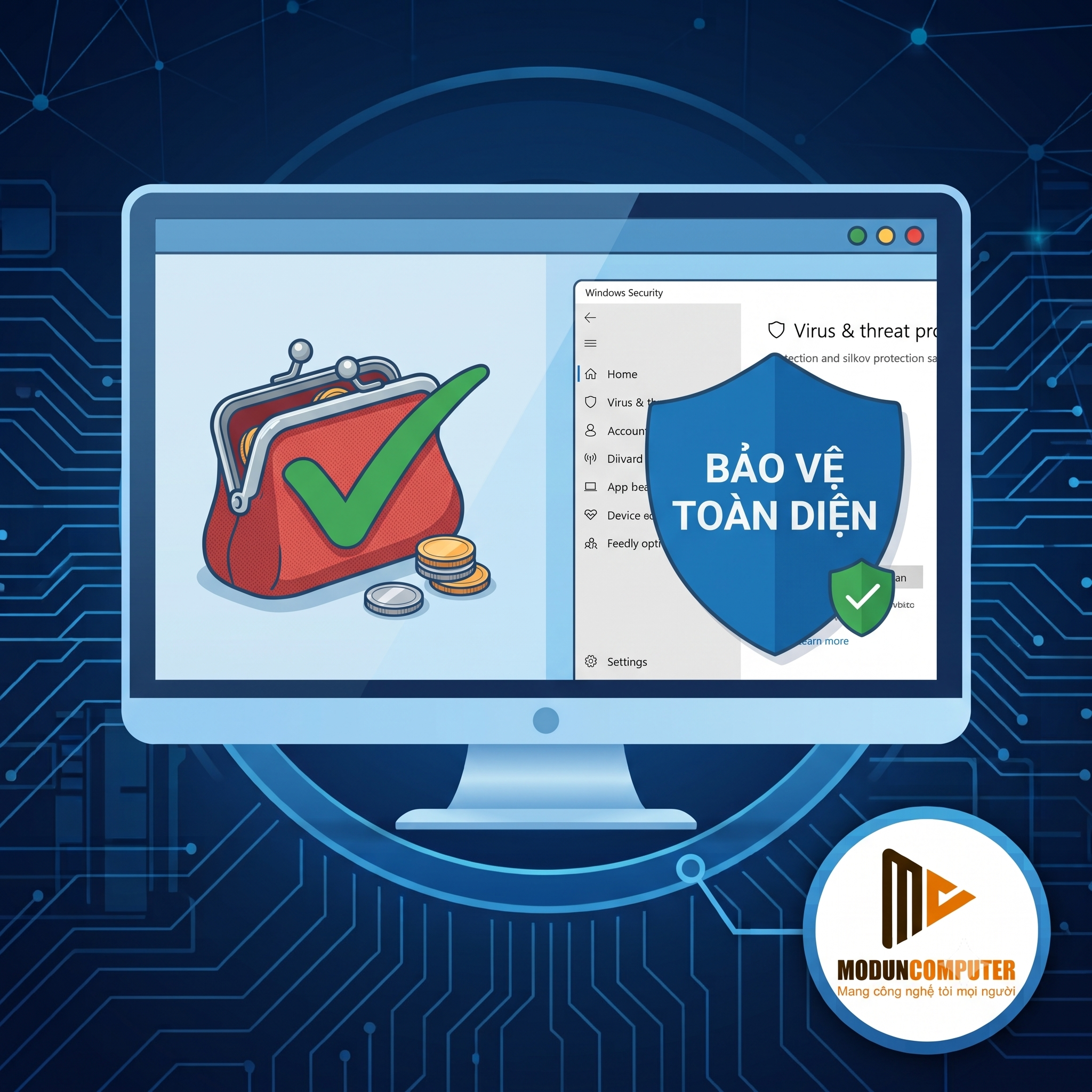
Khi nào nên thực hiện quét virus?
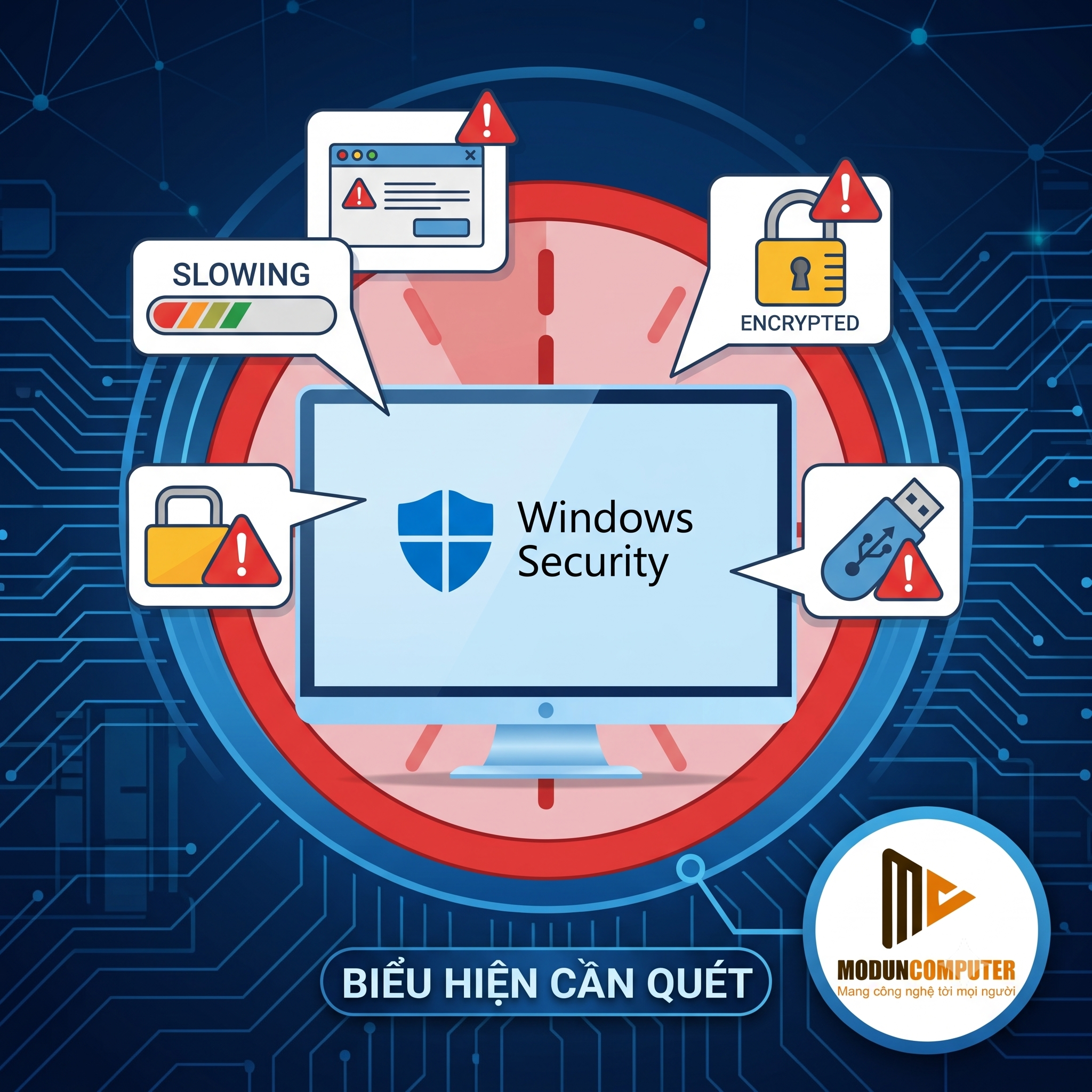
Bạn không cần phải quét virus mỗi ngày nếu máy tính hoạt động bình thường. Tuy nhiên, nên kiểm tra ngay khi gặp các dấu hiệu như:
- Máy tính đột nhiên chạy chậm dù không mở nhiều ứng dụng.
- Xuất hiện cửa sổ quảng cáo hoặc trình duyệt tự mở các trang web lạ.
- Phần mềm bảo mật bị tắt mà không rõ nguyên nhân.
- Các tệp tin hoặc thư mục biến mất bất thường.
- Vừa tải phần mềm từ nguồn không đáng tin cậy hoặc cắm USB của người khác.
Việc quét sớm có thể giúp ngăn chặn mã độc trước khi chúng gây hư hỏng dữ liệu hoặc lây lan sang các thiết bị khác.
Có cần cài thêm phần mềm diệt virus?
Đối với phần lớn người dùng văn phòng, học tập hoặc giải trí, Windows Security đã đáp ứng khá tốt nhu cầu bảo vệ cơ bản. Điều quan trọng hơn là duy trì thói quen sử dụng máy tính an toàn, chẳng hạn như chỉ tải phần mềm từ nguồn uy tín, không mở các tệp đính kèm đáng ngờ và luôn cập nhật Windows lên phiên bản mới nhất.
Trong trường hợp bạn cần kiểm tra thêm khi nghi ngờ máy vẫn còn mã độc, có thể sử dụng các công cụ quét miễn phí theo yêu cầu như Malwarebytes Free hoặc ESET Online Scanner. Các công cụ này không nhất thiết phải chạy thường trực mà chỉ dùng khi cần kiểm tra chuyên sâu.
Một vài lưu ý để hạn chế nguy cơ nhiễm virus
Quét virus chỉ là bước xử lý khi có nghi ngờ. Để bảo vệ máy tính lâu dài, bạn nên hình thành một số thói quen đơn giản như không tắt Windows Security, không tải phần mềm bẻ khóa từ các nguồn không rõ ràng, kiểm tra USB trước khi mở và sao lưu dữ liệu quan trọng định kỳ.
Một chiếc máy tính được cập nhật thường xuyên và sử dụng cẩn thận sẽ có nguy cơ nhiễm virus thấp hơn rất nhiều so với việc chỉ phụ thuộc vào phần mềm diệt virus.
Kết luận
Bạn không cần phải bỏ tiền mua phần mềm diệt virus để có thể bảo vệ máy tính. Chỉ với Windows Security được tích hợp sẵn, kết hợp cùng thói quen sử dụng an toàn, bạn đã có thể phòng tránh và xử lý phần lớn các mối đe dọa phổ biến.
Hãy dành vài phút để quét virus định kỳ, đặc biệt sau khi tải phần mềm từ Internet hoặc sử dụng USB của người khác. Một thao tác nhỏ hôm nay có thể giúp bạn tránh được những sự cố mất dữ liệu hoặc bị đánh cắp thông tin trong tương lai.
Tham khảo dịch vụ sửa chữa Laptop Modun Computer
Đừng ngần ngại liên hệ ngay với Sửa chữa laptop giả rẻ lấy tiền TP.HCM để được hỗ trợ kiểm tra theo đúng quy trình chuẩn kỹ thuật. Chúc chiếc laptop của bạn luôn “khỏe mạnh” trong quá trình sử dụng.
Địa chỉ: 422 Nguyễn Thái Sơn, Phường An Nhơn, TP HCM.
SĐT: 0908 865 116 – 0917 636 169




