


 Laptop
 Máy tính bàn
 Phụ kiện máy tính
 Phụ kiện laptop
 Ổ cứng
 Bàn phím
 Sạc laptop
 Màn hình Laptop
 Pin laptop
Thủ thuật máy tính, Tin tức
Cách kiểm tra RAM lỗi trên máy tính – Dấu hiệu và cách xử lý
Th7
Cách kiểm tra RAM lỗi trên máy tính – Dấu hiệu và cách xử lý
RAM là một trong những linh kiện quan trọng nhất trong máy tính, đóng vai trò lưu trữ dữ liệu tạm thời để CPU có thể truy xuất và xử lý nhanh chóng. Tuy nhiên, sau một thời gian sử dụng, RAM có thể gặp lỗi do nhiều nguyên nhân như tiếp xúc kém, linh kiện xuống cấp, nguồn điện không ổn định hoặc cài đặt thông số RAM không phù hợp.
Điều đáng chú ý là lỗi RAM thường không xuất hiện liên tục mà xảy ra một cách ngẫu nhiên, khiến nhiều người dễ nhầm lẫn với lỗi Windows, ổ cứng hoặc phần mềm.
Làm sao biết máy tính đang có vấn đề về RAM?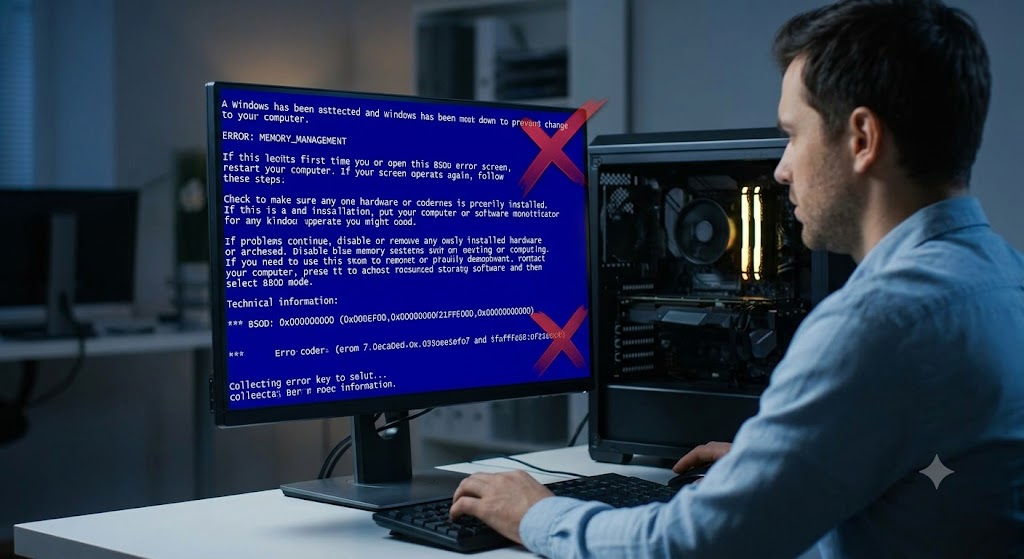
Một chiếc máy bị lỗi RAM thường có những biểu hiện khá đặc trưng. Người dùng có thể gặp tình trạng máy đang sử dụng thì bị treo, tự khởi động lại hoặc xuất hiện màn hình xanh (BSOD). Một số lỗi màn hình xanh phổ biến liên quan đến RAM như MEMORY_MANAGEMENT, PAGE_FAULT_IN_NONPAGED_AREA hoặc IRQL_NOT_LESS_OR_EQUAL.
Ngoài ra, máy có thể hoạt động chậm bất thường dù cấu hình vẫn đủ mạnh. Ví dụ như mở nhiều ứng dụng cùng lúc khiến máy đứng vài giây, trình duyệt bị đơ hoặc phần mềm đang chạy tự thoát ra ngoài. Trong một số trường hợp, Windows còn không nhận đủ dung lượng RAM được lắp trong máy.
Ví dụ: máy gắn 16GB RAM nhưng hệ điều hành chỉ nhận 8GB. Khi gặp tình trạng này, người dùng nên kiểm tra lại RAM thay vì vội cài đặt lại Windows.
Kiểm tra RAM bằng công cụ có sẵn trong Windows
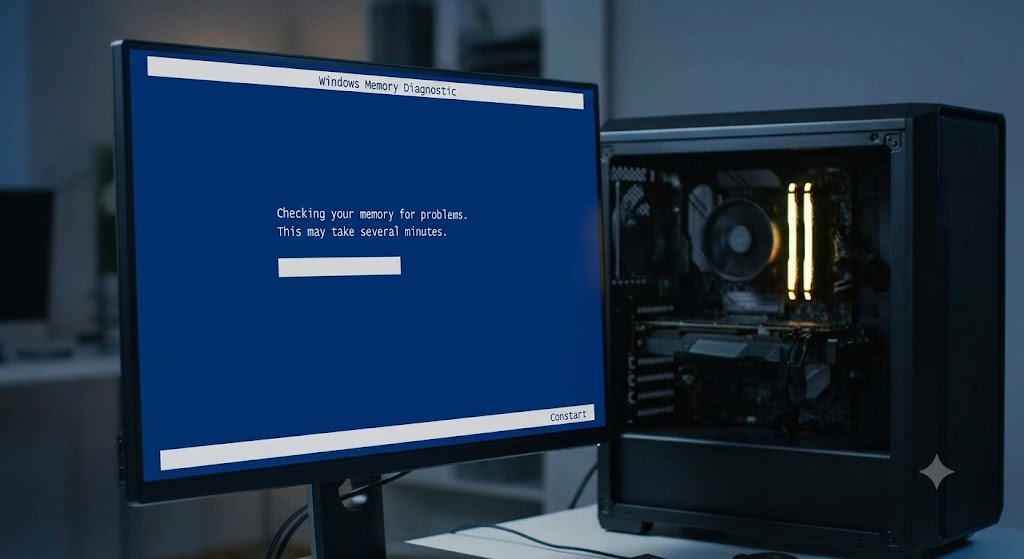
Windows đã tích hợp sẵn một công cụ giúp người dùng kiểm tra bộ nhớ RAM mà không cần cài thêm phần mềm bên ngoài.
Để mở công cụ này, bạn nhấn tổ hợp phím Windows + R, nhập:
mdsched.exeSau đó chọn Restart now and check for problems.
Máy tính sẽ tự khởi động lại và tiến hành kiểm tra RAM. Quá trình này có thể mất vài phút tùy theo dung lượng RAM trong máy.
Sau khi hoàn thành, Windows sẽ thông báo kết quả kiểm tra. Nếu xuất hiện thông báo không phát hiện lỗi, RAM có khả năng vẫn hoạt động bình thường. Ngược lại, nếu Windows báo phát hiện vấn đề về phần cứng, bạn nên tiếp tục kiểm tra kỹ hơn bằng các phương pháp khác.
Kiểm tra RAM chuyên sâu bằng MemTest86
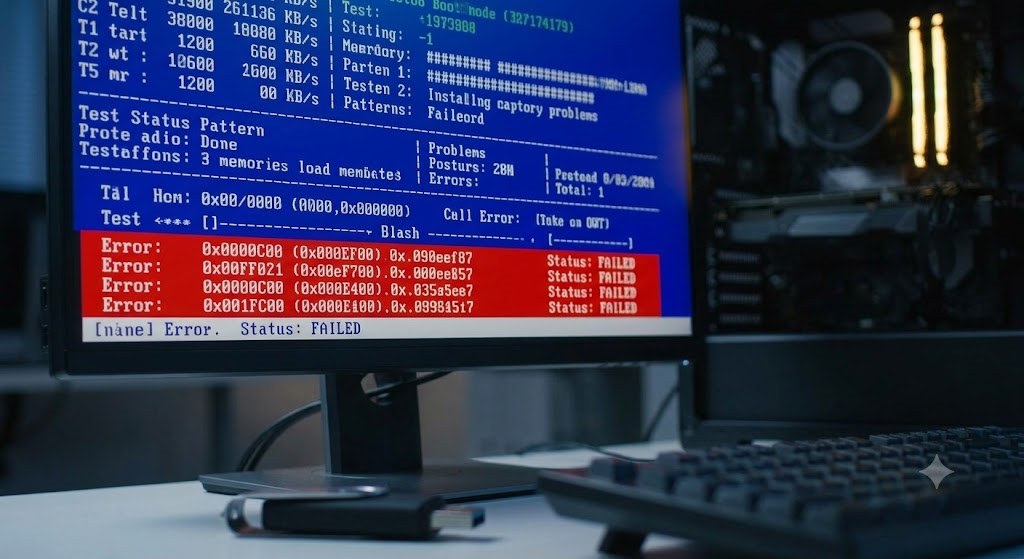
Đối với kỹ thuật viên hoặc những trường hợp máy thường xuyên lỗi nhưng chưa xác định được nguyên nhân, MemTest86 là một công cụ kiểm tra RAM được sử dụng rất phổ biến.
Khác với Windows Memory Diagnostic, MemTest86 chạy độc lập từ USB boot nên có thể kiểm tra bộ nhớ RAM kỹ hơn mà không bị ảnh hưởng bởi hệ điều hành.
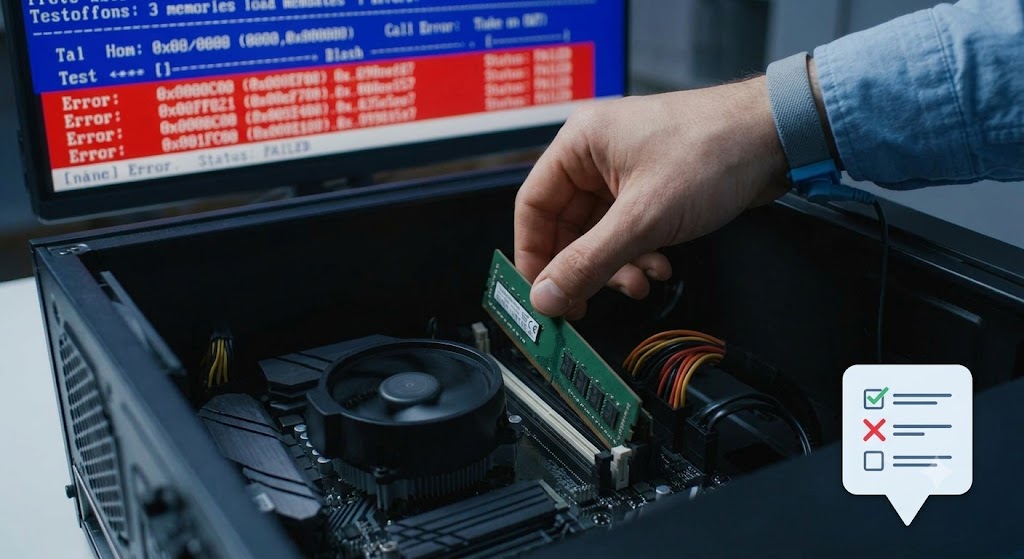
Khi chạy kiểm tra, nếu RAM hoạt động ổn định, chương trình sẽ không xuất hiện lỗi. Nếu xuất hiện nhiều dòng báo Error, khả năng cao thanh RAM đó đã gặp vấn đề.
Tuy nhiên, cần lưu ý rằng lỗi không phải lúc nào cũng đến từ thanh RAM. Khe cắm RAM trên mainboard, bộ điều khiển bộ nhớ trong CPU hoặc thiết lập BIOS cũng có thể là nguyên nhân.
Cách xác định thanh RAM nào bị lỗi
Nếu máy đang sử dụng nhiều thanh RAM, cách kiểm tra hiệu quả nhất là tháo từng thanh và kiểm tra riêng biệt.
Ví dụ máy có 2 thanh RAM 8GB, bạn tháo một thanh ra và sử dụng máy với thanh còn lại. Nếu máy hoạt động ổn định, hãy đổi sang thanh RAM còn lại để kiểm tra.
Trong trường hợp một thanh chạy bình thường nhưng thanh còn lại gây lỗi, nguyên nhân gần như chắc chắn nằm ở thanh RAM đó.
Ngoài ra, bạn cũng nên thử đổi sang khe RAM khác. Có những trường hợp thanh RAM hoàn toàn bình thường nhưng khe RAM bị lỗi hoặc tiếp xúc kém khiến máy không nhận hoặc hoạt động không ổn định.
Những nguyên nhân khiến RAM dễ gặp lỗi
RAM là linh kiện khá bền và ít khi hỏng hoàn toàn, nhưng nó có thể gặp lỗi trong quá trình sử dụng.
Một trong những nguyên nhân phổ biến nhất là bụi bẩn hoặc oxy hóa chân tiếp xúc. Khi chân RAM không tiếp xúc tốt với khe cắm, máy có thể bị lỗi ngẫu nhiên hoặc không nhận RAM.
Ngoài ra, việc bật chế độ ép xung RAM như XMP/EXPO với thông số không phù hợp cũng có thể làm hệ thống mất ổn định. Đặc biệt với những bộ RAM tốc độ cao, mainboard và CPU cần hỗ trợ tương thích để hoạt động tốt.
Nhiệt độ cao trong thời gian dài hoặc nguồn điện không ổn định cũng có thể ảnh hưởng đến tuổi thọ của RAM.
Có nên thay RAM khi máy bị lỗi?
Không phải cứ máy chạy chậm hoặc bị treo là phải thay RAM. Trước khi thay linh kiện, cần kiểm tra chính xác nguyên nhân.
Nếu MemTest86 báo lỗi, đổi khe RAM vẫn lỗi và thanh RAM gây lỗi đã được xác định, lúc đó việc thay RAM là giải pháp phù hợp.
Ngược lại, nếu RAM kiểm tra hoàn toàn bình thường, người dùng nên kiểm tra thêm các thành phần khác như ổ cứng, nhiệt độ CPU, nguồn máy tính hoặc lỗi hệ điều hành.
Kết luận
Kiểm tra RAM là một bước quan trọng khi máy tính gặp các hiện tượng như màn hình xanh, treo máy, tự khởi động lại hoặc chạy chậm bất thường.
Thay vì vội vàng cài lại Windows hoặc thay linh kiện, người dùng nên thực hiện kiểm tra theo từng bước: kiểm tra bằng công cụ Windows, thử từng thanh RAM, kiểm tra khe cắm và sử dụng MemTest86 khi cần thiết.
Một vài phút kiểm tra đúng cách có thể giúp bạn tiết kiệm rất nhiều thời gian và chi phí sửa chữa.
👉 Tuy nhiên, nếu bạn không có thời gian hoặc gặp lỗi phức tạp, hãy cân nhắc sử dụng dịch vụ của Modun Computer – sửa laptop Gò Vấp nhé.
Nếu máy tính của bạn đang gặp sự cố, đừng ngần ngại lựa chọn dịch vụ sửa chữa tận nơi để được hỗ trợ kịp thời.
Thông tin liên hệ & Hướng dẫn đường đi
-
Hotline (Call / Zalo): 0908 865 116 – 0917 636 169
-
Fanpage: Modun Computer – Dịch vụ sửa chữa máy tính tại TP HCM
-
Địa chỉ: 422 Nguyễn Thái Sơn, Phường 05 (hiện là Phường An Nhơn), Gò Vấp, TP. HCM (Xem trên Google Maps)
-
Giờ mở cửa: 08:00 – 19:00 hàng ngày (Chủ Nhật làm việc đến 17:00).




