

 Laptop
 Máy tính bàn
 Phụ kiện máy tính
 Phụ kiện laptop
 Ổ cứng
 Bàn phím
 Sạc laptop
 Màn hình Laptop
 Pin laptop
Thủ thuật máy tính, Tin tức
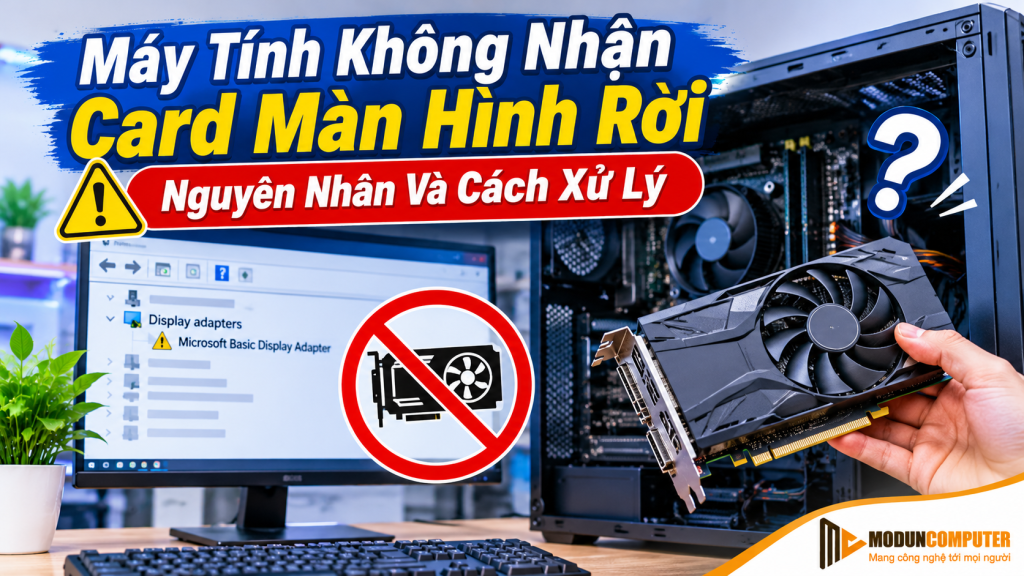
Máy tính không nhận card màn hình rời: Nguyên nhân và cách xử lý
Th11
Phần 1: Máy tính không nhận card màn hình rời là gì?
Card màn hình rời (VGA/GPU) là linh kiện chuyên xử lý đồ họa, giúp máy tính chạy các phần mềm thiết kế, dựng phim, chơi game và các tác vụ có yêu cầu đồ họa cao.
Khi máy tính không nhận card màn hình rời, Windows có thể chỉ sử dụng card đồ họa tích hợp (nếu CPU hỗ trợ), khiến hiệu năng giảm đáng kể. Trong một số trường hợp, card không hiển thị trong Device Manager, xuất hiện dấu chấm than, hoặc màn hình không có tín hiệu khi kết nối qua cổng xuất hình trên VGA.
Lỗi này có thể xuất phát từ driver, kết nối PCIe, nguồn cấp điện, BIOS hoặc chính card màn hình bị lỗi.

Phần 2: Dấu hiệu máy tính không nhận card màn hình rời
Khi VGA rời gặp sự cố hoặc không được hệ thống nhận diện, máy tính thường xuất hiện một số dấu hiệu như:
-
Không thấy card màn hình trong Device Manager: Trong mục Display adapters chỉ có card onboard hoặc Microsoft Basic Display Adapter.
-
Card màn hình xuất hiện dấu chấm than: Windows phát hiện thiết bị nhưng không thể hoạt động bình thường, có thể liên quan đến driver hoặc lỗi phần cứng.
-
Màn hình không lên khi cắm vào cổng VGA rời: Máy vẫn chạy, quạt và đèn hoạt động nhưng màn hình báo No Signal.
-
Không cài được driver card màn hình: Bộ cài NVIDIA, AMD hoặc Intel báo không tìm thấy thiết bị tương thích.
-
Hiệu năng giảm bất thường: Máy chạy game, phần mềm đồ họa chậm, giật lag hoặc không sử dụng được GPU rời như trước.
Các dấu hiệu trên có thể xuất hiện riêng lẻ hoặc đồng thời, tùy thuộc vào nguyên nhân gây ra lỗi.
Ảnh minh họa phần 2:
Phần 3: Nguyên nhân máy tính không nhận card màn hình rời
3.1. Driver card màn hình bị lỗi hoặc chưa được cài đặt
Đây là nguyên nhân khá phổ biến. Sau khi cài lại Windows, cập nhật hệ điều hành hoặc gỡ nhầm driver, máy tính có thể không nhận diện đúng card màn hình rời.
Trong Device Manager, VGA có thể hiển thị tên Microsoft Basic Display Adapter, dấu chấm than hoặc không xuất hiện trong danh sách.
3.2. Card màn hình lắp chưa đúng vào khe PCIe
Nếu card VGA chưa được cắm sát vào khe PCIe x16 trên mainboard, chân tiếp xúc có thể không ổn định khiến máy tính không nhận card. Bụi bẩn, oxy hóa chân tiếp xúc hoặc chốt giữ khe PCIe bị lỗi cũng có thể gây ra tình trạng này.
3.3. Nguồn máy tính không đủ công suất hoặc cấp điện không ổn định
Card màn hình rời, đặc biệt là các dòng GPU hiệu năng cao, cần nguồn điện đủ công suất và có đầu cấp nguồn PCIe phù hợp. Nguồn yếu, xuống cấp hoặc dây nguồn VGA kết nối không chắc chắn có thể khiến card không hoạt động, mất tín hiệu hoặc máy tính không nhận card.
3.4. Card màn hình bị hỏng phần cứng
Card VGA có thể gặp lỗi chip GPU, VRAM, mạch cấp nguồn, linh kiện trên card hoặc hư hỏng do nhiệt độ cao trong thời gian dài. Khi đó, việc cài lại driver thường không giải quyết được lỗi.
3.5. BIOS/UEFI hoặc mainboard gặp vấn đề
Một số trường hợp BIOS thiết lập sai chế độ hiển thị, lỗi firmware hoặc khe PCIe trên mainboard gặp sự cố khiến GPU không được nhận diện. Đây là nguyên nhân cần kiểm tra kỹ, đặc biệt khi máy vừa nâng cấp phần cứng hoặc cập nhật BIOS.
Phần 4: Cách khắc phục lỗi máy tính không nhận card màn hình rời
Đây là phần quan trọng nhất của bài viết – hướng dẫn kiểm tra từ đơn giản đến chuyên sâu.
4.1. Kiểm tra card màn hình trong Device Manager

Đầu tiên, bạn cần kiểm tra xem Windows có nhận diện card màn hình rời hay không.
Cách thực hiện:
-
Nhấn
Windows + X. -
Chọn Device Manager.
-
Tìm mục Display adapters và nhấn mở rộng.
-
Kiểm tra tên card màn hình đang hiển thị.
Nếu thấy tên NVIDIA GeForce, AMD Radeon hoặc Intel Arc thì Windows đã nhận diện được thiết bị. Nếu chỉ hiển thị Microsoft Basic Display Adapter hoặc có dấu chấm than, hãy tiếp tục kiểm tra driver và phần cứng.
Nếu không thấy card rời, chọn View → Show hidden devices để kiểm tra thiết bị bị ẩn, sau đó chọn Action → Scan for hardware changes để Windows quét lại phần cứng.
4.2. Cài đặt hoặc cập nhật driver card màn hình

Driver không tương thích hoặc bị lỗi có thể khiến card màn hình không hoạt động đúng cách. Bạn nên tải driver đúng model GPU và phiên bản Windows từ trang chủ nhà sản xuất.
-
NVIDIA: tải driver tương ứng card GeForce, RTX hoặc GTX.
-
AMD: tải driver AMD Software: Adrenalin Edition cho dòng Radeon.
-
Intel: tải driver Graphics phù hợp với GPU Intel Arc hoặc đồ họa tích hợp.
Sau khi cài đặt, hãy khởi động lại máy và kiểm tra lại Device Manager. Nếu driver cũ bị lỗi nặng, có thể cần gỡ driver cũ trước khi cài mới.
4.3. Kiểm tra và cắm lại card màn hình rời

Nếu máy tính là PC, bạn có thể kiểm tra kết nối card VGA trực tiếp trên mainboard.
Các bước thực hiện:
-
Tắt máy tính, rút dây nguồn và chờ một lúc.
-
Mở nắp case, kiểm tra card màn hình có bị lỏng hay không.
-
Tháo card khỏi khe PCIe x16.
-
Kiểm tra chân tiếp xúc, khe PCIe và vệ sinh bụi bẩn nếu cần.
-
Cắm lại card chắc chắn, đảm bảo chốt khe PCIe đã khóa.
-
Kết nối lại dây nguồn PCIe 6-pin, 8-pin hoặc các đầu nguồn theo yêu cầu của card.
-
Khởi động máy và kiểm tra.
Lưu ý: Không thao tác tháo lắp card khi máy còn nguồn. Không sử dụng vật cứng hoặc dung dịch không phù hợp để vệ sinh chân tiếp xúc.
4.4. Kiểm tra dây nguồn VGA và bộ nguồn PSU
Một số card màn hình cần nguồn phụ từ PSU. Nếu dây nguồn không được kết nối, kết nối lỏng hoặc bộ nguồn không đủ công suất, card có thể không khởi động được.

Bạn cần kiểm tra:
-
Đầu nguồn 6-pin, 8-pin hoặc 12VHPWR đã được cắm đúng và chắc chắn chưa.
-
Bộ nguồn có đủ công suất thực cho cấu hình máy tính không.
-
PSU có dấu hiệu xuống cấp, bất thường hoặc mất ổn định không.
-
Nếu có điều kiện, thử bằng bộ nguồn tốt khác có công suất và đầu cấp điện phù hợp.
Không nên sử dụng dây chuyển nguồn kém chất lượng hoặc ghép dây không đúng chuẩn để cấp điện cho card.
4.5. Kiểm tra thiết lập BIOS/UEFI
Trong một số trường hợp, thiết lập BIOS/UEFI có thể khiến hệ thống ưu tiên đồ họa tích hợp hoặc không khởi tạo card rời đúng cách.

Bạn có thể kiểm tra một số tùy chọn như:
-
Primary Display / Initial Display Output.
-
PCIe / PEG / PCI Express Graphics.
-
Integrated Graphics / Onboard VGA.
Nếu mainboard có tùy chọn Primary Display, có thể chọn PCIe hoặc PEG để ưu tiên card màn hình rời. Tên và vị trí tùy chọn sẽ khác nhau tùy hãng mainboard.
Không nên tùy tiện thay đổi các thiết lập BIOS khác nếu chưa rõ chức năng. Nếu máy vừa nâng cấp CPU hoặc GPU, hãy kiểm tra khả năng tương thích BIOS trước khi cập nhật.
4.6. Thử card màn hình trên máy tính khác
Nếu đã kiểm tra driver, nguồn điện, khe PCIe và BIOS nhưng card vẫn không được nhận, hãy thử card trên một máy tính khác có cấu hình tương thích.
-
Nếu card hoạt động trên máy khác: kiểm tra lại mainboard, khe PCIe, BIOS hoặc nguồn điện của máy ban đầu.
-
Nếu card vẫn không được nhận: có thể card đã gặp lỗi phần cứng và cần kiểm tra chuyên sâu.
Việc thử chéo linh kiện giúp khoanh vùng nguyên nhân nhanh hơn, tránh thay nhầm card màn hình hoặc mainboard.
Phần 5: Khi nào cần đem máy tính đến trung tâm sửa chữa?
Bạn nên đem máy tính đến trung tâm sửa chữa nếu gặp những tình trạng sau:
-
Đã cài đặt driver đúng nhưng máy vẫn không nhận card màn hình.
-
Card VGA không hoạt động trên nhiều máy tính khác nhau.
-
Máy bật nguồn nhưng card không lên hình, có dấu hiệu bất thường.
-
Card bị nóng bất thường, có mùi khét hoặc từng bị chập điện.
-
Khe PCIe trên mainboard có dấu hiệu hư hỏng.
-
Không có thiết bị hoặc kinh nghiệm để kiểm tra PSU, mainboard và card màn hình.
Việc kiểm tra bằng thiết bị chuyên dụng sẽ giúp xác định chính xác lỗi nằm ở card VGA, mainboard, bộ nguồn hay các linh kiện liên quan, từ đó hạn chế sửa chữa không cần thiết.
Phần 6: Dịch vụ kiểm tra và sửa chữa card màn hình tại Modun Computer
Nếu máy tính của bạn đang gặp tình trạng không nhận card màn hình rời, hãy mang máy đến Modun Computer để được kiểm tra và tư vấn hướng xử lý phù hợp.
Đội ngũ kỹ thuật sẽ hỗ trợ kiểm tra các vấn đề liên quan đến driver, khe PCIe, nguồn cấp điện, BIOS, card màn hình và các linh kiện khác. Tùy theo tình trạng thực tế, kỹ thuật viên sẽ đưa ra phương án xử lý phù hợp, giúp máy tính hoạt động ổn định và đảm bảo hiệu năng đồ họa.
Đừng cố tháo lắp hoặc sửa chữa card màn hình nếu chưa có kinh nghiệm, đặc biệt khi card có dấu hiệu chập điện, cháy linh kiện hoặc hư hỏng vật lý.
Tham khảo dịch vụ sửa chữa Máy tính Modun Computer
Đừng ngần ngại liên hệ ngay với Sửa VGA tại TPHCM để được hỗ trợ kiểm tra theo đúng quy trình chuẩn kỹ thuật. Chúc máy tính của bạn luôn “khỏe mạnh” trong quá trình sử dụng.
Địa chỉ: 422 Nguyễn Thái Sơn, Phường An Nhơn, TP HCM.
SĐT: 0908 865 116 – 0917 636 16