


 Laptop
 Máy tính bàn
 Phụ kiện máy tính
 Phụ kiện laptop
 Ổ cứng
 Bàn phím
 Sạc laptop
 Màn hình Laptop
 Pin laptop
Thủ thuật máy tính, Tin tức
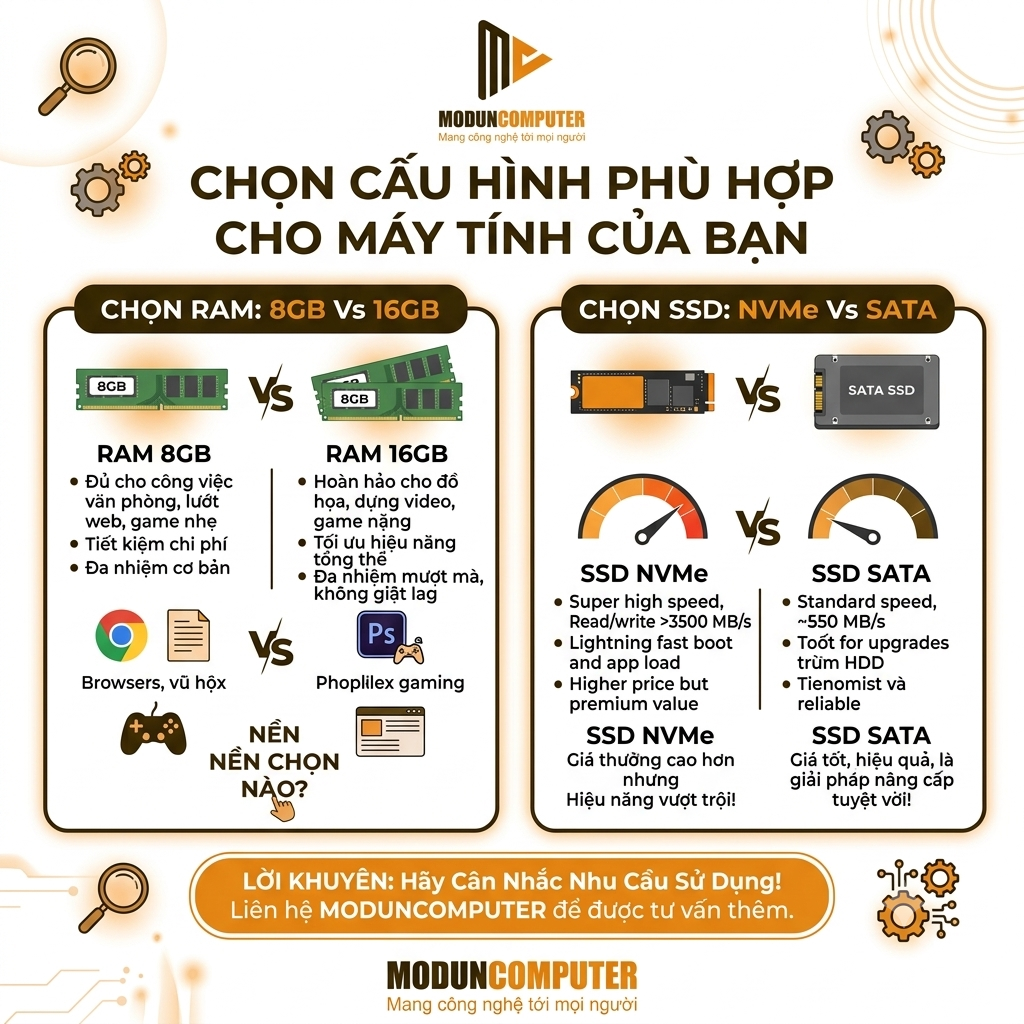
Nên chọn RAM laptop 8GB hay 16GB ở thời điểm hiện tại?” hoặc “SSD NVMe vs SSD SATA: Sự khác biệt có thực sự đáng giá?
Th8
Nâng Cấp Laptop: Nên Chọn RAM 8GB Hay 16GB? SSD NVMe Vs SSD SATA Có giá thực sự đáng tin cậy?
Sau một thời gian sử dụng, chiếc laptop của bạn bắt đầu xuất hiện những dấu hiệu “tuổi tác”: mở nhiều tab Chrome bị giật lag, máy khởi động lâu hoặc hiển thị video ở dạng đứng. Đây là phần cứng của bạn đang nâng cấp tiếng Yêu cầu nâng cấp.
Hai linh kiện được cân nhắc nhiều nhất chính là RAM và ổ cứng SSD . Tuy nhiên, giữa vô vàn lựa chọn, câu hỏi đặt ra là: Nên chọn RAM 8GB hay 16GB ở thời điểm hiện tại? Và sự khác biệt giữa SSD NVMe và SSD SATA có thực sự đáng để bạn xuống tiền?
Hãy cùng phân tích chi tiết ngay trong bài viết này.
1. RAM Laptop: Nên Chọn 8GB Hay 16GB Ở Thời Điểm Hiện Tại?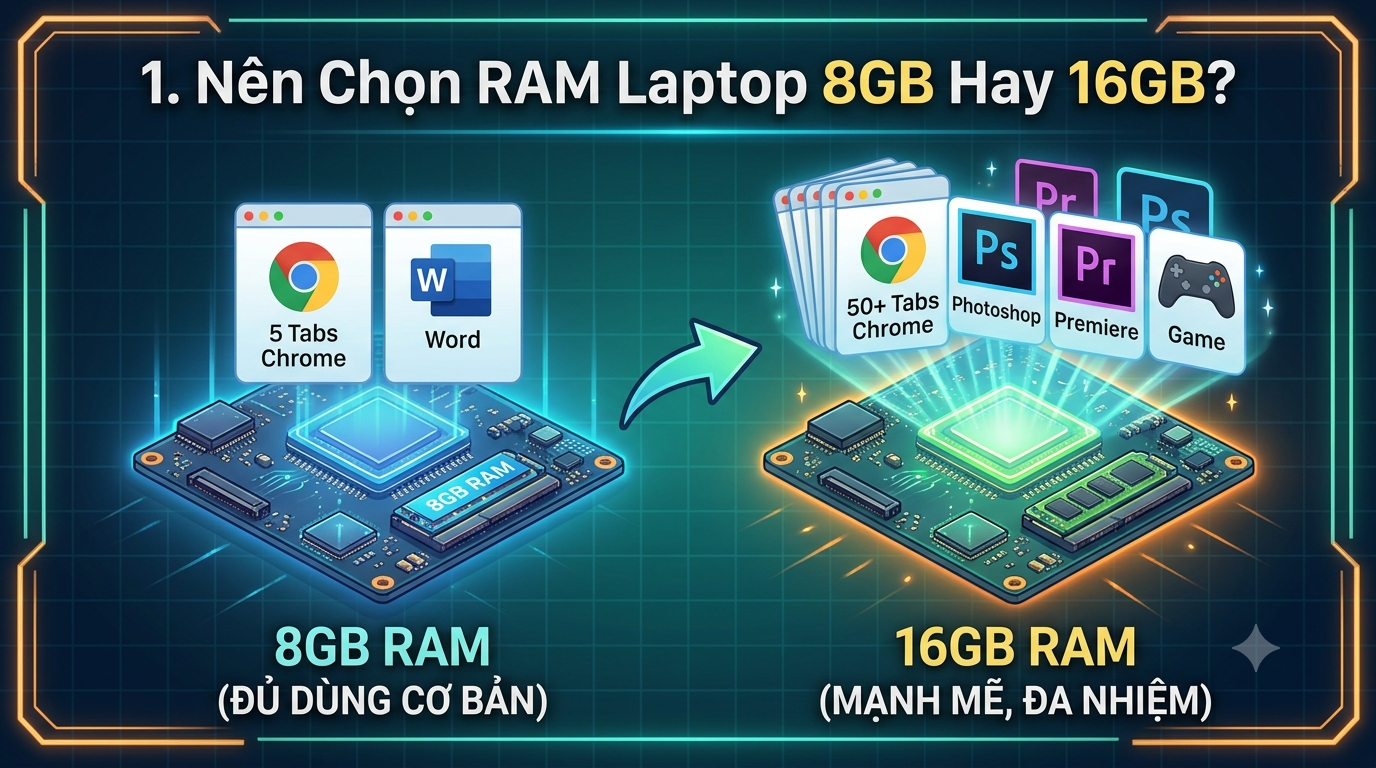
RAM (Random Access Memory) là bộ nhớ tạm thời giúp máy tính xử lý nhiều tác vụ cùng một lúc. Dung lượng RAM bao nhiêu là đủ phụ thuộc vào nhu cầu thực tế của bạn.
Dung lượng RAM 8GB – Đủ Dùng Cơ Bản But Đã Bắt Đầu “Đuối”
-
Dành cho ai: Học sinh, sinh viên ngành xã hội, nhân viên văn phòng chỉ làm việc với Word, Excel cơ bản, xem phim và lướt web nhẹ nhàng.
-
Thực tế sử dụng: Hệ điều hành Windows 10/11 hiện nay đã sử dụng khoảng 3GB – 4GB RAM ngay khi khởi động. Nếu bạn mở thêm 10-15 tab Google Chrome cùng một ứng dụng Zalo, Messenger hay Spotify, dung lượng 8GB sẽ nhanh chóng tràn (đạt mức 85-95%).
-
Hệ thống: Máy bắt đầu sử dụng ổ cứng làm bộ nhớ ảo (Tệp phân trang), dẫn đến hiện tượng giật, lag và phản hồi chậm.
Dung lượng RAM 16GB – Tiêu Chuẩn Vàng Cho Mọi Như Cầu
-
Bộ cho ai: Dân văn phòng làm việc đa nhiệm, lập trình viên, nhà thiết kế (Photoshop, Illustrator, Premiere), game thủ và người sáng tạo nội dung.
-
Ưu điểm của tôi:
-
Đa nhiệm thoải mái: Mở tab 30-50 Chrome, bật Photoshop cùng lúc với Excel hàng hộp mà không lo tràn RAM.
-
Kích hoạt chế độ Dual-Channel (Kênh đôi): Khi bạn gắn 2 thanh RAM (ví dụ: 8GB + 8GB = 16GB), băng thông dữ liệu sẽ tăng gấp đôi, giúp hiệu suất CPU và card đồ họa hợp lý (iGPU) tăng đáng kể từ 10% – 20%.
-
-
Lời khuyên: Ở thời điểm hiện tại, RAM 16GB là mức độ hợp lý và lâu dài nhất để đảm bảo máy tính xách tay hoạt động mượt mà trong 2 – 3 năm tới.
2. SSD NVMe Vs SSD SATA: Sự Khác Biệt Có Thực Sự Đáng Giá?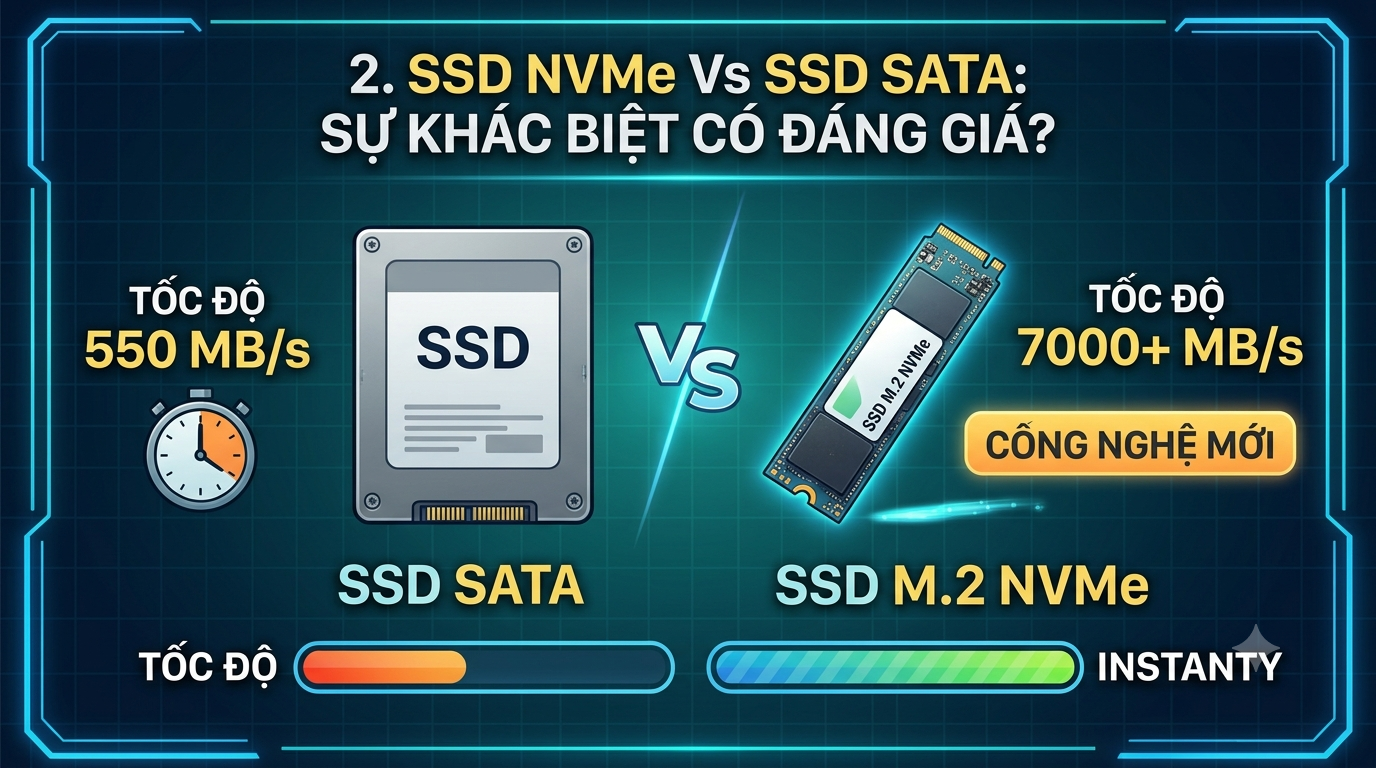
Nếu RAM quyết định khả năng đa nhiệm thì SSD sẽ quyết định tốc độ mở ứng dụng, khởi động máy và truy xuất dữ liệu.
So Sánh Tốc Độ Và Công Nghệ
| Tiêu chí | SSD SATA III (2.5″ hoặc M.2 SATA) | Ổ cứng SSD NVMe (PCIe Thế hệ 3 / Thế hệ 4) |
| Giao thức/Hàng | Chạy qua chuẩn SATA cũ | Chạy qua làn sóng PCIe tốc độ cao |
| Tốc độ vèo/Ghi | Trung bình 500 – 550 MB/s | Từ 2.000 – 7.000+ MB/s |
| Tốc độ so với HDD | Nhanh chóng gấp 5 lần HDD | Nhanh chóng, gấp 20 – 50 lần HDD |
| Giá thành | Tiết kiệm, dễ dàng tiếp cận | Cao hơn khoảng 15% – 30% |
Trải nghiệm Thực Tế: Liệu pháp Có Sự Khác Biệt Rõ Rệt?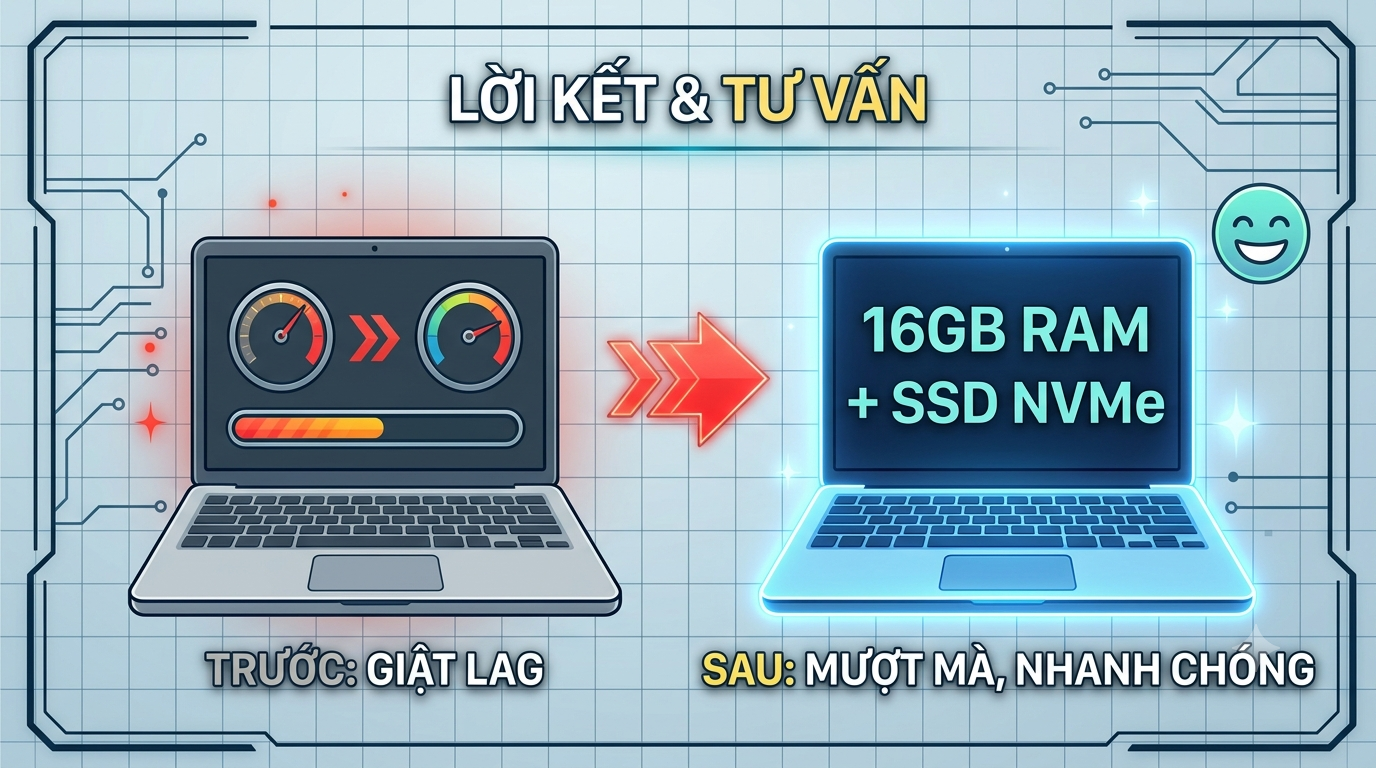
-
Tác vụ hàng ngày (Khởi động Windows, mở ứng dụng, lướt web):
-
Ổ cứng SSD SATA:Mở Win mất khoảng 10 – 12 giây.
-
SSD NVMe: Mở Win mất khoảng 6 – 8 giây.
-
Đánh giá: Ở các tác vụ thông thường, độ lệch chỉ là vài giây. Bạn khó có thể cảm nhận được sự khác biệt quá lớn bằng mắt thường.
-
-
Tác vụ nặng (Sao chép dung lượng lớn, dựng phim, xuất file 4K, Load game nặng):
-
Ổ cứng SSD SATA:Mất nhiều thời gian khi sao chép thư mục 50GB hoặc xuất file video chất lượng cao.
-
SSD NVMe: Sao chép dữ liệu nặng chỉ mất vài giây, xử lý mượt mà các đồ họa đồ họa Gigabyte mà không bị gián đoạn.
-
Đánh giá: NVMe vượt trội hoàn toàn!
-
Vậy Nên Chọn Loại Ngon?
-
Chọn SSD SATA nếu máy tính của bạn thuộc dòng đời cũ (không hỗ trợ khe cắm M.2 NVMe) hoặc bạn chỉ cần một giải pháp lưu trữ dữ liệu phụ với chi phí tiết kiệm.
-
Chọn SSD NVMe nếu laptop mạch chủ (Mainboard) được hỗ trợ.Hiện nay chênh lệch chênh lệch giữa SSD NVMe và SATA không còn quá lớn, SSD NVMe đầu tư sẽ mang lại hiệu suất tối ưu nhất cho Laptop của bạn.
Lời Kết: Giải Pháp Nâng Cấp Laptop Nhanh Chóng & Tiện Lợi Bằng Dịch Vụ Phúc Nơi
Nâng cấp RAM lên 16GB và trang bị một chiếc SSD NVMe tốc độ cao là phương án tối ưu chi phí nhất giúp chiếc laptop cũ của bạn vận chuyển xác thực hoàn toàn, hoạt động mượt mà như mới mà không cần tiền hàng triệu đồng mua máy mới.
Tuy nhiên, việc tự động tháo lắp máy tính xách tay tại nhà mặc dù không có môn học chuyên nghiệp nào có thể dẫn đến rèn ngàm, chập cháy bo mạch hoặc mua RAM/SSD chuẩn không tương thích.
Nếu bạn quá bận hoặc lo lắng về kỹ thuật, hãy đến với Modun Computer . Chúng tôi cung cấp dịch vụ nâng cấp RAM, SSD laptop tận nơi, Sửa chữa mainboard PC tại TP.HCM.
Tại sao nên chọn dịch vụ nâng cấp máy tính xách tay tại nhà của Modun Computer?
-
Tiện ích tuyệt đối: Kỹ thuật hỗ trợ tận nhà/văn phòng trong phòng, bạn không cần phải mất công chuyển hay chờ đợi tại cửa hàng.
-
Xem trực tiếp – Yên tâm 100%: Quá trình kiểm tra, tháo dỡ và nâng cấp linh kiện được thực hiện công khai ngay trước mắt bạn.
-
Linh kiện chính hãng: RAM, SSD cam kết chính hãng, bảo hành dài hạn.
-
Tư vấn đúng nhu cầu: Kỹ thuật kiểm tra tiêu chuẩn khe cắm máy tính và tư vấn phương pháp nâng cấp tiết kiệm nhất cho bạn.
Liên hệ ngay với Modun Computer quaHotline : 0917 63 61 69 – 090 886 5116 hoặc truy cập website moduncomputer.vn để được hỗ trợ kiểm tra máy và cài đặt lịch nâng cấp RAM, SSD tận nơi ngay hôm nay!




