


 Laptop
 Máy tính bàn
 Phụ kiện máy tính
 Phụ kiện laptop
 Ổ cứng
 Bàn phím
 Sạc laptop
 Màn hình Laptop
 Pin laptop
Thủ thuật máy tính, Tin tức
Máy Tính Bật Không Lên Nguồn Nhưng Quạt Vẫn Quay
Th7
Máy Tính Bật Không Lên Nguồn Nhưng Quạt Vẫn Quay: Nguyên Nhân Và Cách Khắc Phục Triệt Để
Một trong những tình huống “đau tim” nhất khi sử dụng máy tính là nhấn nút nguồn, quạt tản nhiệt vẫn quay vù vù, đèn LED rực rỡ nhưng màn hình lại tối đen. Đây là một lỗi phần cứng rất phổ biến, cho thấy hệ thống đã nhận được điện nhưng quá trình POST (Power-On Self-Test) không thể hoàn tất để khởi động Windows.
Vậy đâu là thủ phạm và làm thế nào để tự xử lý tại nhà một cách an toàn trước khi phải mang ra tiệm? Bài viết này sẽ hướng dẫn chi tiết từng bước cho bạn.
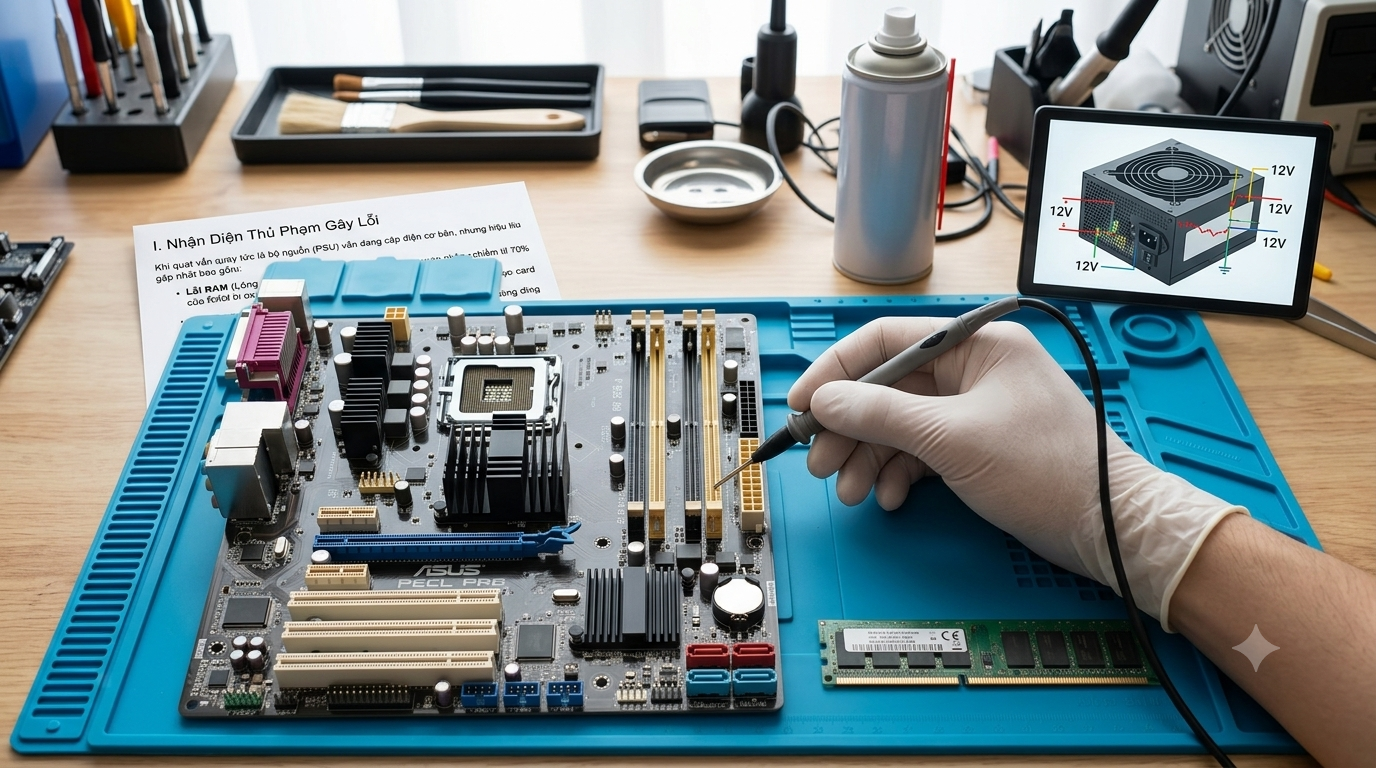
I. Nhận Diện Thủ Phạm Gây Lỗi
Khi quạt vẫn quay tức là bộ nguồn (PSU) vẫn đang cấp điện cơ bản, nhưng tín hiệu hoặc phần cứng cốt lõi đang gặp gián đoạn. Các nguyên nhân thường gặp nhất bao gồm:
-
Lỗi RAM (Lỏng lẻo, dơ chân tiếp xúc): Đây là nguyên nhân chiếm tới 70% các trường hợp. Sau một thời gian, bụi bẩn hoặc độ ẩm làm chân đồng của RAM bị oxy hóa, khiến mainboard không thể đọc được bộ nhớ.
-
Lỗi Card màn hình (VGA) hoặc Cáp tín hiệu: Dây cáp lỏng, hỏng, hoặc card đồ họa bị sốc điện khiến tín hiệu không thể xuất ra màn hình.
-
Điện tích dư thừa trong tụ điện: Đôi khi hệ thống bị kẹt điện tích (đặc biệt sau khi mất điện đột ngột), khiến máy bị treo ở trạng thái “nửa tỉnh nửa mê”.
-
Lỗi Mainboard hoặc CPU: Các chân socket CPU bị bẩn, cong gãy, hoặc mainboard bị lỗi tụ, phồng tụ khiến bo mạch không thể xử lý lệnh khởi động.
-
Bộ nguồn (PSU) sụt áp: Quạt chỉ cần dòng điện 12V nhỏ để quay, nhưng CPU và VGA cần dòng điện ổn định và lớn hơn rất nhiều. Nguồn yếu sẽ không đủ sức “gánh” hệ thống khởi động.
II. Quy Trình Khắc Phục Lỗi Từng Bước An Toàn (5 Bước)
Giống như khi thao tác vệ sinh phần cứng, nguyên tắc đầu tiên là phải đảm bảo an toàn điện. Trước khi mở thùng máy (case), bạn cần tắt PC, rút dây nguồn khỏi ổ cắm và gạt công tắc nguồn (PSU) về vị trí OFF.
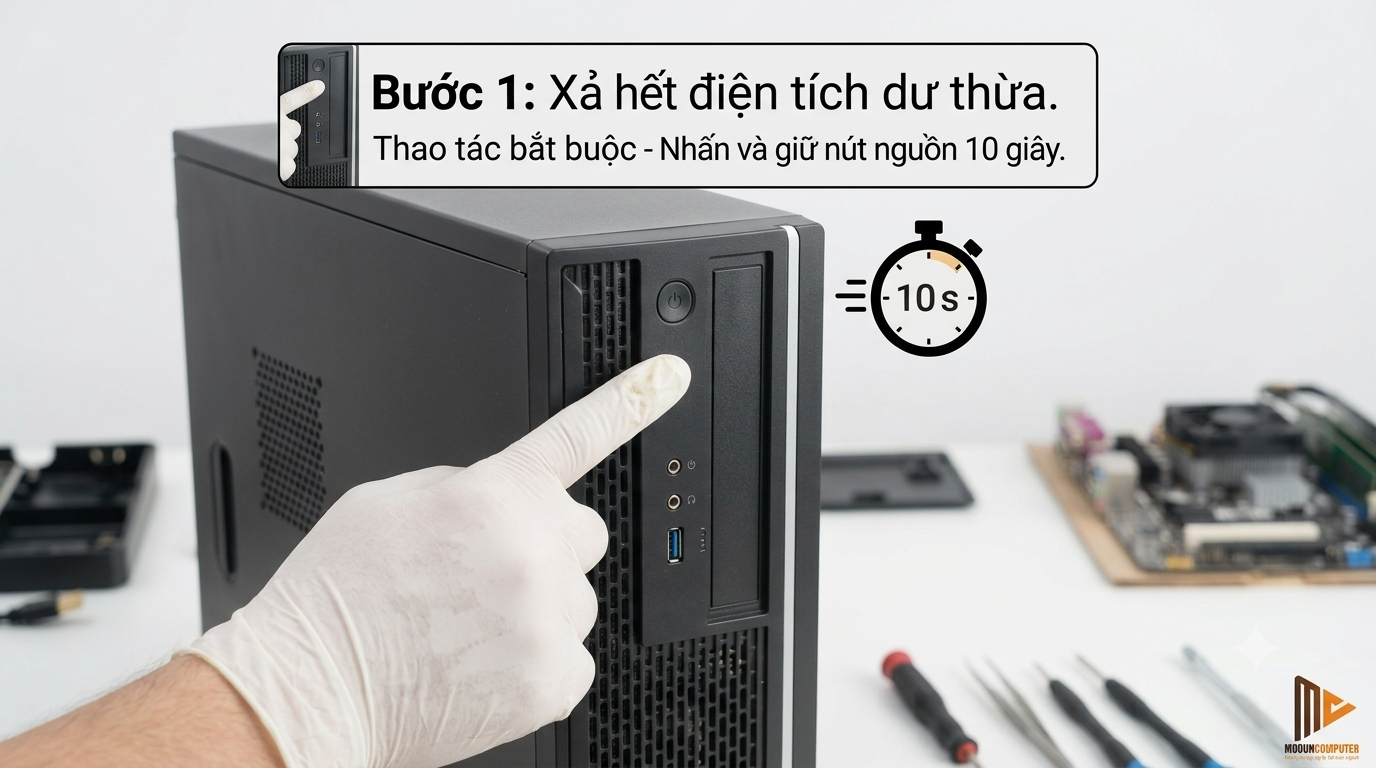
Bước 1: Xả hết điện tích dư thừa (Thao tác bắt buộc)
Trước khi chạm vào bất kỳ linh kiện nào, hãy nhấn và giữ nút nguồn trên vỏ case khoảng 10 giây để xả hết lượng điện tích còn sót lại trong các tụ điện. Đôi khi, chỉ cần thao tác đơn giản này, cắm điện lại là máy tính đã có thể khởi động bình thường.
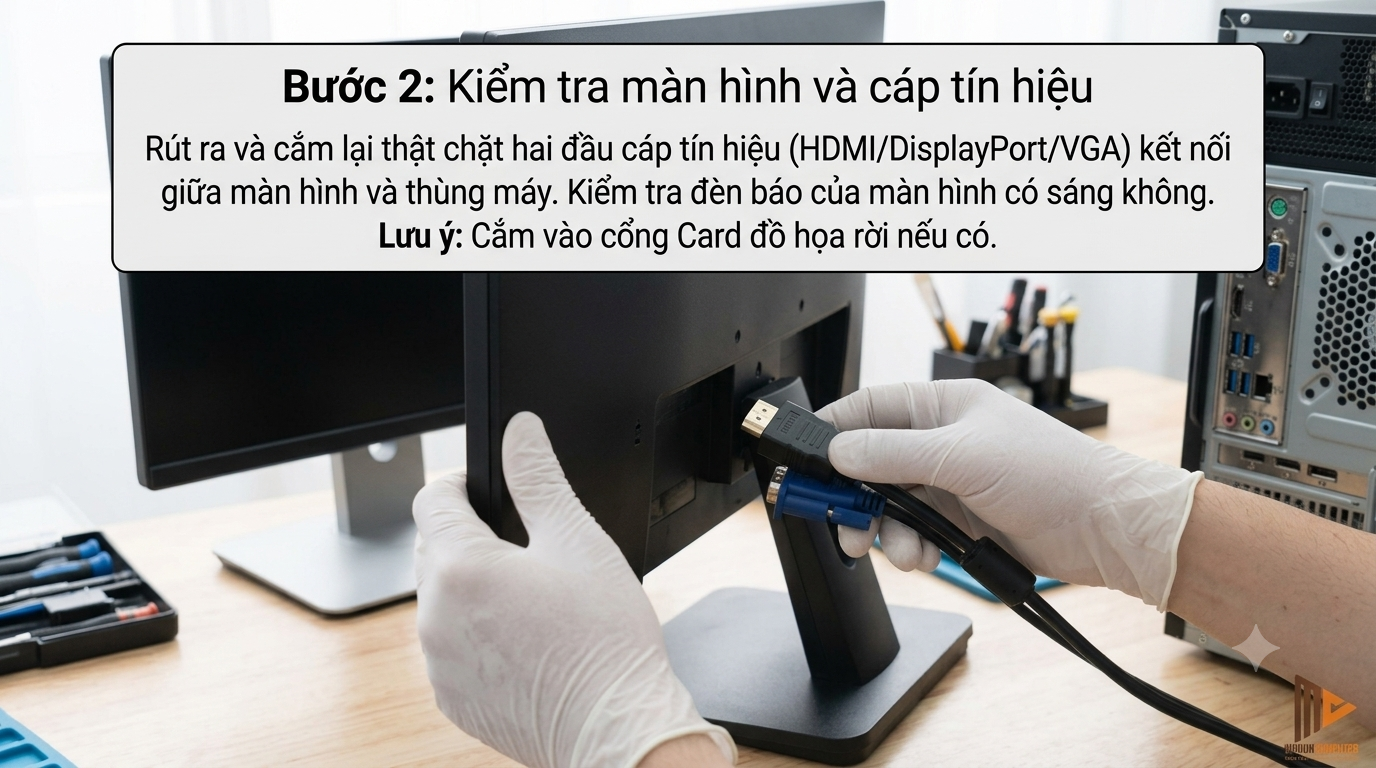
Bước 2: Kiểm tra màn hình và cáp tín hiệu
Đừng vội tháo tung máy tính nếu lỗi chỉ nằm ở sợi cáp.
-
Kiểm tra xem đèn báo của màn hình có sáng không.
-
Rút ra và cắm lại thật chặt hai đầu cáp tín hiệu (HDMI/DisplayPort/VGA) kết nối giữa màn hình và thùng máy.
-
Lưu ý: Nếu máy tính của bạn có Card đồ họa rời, hãy chắc chắn rằng cáp màn hình được cắm vào cổng của Card rời, chứ không phải cổng trên Mainboard.
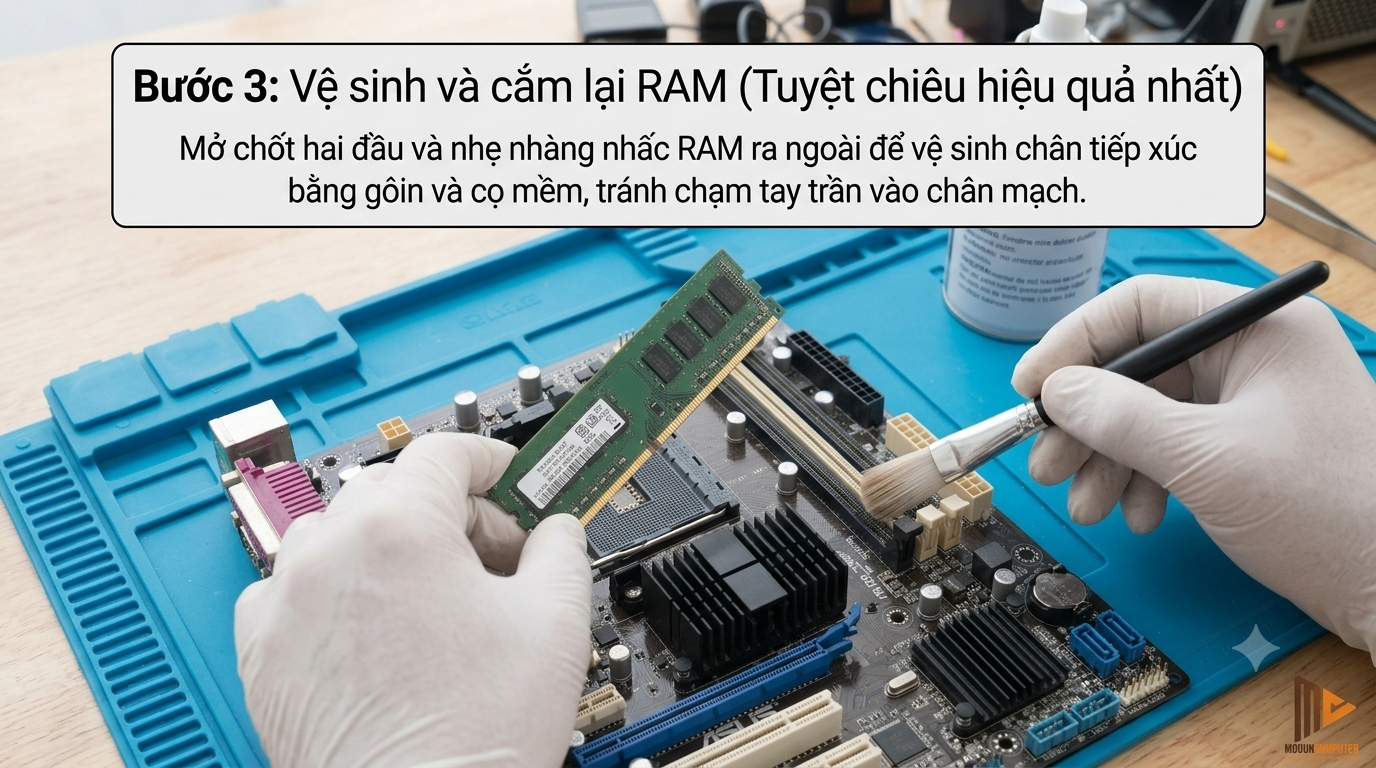
Bước 3: Vệ sinh và cắm lại RAM (Tuyệt chiêu hiệu quả nhất)
-
Mở chốt hai đầu khe RAM và nhẹ nhàng nhấc thanh RAM ra ngoài.
-
Sử dụng một cục tẩy (gôm) bút chì học sinh, chà nhẹ nhàng dọc theo hàng chân đồng của thanh RAM để loại bỏ lớp oxy hóa.
-
Dùng cọ mềm để quét sạch bụi trong khe cắm RAM trên mainboard. (Tuyệt đối KHÔNG dùng dẻ lau thông thường, khăn giấy hay bàn chải lông cứng chà trực tiếp lên mạch).
-
Lắp lại thanh RAM thật chặt cho đến khi nghe tiếng “tách” ở cả hai đầu chốt. Nếu máy có nhiều thanh RAM, hãy thử cắm từng thanh một vào các khe khác nhau để loại trừ thanh bị hỏng.
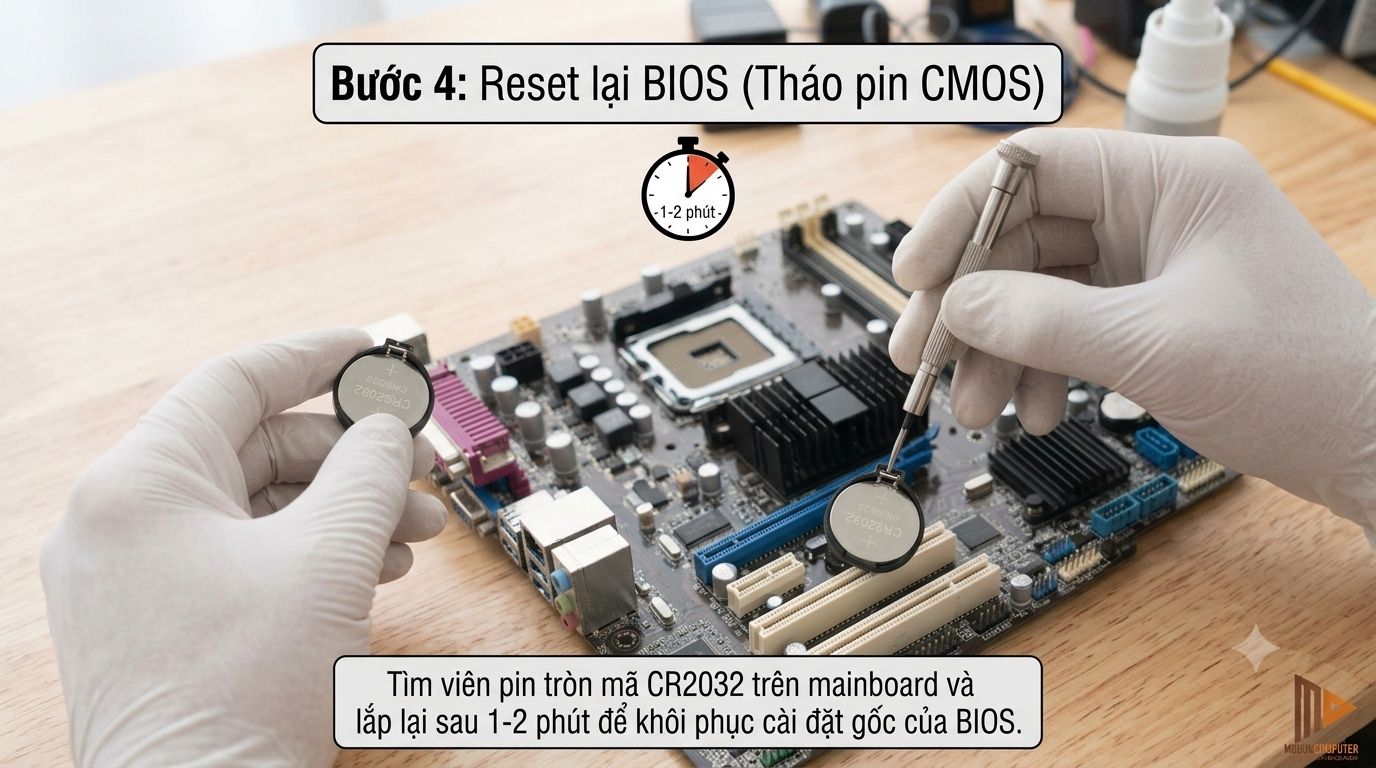
Bước 4: Reset lại BIOS (Tháo pin CMOS)
Lỗi xung đột cấu hình phần cứng có thể khiến máy không lên hình.
-
Tìm viên pin tròn (như pin đồng hồ lớn) mã CR2032 trên mainboard.
-
Nhấn nhẹ vào chốt kim loại để viên pin bật ra. Chờ khoảng 1-2 phút rồi lắp lại. Quá trình này sẽ khôi phục cài đặt gốc của BIOS, giúp giải quyết các lỗi do xung đột cài đặt.
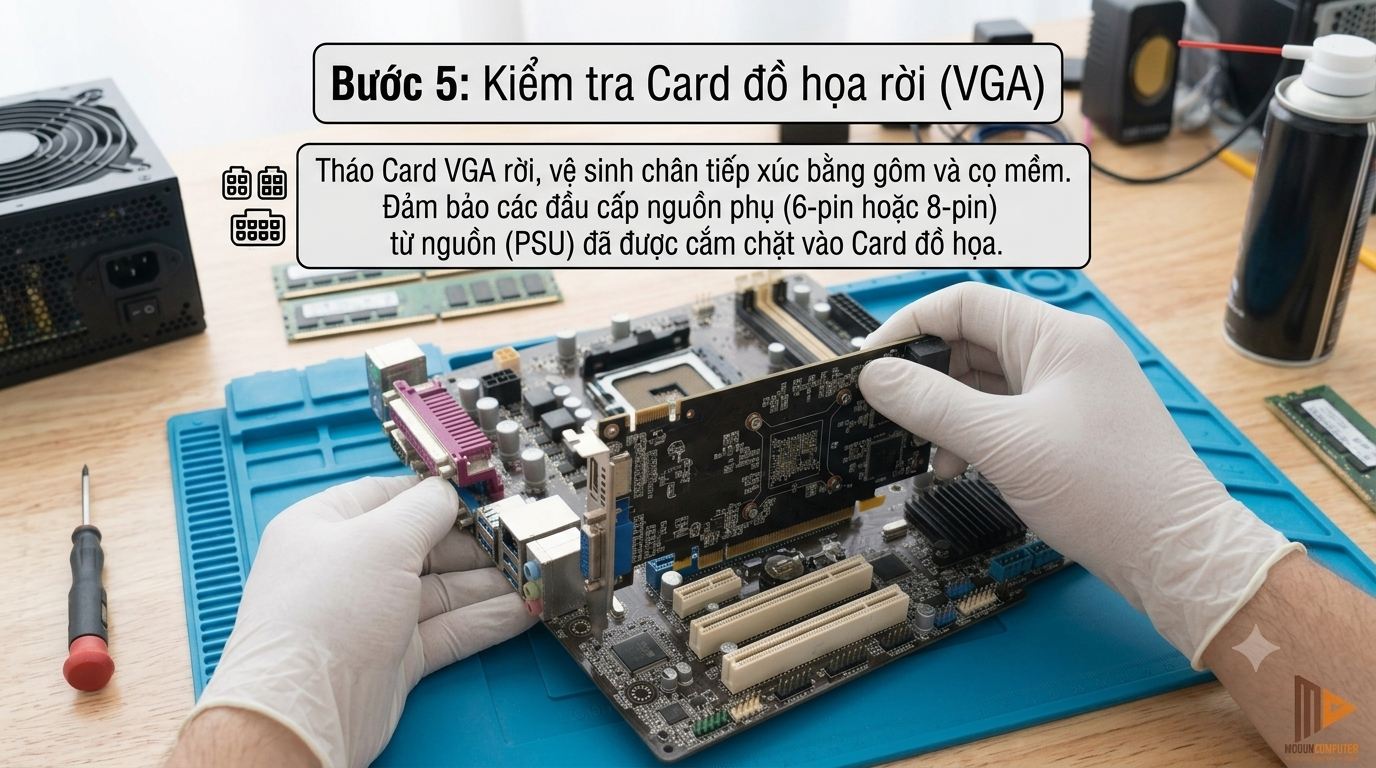
Bước 5: Kiểm tra Card đồ họa rời (VGA)
-
Nếu bạn đang dùng VGA rời, hãy tháo nó ra, vệ sinh chân tiếp xúc tương tự như RAM và cắm lại.
-
Đảm bảo các đầu cấp nguồn phụ (6-pin hoặc 8-pin) từ nguồn (PSU) đã được cắm chặt vào Card đồ họa.
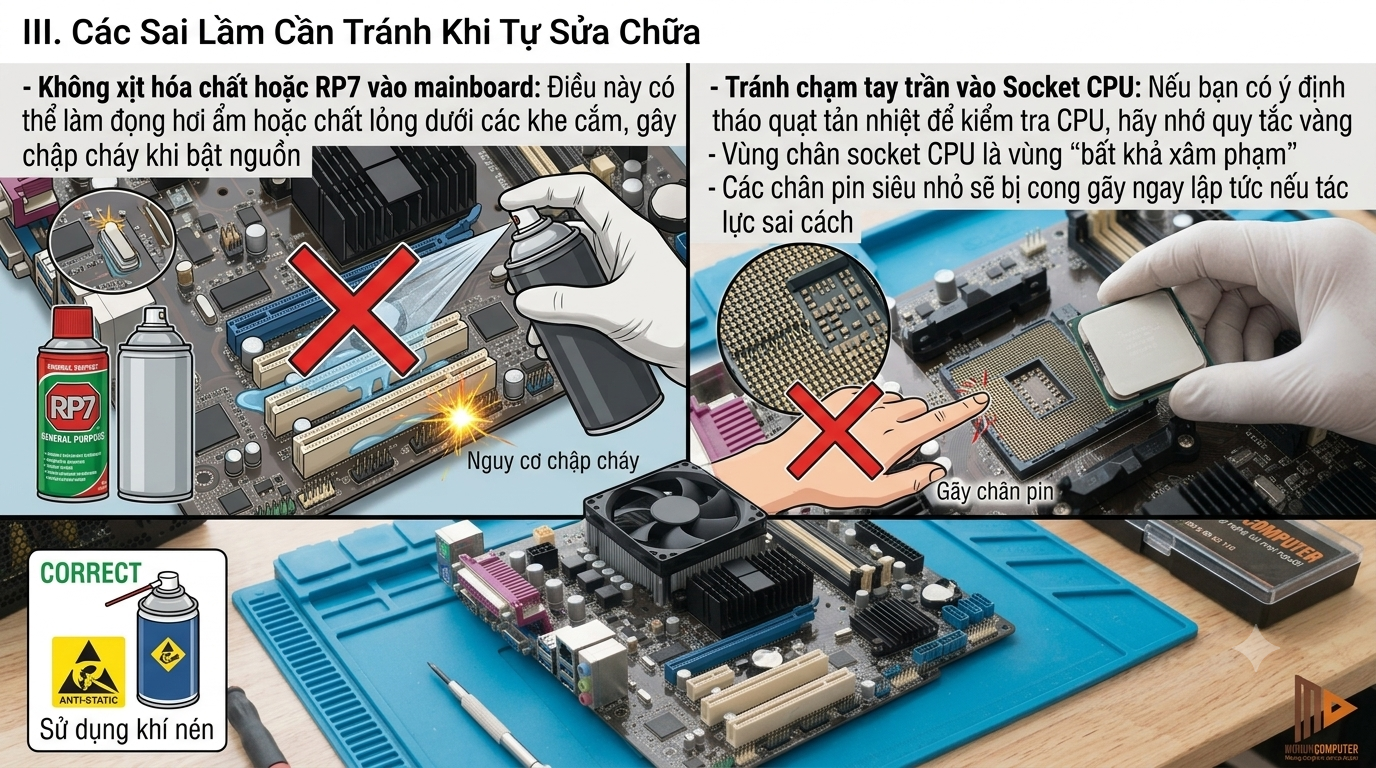
III. Các Sai Lầm Cần Tránh Khi Tự Sửa Chữa
-
Không xịt hóa chất hoặc RP7 vào mainboard: Điều này có thể làm đọng hơi ẩm hoặc chất lỏng dưới các khe cắm, gây chập cháy khi bật nguồn.
-
Tránh chạm tay trần vào Socket CPU: Nếu bạn có ý định tháo quạt tản nhiệt để kiểm tra CPU, hãy nhớ quy tắc vàng: Vùng chân socket CPU là vùng “bất khả xâm phạm”. Các chân pin siêu nhỏ sẽ bị cong gãy ngay lập tức nếu tác động lực sai cách.
IV. Kết Luận
Lỗi máy tính bật quạt quay nhưng không lên hình hoàn toàn có thể tự khắc phục tại nhà qua các bước cơ bản như vệ sinh RAM hay xả điện tích. Thao tác nhẹ tay và luôn tôn trọng quy tắc bảo vệ linh kiện sẽ giúp bạn xử lý tình huống một cách an toàn và hiệu quả.
Nếu chiếc máy tính của bạn vẫn “cứng đầu” không chịu khởi động sau khi đã thử mọi cách, hoặc bạn không muốn rủi ro tự tháo lắp tại nhà, hãy tham khảo ngay dịch vụ sửa chữa máy tính tận nơi của Modun Computer. Với đội ngũ kỹ thuật viên am hiểu phần cứng và thao tác chuẩn xác, chiếc máy của bạn sẽ được chăm sóc tỉ mỉ để khôi phục lại trạng thái hoàn hảo như ngày đầu.




