


 Laptop
 Máy tính bàn
 Phụ kiện máy tính
 Phụ kiện laptop
 Ổ cứng
 Bàn phím
 Sạc laptop
 Màn hình Laptop
 Pin laptop
Thủ thuật máy tính, Tin tức
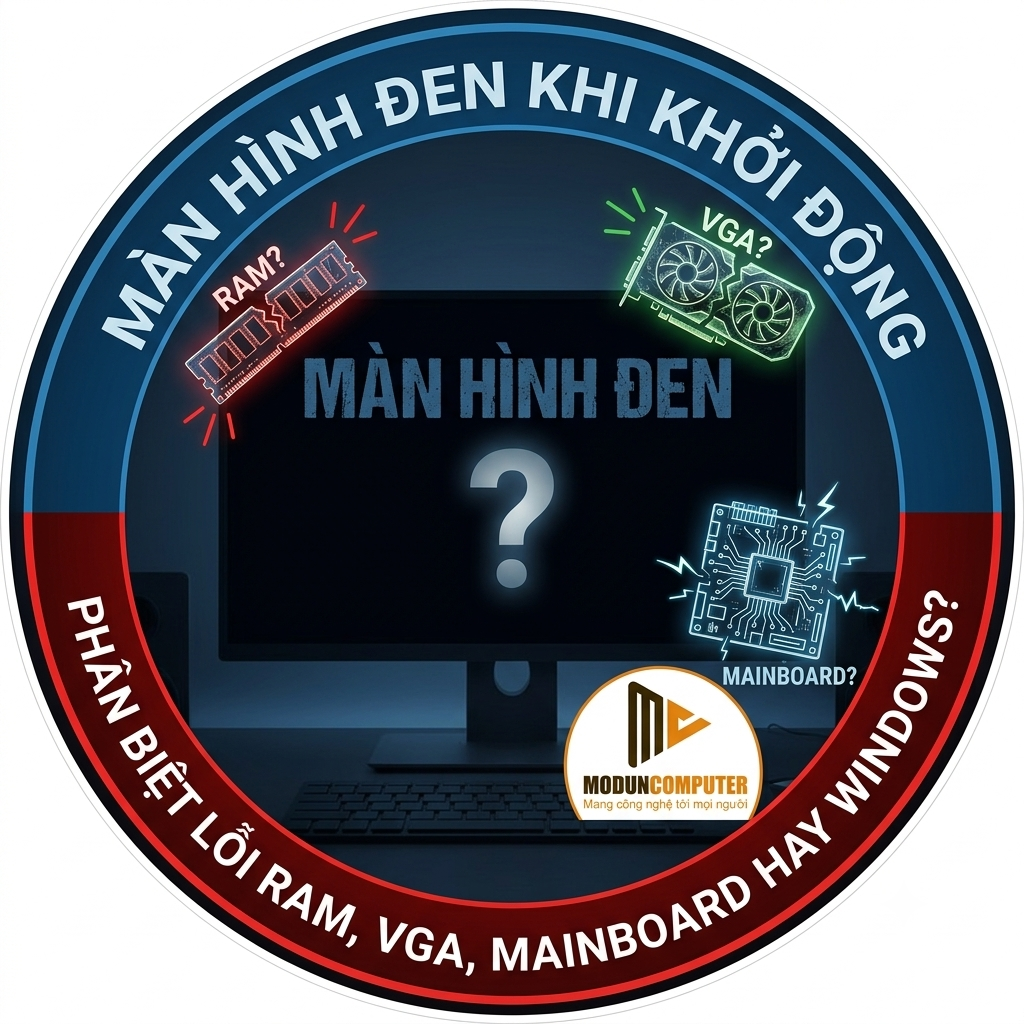
Màn hình đen khi khởi động: Phân biệt lỗi RAM, VGA, Mainboard hay Windows?
Th8
Màn hình đen khi khởi động: Phân biệt lỗi RAM, VGA, Mainboard hay Windows?
Bạn nhấn nút nguồn, quạt vẫn quay, đèn nguồn vẫn sáng nhưng màn hình chỉ hiện một màu đen hoặc báo “No Signal”. Đây là một trong những lỗi khiến nhiều người hoang mang nhất vì không biết vấn đề nằm ở màn hình, Windows hay phần cứng bên trong máy.
Thực tế, màn hình đen khi khởi động không phải là một lỗi duy nhất, mà chỉ là biểu hiện của rất nhiều nguyên nhân khác nhau. Nếu biết quan sát đúng, bạn có thể khoanh vùng được linh kiện gặp sự cố mà không cần tháo toàn bộ máy.
Bước đầu tiên: Quan sát máy tính đang dừng ở giai đoạn nào
Trước khi nghĩ đến việc thay linh kiện, hãy trả lời một câu hỏi đơn giản:
Máy tính có khởi động hay không?
Nếu nhấn nút nguồn mà quạt CPU không quay, không có đèn nguồn, khả năng cao là lỗi nằm ở nguồn điện hoặc mainboard.
Nếu quạt quay nhưng màn hình hoàn toàn không có tín hiệu, hãy tiếp tục kiểm tra RAM, VGA hoặc mainboard.
Nếu đã hiện logo của hãng (Dell, HP, ASUS…) nhưng sau đó màn hình chuyển sang màu đen, khả năng cao vấn đề nằm ở Windows hoặc ổ cứng.
Việc xác định máy đang dừng ở giai đoạn nào sẽ giúp bạn tiết kiệm rất nhiều thời gian.
Trường hợp 1: RAM bị lỗi
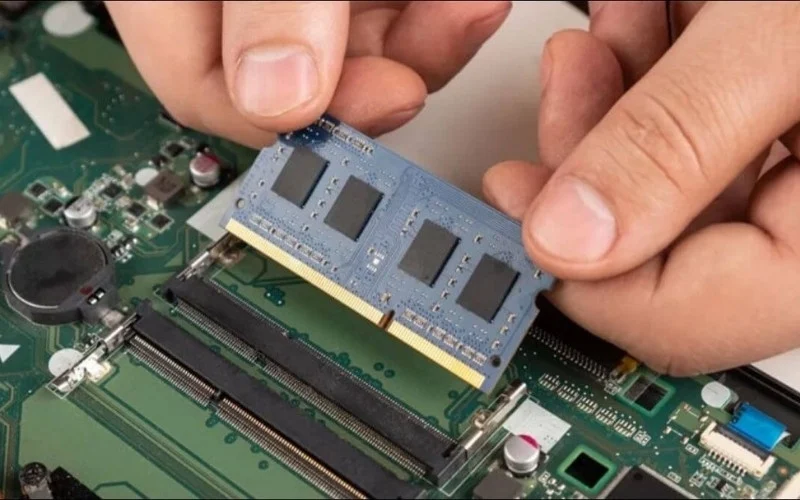
RAM là nguyên nhân phổ biến nhất khiến máy không hiển thị hình ảnh.
Khi RAM tiếp xúc kém, cắm lỏng hoặc hỏng, CPU không thể nạp dữ liệu để bắt đầu quá trình khởi động. Lúc này màn hình sẽ không có tín hiệu mặc dù quạt và đèn nguồn vẫn hoạt động.
Một số dấu hiệu thường gặp gồm:
- Màn hình báo No Signal.
- Quạt vẫn quay nhưng không hiện logo BIOS.
- Máy phát tiếng bíp liên tục (ở một số mainboard).
- Đèn báo lỗi DRAM trên mainboard sáng (nếu có).
Trong trường hợp này, hãy tháo RAM ra vệ sinh chân tiếp xúc bằng tẩy mềm hoặc cồn isopropyl, sau đó lắp lại thật chắc chắn. Nếu máy có nhiều thanh RAM, hãy thử từng thanh một và đổi sang khe RAM khác để xác định lỗi nằm ở thanh RAM hay khe cắm.
Trường hợp 2: Card đồ họa (VGA) gặp sự cố
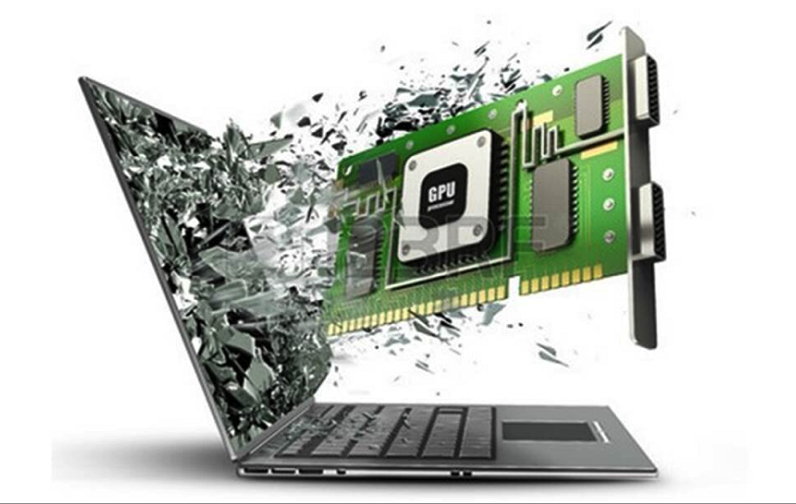
Nếu RAM vẫn hoạt động bình thường nhưng màn hình không lên, card đồ họa là linh kiện tiếp theo cần kiểm tra.
Dấu hiệu nhận biết thường là:
- Máy vẫn vào Windows nhưng màn hình không hiển thị.
- Quạt VGA không quay hoặc quay rồi dừng bất thường.
- Mainboard báo đèn VGA.
- Thay sang card khác thì máy hoạt động bình thường.
Ngoài ra, nếu màn hình xuất hiện sọc, nhấp nháy, nhiều màu hoặc bị vỡ hình ngay từ lúc khởi động, khả năng lỗi VGA sẽ cao hơn lỗi Windows.
Đối với máy có card đồ họa rời, bạn có thể tháo card ra và cắm màn hình vào cổng HDMI hoặc DisplayPort trên mainboard (nếu CPU có đồ họa tích hợp) để kiểm tra.
Trường hợp 3: Mainboard gặp vấn đề
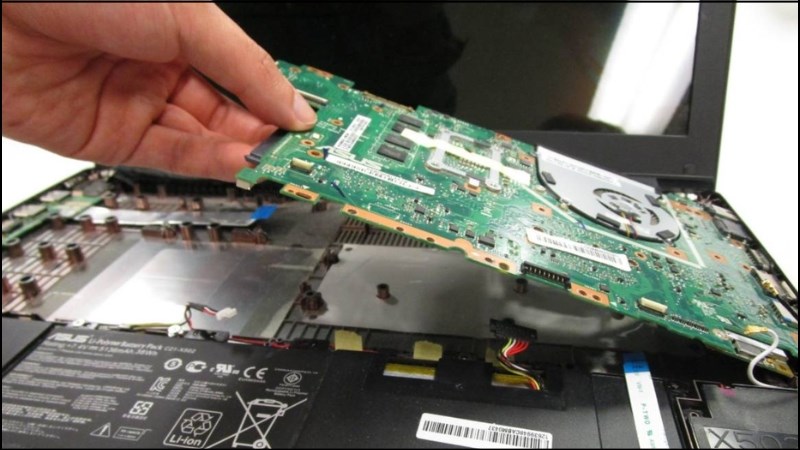
Mainboard là linh kiện kết nối tất cả các thành phần của máy tính. Khi mainboard hỏng, triệu chứng thường khá đa dạng.
Ví dụ:
Máy bật lên nhưng không POST (không hiện logo BIOS), không có tiếng bíp, quạt vẫn quay nhưng màn hình hoàn toàn đen.
Một số trường hợp còn xuất hiện tình trạng:
- Máy tự tắt sau vài giây.
- Quạt quay rồi dừng.
- Đèn CPU, DRAM hoặc VGA trên mainboard sáng cố định.
- Không nhận RAM hoặc card đồ họa dù đã thay linh kiện khác.
-
x
Lỗi mainboard thường khó xác định nếu không có linh kiện để thay thử. Vì vậy, kỹ thuật viên thường kiểm tra RAM, nguồn và VGA trước khi kết luận mainboard bị hỏng.
Trường hợp 4: Windows bị lỗi
Đây là trường hợp dễ gây nhầm lẫn nhất.
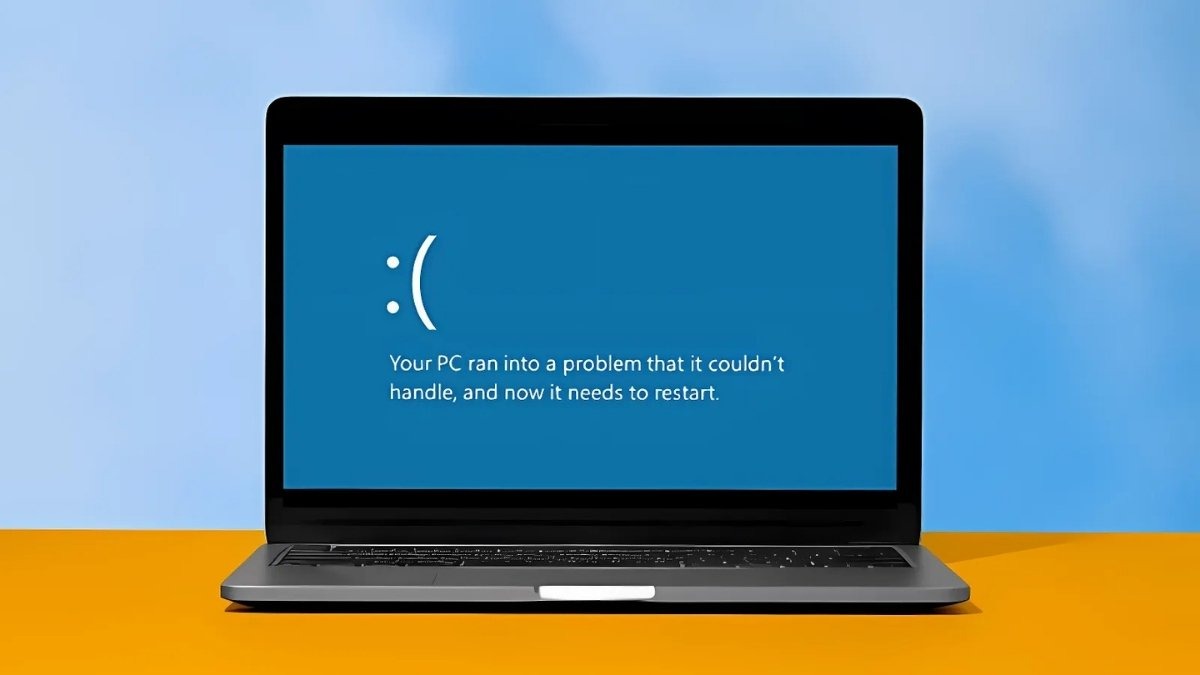
Nếu máy vẫn hiển thị logo BIOS, có vòng tròn đang tải hoặc nghe thấy âm thanh vào Windows nhưng sau đó màn hình chuyển sang màu đen, nguyên nhân thường không nằm ở phần cứng.
Windows có thể bị lỗi do:
- File hệ thống bị hỏng.
- Driver card đồ họa xung đột.
- Cập nhật Windows thất bại.
- Ổ cứng hoặc SSD gặp lỗi.
Một cách kiểm tra đơn giản là thử vào Safe Mode hoặc khởi động bằng USB cài Windows. Nếu USB vẫn hiển thị bình thường, khả năng cao lỗi nằm ở hệ điều hành chứ không phải phần cứng.
Khi nào nên nghi ngờ màn hình hoặc dây tín hiệu?
Đừng quên kiểm tra những thứ đơn giản nhất.
Không ít trường hợp máy hoạt động bình thường nhưng:
- Dây HDMI hoặc DisplayPort bị lỏng.
- Chọn sai cổng tín hiệu trên màn hình.
- Màn hình bị lỗi nguồn.
- Cáp chuyển đổi hỏng.
Chỉ mất vài phút để thay một sợi cáp khác hoặc thử với màn hình khác, nhưng có thể giúp bạn tránh việc tháo cả bộ máy một cách không cần thiết.
Quy trình kiểm tra hiệu quả nhất
Thay vì tháo mọi linh kiện cùng lúc, hãy kiểm tra theo thứ tự từ dễ đến khó:
- Kiểm tra màn hình và dây tín hiệu.
- Tháo và vệ sinh RAM, thử từng thanh và từng khe.
- Kiểm tra hoặc thay thử card đồ họa.
- Reset BIOS bằng cách tháo pin CMOS hoặc dùng jumper Clear CMOS.
- Khởi động bằng USB để loại trừ lỗi Windows.
- Cuối cùng mới nghĩ đến lỗi mainboard hoặc CPU.
Làm theo quy trình này sẽ giúp bạn xác định nguyên nhân nhanh hơn và tránh thay nhầm linh kiện.
Kết luận
Khi máy tính bị màn hình đen lúc khởi động, đừng vội kết luận rằng máy đã hỏng nặng. Trong nhiều trường hợp, nguyên nhân chỉ là một thanh RAM tiếp xúc kém, dây tín hiệu bị lỏng hoặc Windows gặp lỗi sau một bản cập nhật.
Hãy quan sát kỹ các dấu hiệu như quạt có quay không, có hiện logo BIOS hay không, đèn báo lỗi trên mainboard và âm thanh khởi động của máy. Chỉ cần những thông tin đó, bạn đã có thể khoanh vùng được nguyên nhân và lựa chọn cách xử lý phù hợp.
Tham khảo dịch vụ sửa chữa Laptop Modun Computer
Đừng ngần ngại liên hệ ngay với Dịch vụ sửa chữa mainboard laptop TP.HCM để được hỗ trợ kiểm tra theo đúng quy trình chuẩn kỹ thuật. Chúc chiếc laptop của bạn luôn “khỏe mạnh” trong quá trình sử dụng.
Địa chỉ: 422 Nguyễn Thái Sơn, Phường An Nhơn, TP HCM.
SĐT: 0908 865 116 – 0917 636 169




