


 Laptop
 Máy tính bàn
 Phụ kiện máy tính
 Phụ kiện laptop
 Ổ cứng
 Bàn phím
 Sạc laptop
 Màn hình Laptop
 Pin laptop
Thủ thuật máy tính, Tin tức
HƯỚNG DẪN CÀI ĐẶT SAFE V22 MIỄN PHÍ

Th11
HƯỚNG DẪN CÀI ĐẶT SAFE V22.5.0.3013 MIỄN PHÍ
Lưu ý: Trước khi DOWNLOAD và CÀI ĐẶT các bạn nhớ tắt tất cả phần mềm diệt Virus và Window Security của Windows nhé.
LINK DOWNLOAD FILE CÀI ĐẶT VÀ PASS: TẠI ĐÂY
HƯỚNG DẪN CÀI ĐẶT PHẦN MỀM:
Bước 1: Download và giải nén file
Các bạn tiến hành Download file như đường dẫn bên trên và giải nén chúng.
Bước 2: Vào file phần mềm vừa giải nén, tìm đến file cài đặt SAFEv2250Setup, kích đúp chuột trái để khởi động, rồi chọn Yes.
Bước 3: Chọn Isntall, tiếp theo chọn Next.
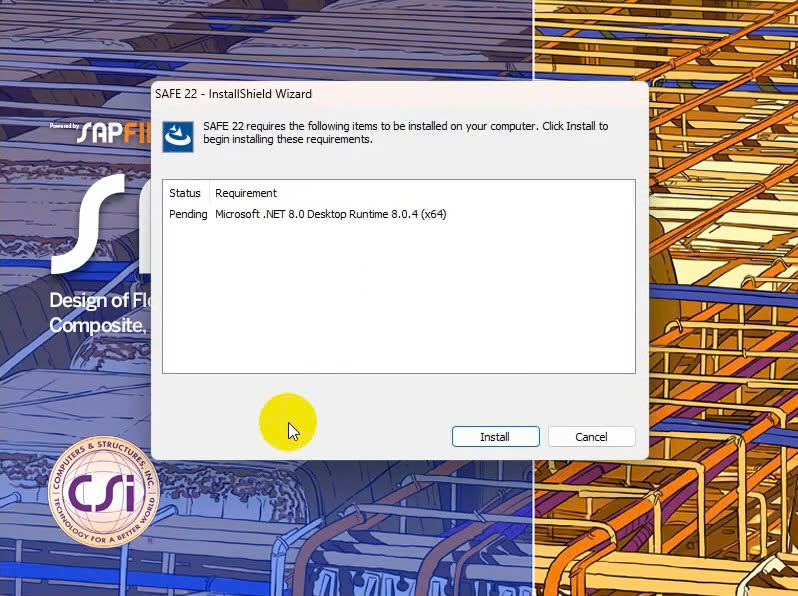
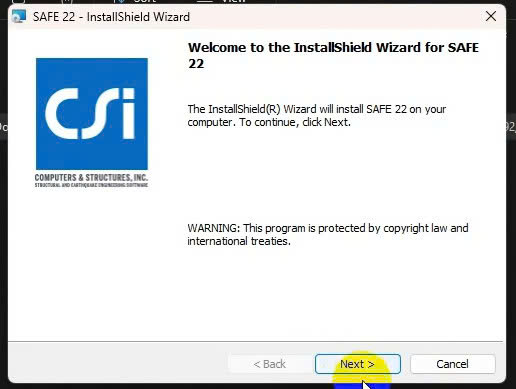
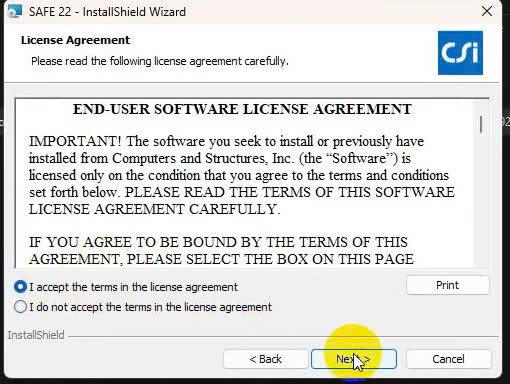
Bước 4: Tiếp theo chọn I accept the terms in the license agreement và chọn Next.
Bước 5: Điền bất cứ thông tin nào vào bảng rồi chọn Next.
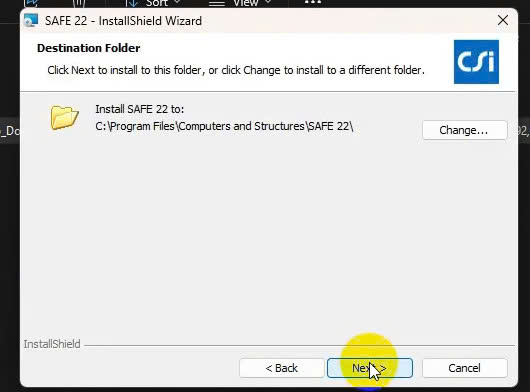
Bước 6: Ghi nhớ nơi lưu trữ của phần mềm thường là C:Program FilesComputers and StructuresETABS 20) và nhấp chuột chọn Next.
Bước 7: Các bạn chọn On-prem Standalone và chọn Next.
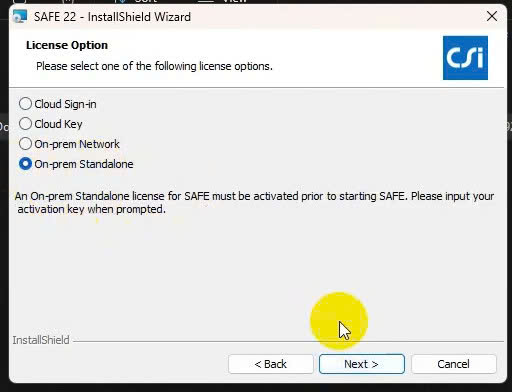
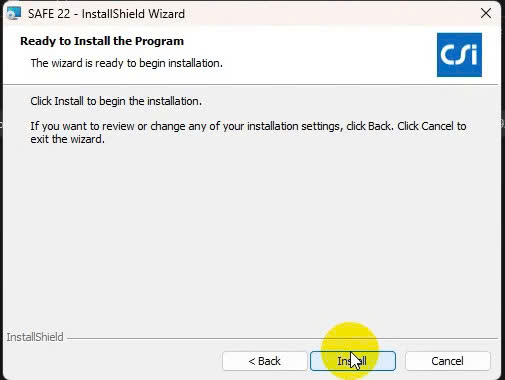
Bước 8: Chọn Install và chờ phần mềm cài đặt trong giây lát.
Bước 9: Khi có khung Enter Activation Key for your Standalone license hiện lên các bạn nhấp chuột chọn Close.
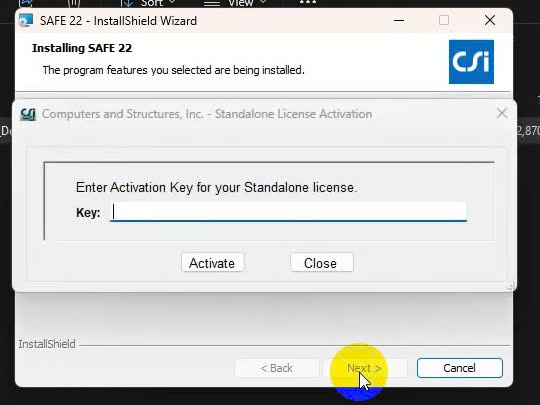
Bước 10: Khi bảng đen hiện ra, các bạn chờ nó chạy và tự động tắt.
Bước 11: Cuối cùng chọn Finish để kết thúc cài đặt.
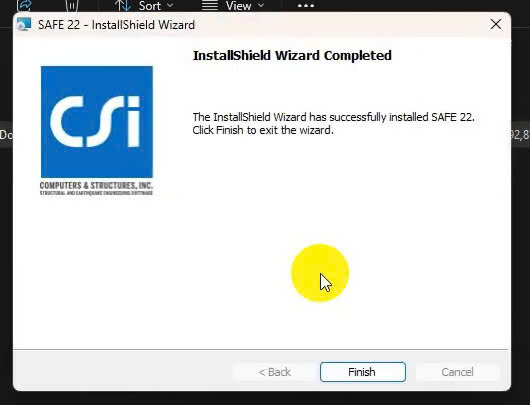
QUÁ TRÌNH CÀI ĐẶT ĐÃ XONG, TIẾP THEO LÀ PHẦN MỞ KHÓA MIỄN PHÍ
Bước 12: Ở màn hình desktop, các bạn tìm đến biểu tượng SAFE 22 và nhấp chuột phải chọn Open file location.
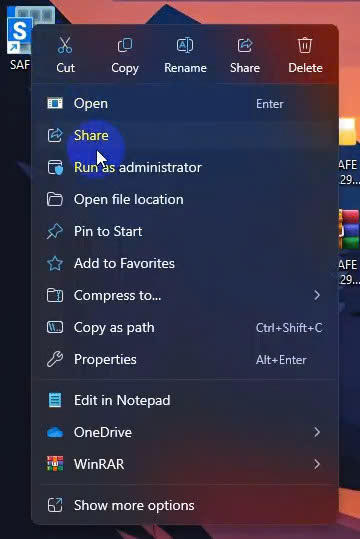
Tìm đến file tên là CSiNativeImageGen và kích chuột phải khởi động với Run as Adminstrator, rồi chọn Yes.
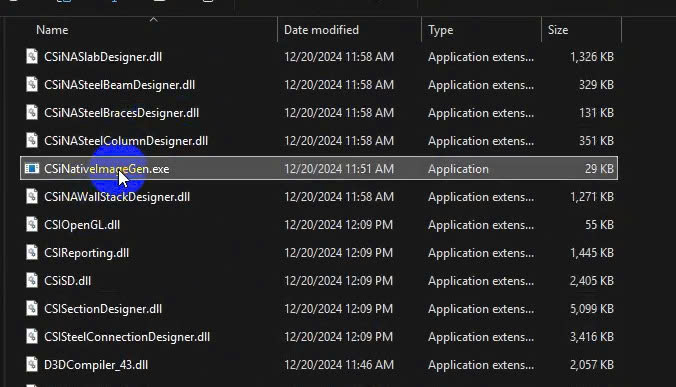
Bước 13: Bấm 2 lần F4 để xóa phần mềm bản quyền và để nguyên bảng đen ở đó.
Bước 14: Các bạn vào lại thư mục ở ” THUOC″ vừa được giải nén, chạy csi_safe_v22_kg_lavteam với Run as administrator, rồi chọn Yes.
Bước 15: Sau khi hiện ra bảng Application requires password to start các bạn nhập
Password: lavteam.org
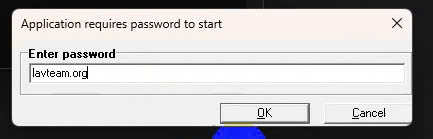
Sau đó các bạn chọn OK.
Bước 16: Sau khi file chạy xong các bạn copy 2 file như bên dưới.
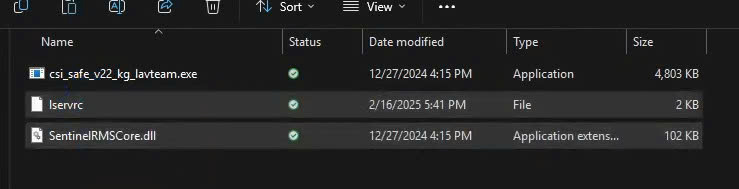
Bước 17: Trở lại màn hình desktop và các bạn tìm đến biểu tượng SAFE 22 và nhấp chuột phải chọn Open file location. (tương tự như bước 12), nhấp chuột phải và Paste vào.
Sau đó chọn Replace the file in the destinantion, rồi chọn Continue.
Bước 18: Vào đường dẫn như hình bên dưới và tiếp tục Paste vào.
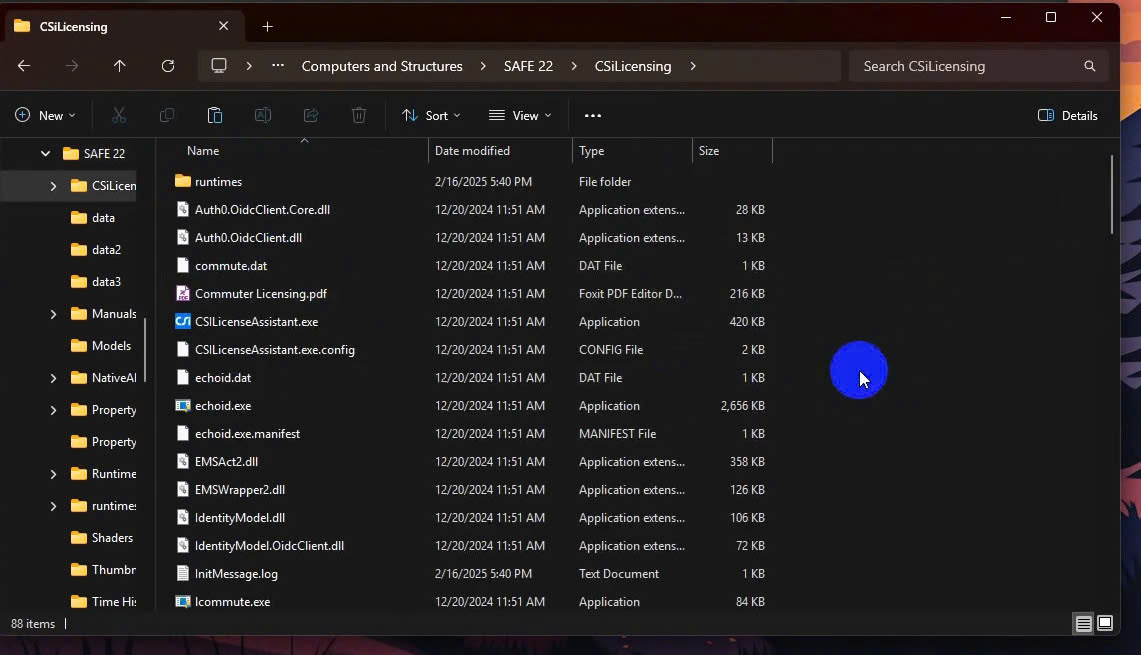
Sau đó chọn Replace the file in the destinantion, rồi chọn Continue.
MỞ SAFE VÀ KIỂM TRA

NHƯ VẬY LÀ ĐÃ HOÀN THÀNH CÁC BƯỚC CÀI ĐẶT.
CHÚC CÁC BẠN THÀNH CÔNG !
Hy võng qua bài viết trên sẽ giúp ích cho các bạn, và các bạn sẽ cài được phần mềm SAFE 22 thành công, nếu laptop của bạn bị gặp trục trặc trong quá trình cài phần mềm hoặc sử dụng gặp lỗi, hãy liên hệ Dịch vụ Sửa chữa laptop tại quận Gò Vấp của chúng mình để được hỗ trợ và cài đặt phần mềm uy tín, nhánh chóng tại Gò Vấp – Modun Computer nhé.
Địa chỉ: 422 Nguyễn Thái Sơn, Phường An Nhơn, TP HCM.
SĐT: 0908 865 116 – 0917 636 16