


 Laptop
 Máy tính bàn
 Phụ kiện máy tính
 Phụ kiện laptop
 Ổ cứng
 Bàn phím
 Sạc laptop
 Màn hình Laptop
 Pin laptop
Thủ thuật máy tính
Hướng dẫn cài đặt Autocad 2024 Miễn phí & chi tiết

Th5
Giới thiệu về phần mềm AutoCAD
AutoCAD, được phát triển và phát hành bởi tập đoàn Autodesk, là một trong những ứng dụng phần mềm thiết kế hỗ trợ bằng máy tính (CAD) hàng đầu và phổ biến nhất trên thế giới hiện nay. Kể từ khi ra mắt lần đầu tiên vào năm 1982, AutoCAD đã tạo ra một cuộc cách mạng trong ngành thiết kế kỹ thuật, thay thế hoàn toàn phương pháp vẽ bản vẽ trên giấy truyền thống bằng các công cụ kỹ thuật số có độ chính xác tuyệt đối. Modun Computer sẽ hướng dẫn bạn cài đặt phần mềm AutoCad 2024 miễn phí, để trang bị ngay công cụ làm việc chuyên nghiệp mạnh mẽ.
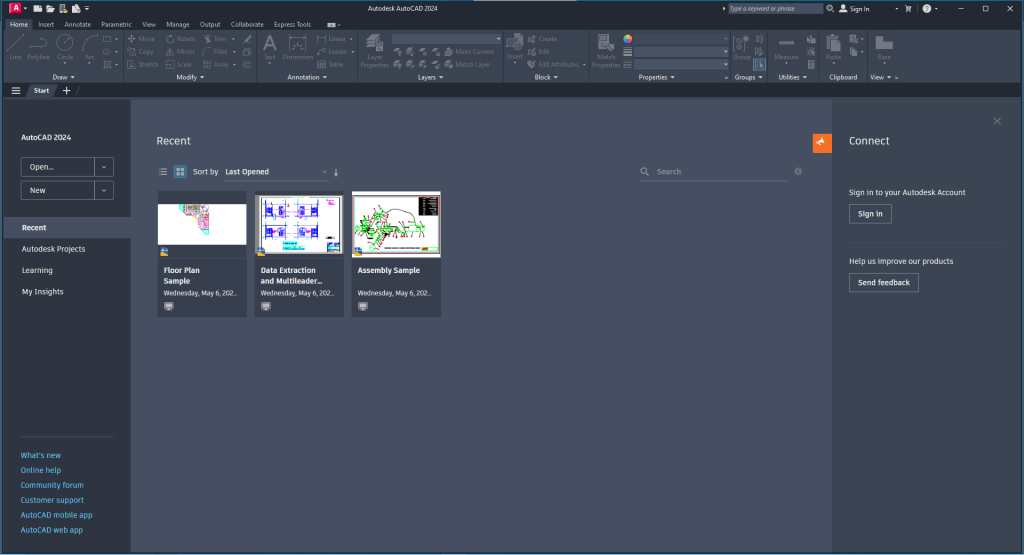
Phần mềm này cung cấp một môi trường làm việc mạnh mẽ để người dùng có thể tạo ra các bản vẽ kỹ thuật 2D chi tiết, cũng như phác thảo và dựng mô hình 3D phức tạp. AutoCAD hiện là tiêu chuẩn công nghiệp và là công cụ không thể thiếu đối với các kỹ sư, kiến trúc sư, nhà thiết kế nội thất, chuyên viên quy hoạch đô thị và các chuyên gia làm việc trong lĩnh vực xây dựng, cơ khí, và sản xuất.
Sức mạnh của AutoCAD nằm ở bộ công cụ vô cùng đa dạng, cho phép người dùng vẽ, chỉnh sửa, chú thích và xuất bản các thiết kế một cách chuyên nghiệp. Phần mềm hỗ trợ làm việc với các định dạng file tiêu chuẩn như DWG và DXF, giúp dễ dàng chia sẻ và làm việc nhóm liền mạch giữa các phòng ban hoặc với các đối tác khách hàng. Bên cạnh đó, với sự phát triển không ngừng, các phiên bản AutoCAD mới nhất còn được tích hợp trí tuệ nhân tạo (AI), tự động hóa các tác vụ lặp đi lặp lại, hỗ trợ làm việc trên nền tảng đám mây (Cloud) để người dùng có thể truy cập bản vẽ mọi lúc, mọi nơi từ máy tính, trình duyệt web cho đến thiết bị di động.
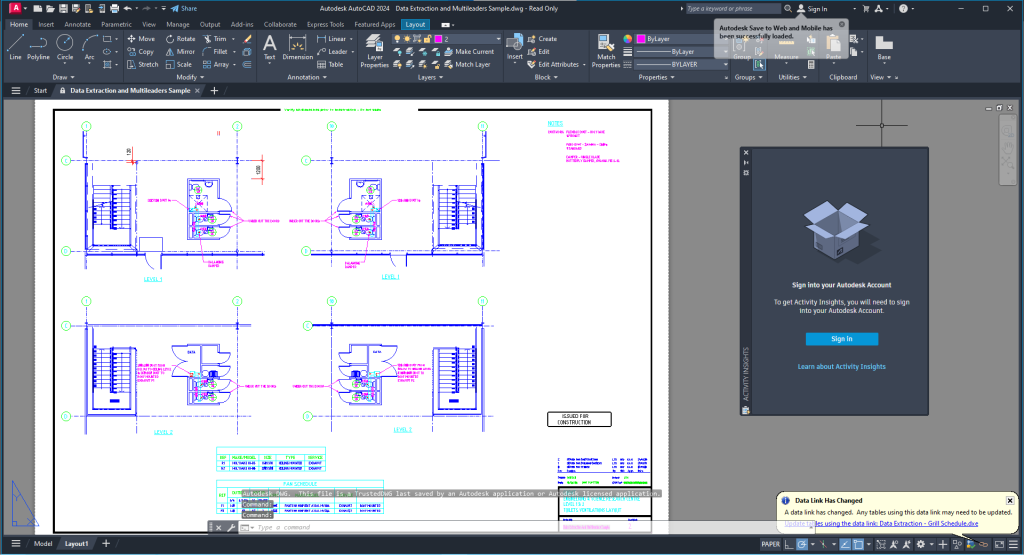
Dù bạn là một sinh viên đang theo học khối ngành kỹ thuật hay một chuyên gia dày dạn kinh nghiệm, việc làm chủ và cài đặt thành công AutoCAD trên máy tính cá nhân là bước đệm quan trọng để tối ưu hóa hiệu suất công việc và biến các ý tưởng thiết kế thành hiện thực.
Cấu hình yêu cầu
AutoCAD là một phần mềm đồ họa kỹ thuật tương đối nặng, đặc biệt khi làm việc với các bản vẽ lớn hoặc mô hình 3D. Dưới đây là cấu hình máy tính đề xuất (dựa trên các phiên bản AutoCAD mới như 2023/2024) để phần mềm hoạt động mượt mà và ổn định nhất:
-
Hệ điều hành: Windows 10 (chỉ bản 64-bit) hoặc Windows 11.
-
Bộ vi xử lý (CPU):
-
Tối thiểu: 2.5–2.9 GHz.
-
Khuyến nghị: Từ 3.0 GHz trở lên (Các dòng chip Intel Core i5/i7/i9 thế hệ mới hoặc AMD Ryzen tương đương).
-
-
Bộ nhớ trong (RAM):
-
Tối thiểu: 8 GB.
-
Khuyến nghị: 16 GB hoặc 32 GB (Đặc biệt cần thiết nếu làm việc với mô hình 3D).
-
-
Card đồ họa (VGA):
-
Tối thiểu: 2 GB GPU với băng thông 29 GB/s và tương thích DirectX 11.
-
Khuyến nghị: 8 GB GPU với băng thông 106 GB/s và tương thích DirectX 12.
-
-
Dung lượng ổ cứng: Khuyến nghị ổ cứng SSD với ít nhất 10 GB dung lượng trống để cài đặt, chưa bao gồm không gian lưu trữ bản vẽ.
-
Màn hình: Độ phân giải 1920 x 1080 (Full HD) với True Color. Hỗ trợ độ phân giải cao lên đến 4K.
Lưu ý cần thiết trước khi cài đặt Autocad 2024
Để đảm bảo quá trình được cài đặt thuận lợi. Hãy đảm bảo máy đã được tắt các chương trình chống Virus và Windows Defender.
Tham khảo Hướng dẫn tắt Windows Defender mới nhất 2026 để làm tiếp.
Link tải bộ cài AutoCAD 2024
AutoCad 2024: Tải xuống
Pass giải nén: Xem
Hướng dẫn cài đặt Autocad 2024 miễn phí
B1: Cài dặt
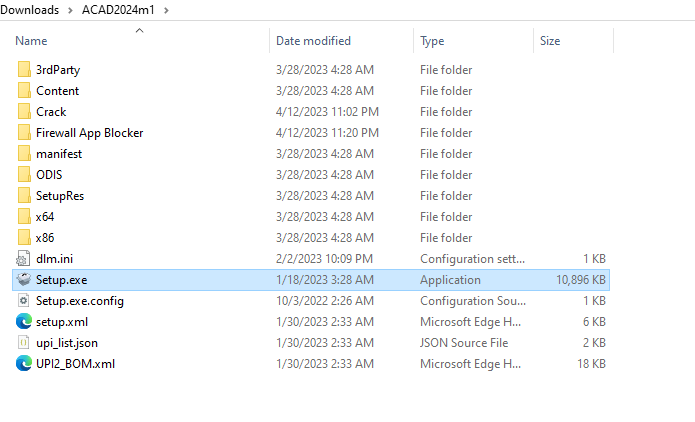
Vào thư mục bộ cài, chạy file setup.exe để chạy và cài đặt như thường.
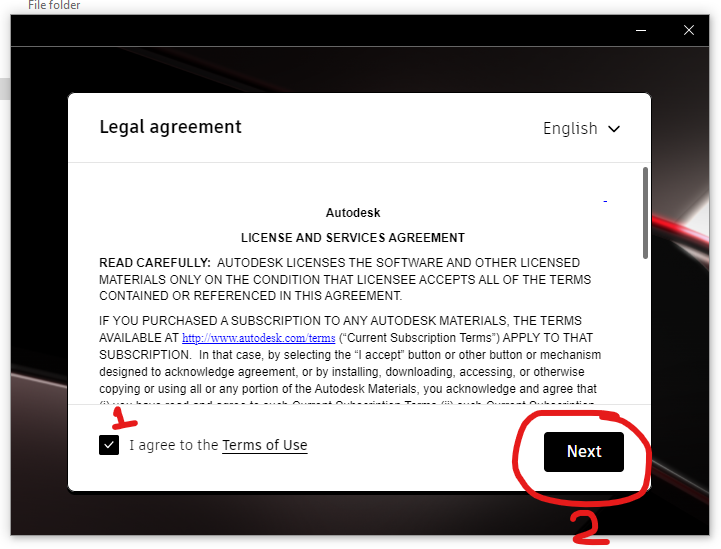
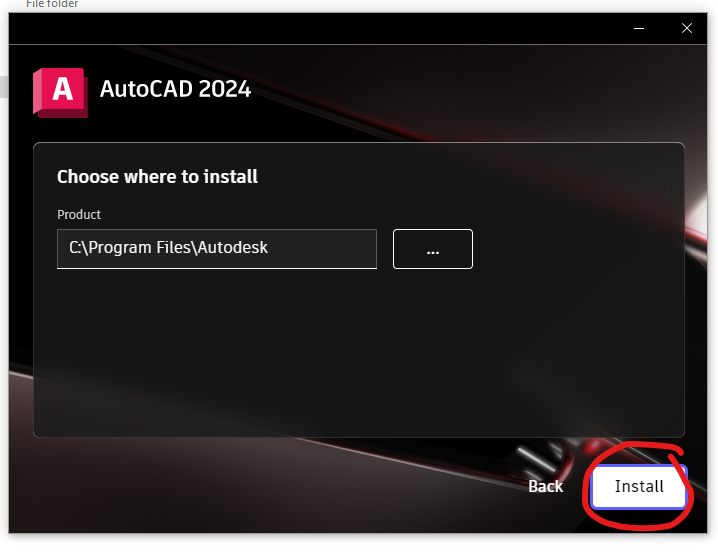
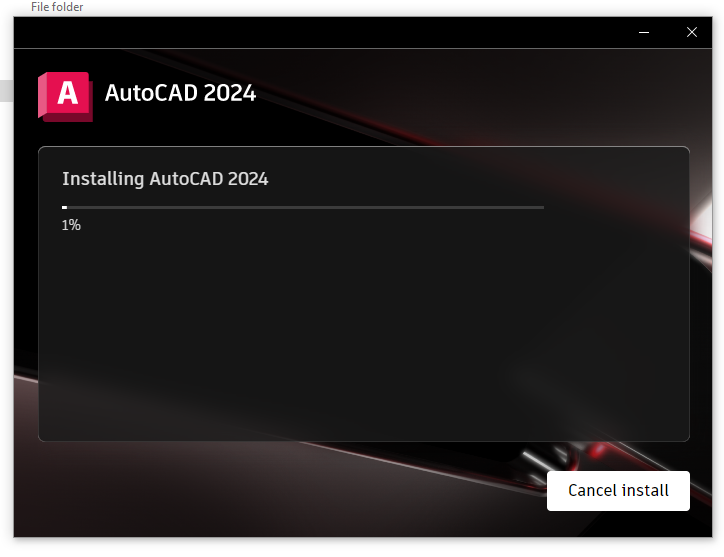
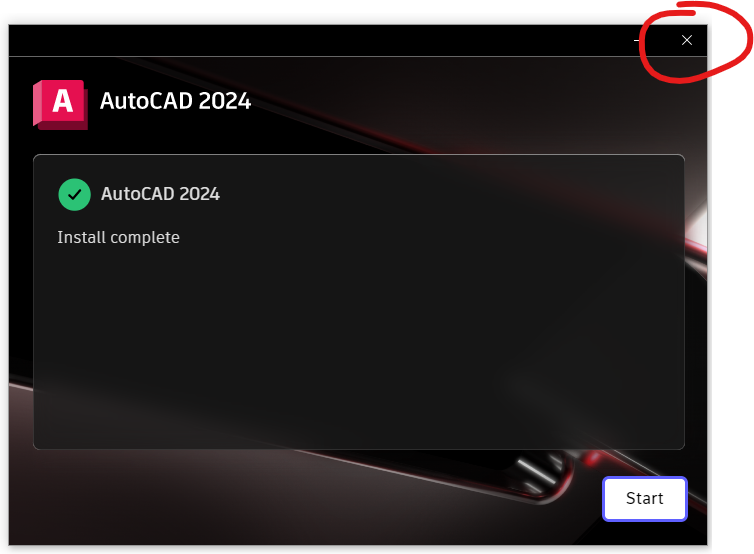
LƯU Ý: Phần mềm cài xong thì bấm X để tắt chứ không mở “Start”
B2: Cr2ck
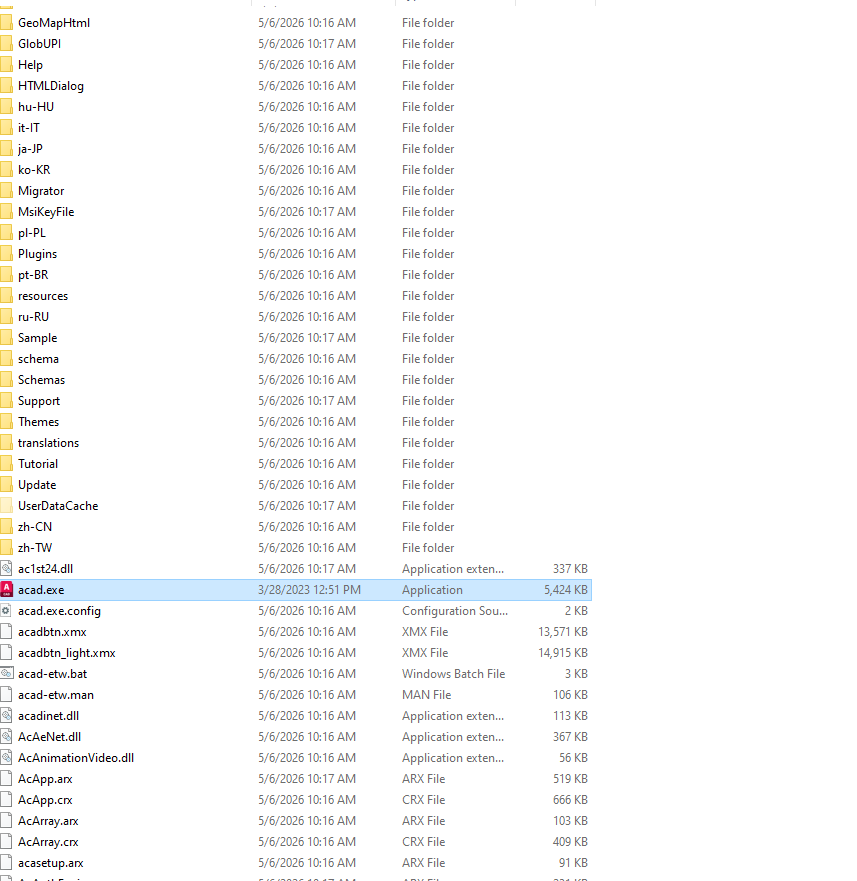
Trong thư mục bộ cài, copy file acad.exe dán đè lên file gốc trong trong thư mục cài phần mềm.
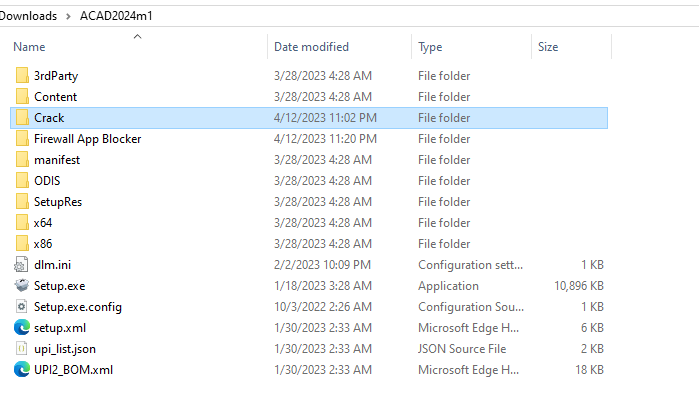
Mặc định thư mục cài phần mềm là “C:\Program Files\Autodesk\AutoCAD 2024” , nếu bạn chọn đường dẫn khác, vui lòng Paste đúng đường dẫn
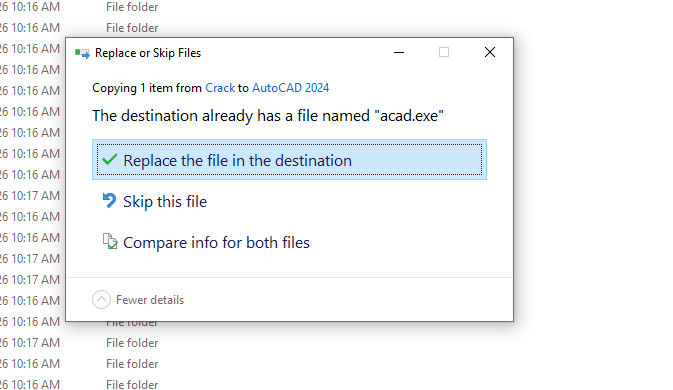
Copy dán đè lên là hoàn tất, có thể bắt đầu sử dụng.
Tham khảo dịch vụ
Dịch vụ sửa chữa Laptop và cài đặt phần mềm uy tín tại Gò Vấp – Modun Computer
Dịch vụ cài đặt Windows tại Gò Vấp giá rẻ, có thể lấy liền
Trong quá trình cài đặt AutoCAD, đôi khi bạn có thể gặp phải các lỗi không mong muốn do xung đột phần mềm, lỗi hệ điều hành hoặc máy tính không đủ cấu hình phần cứng (thiếu RAM, ổ cứng HDD chạy chậm) khiến việc thiết kế bị giật, lag.
Nếu bạn cần sự hỗ trợ chuyên nghiệp, hãy đến ngay với Modun Computer – Trung tâm chuyên sửa chữa, bảo dưỡng và nâng cấp Laptop, PC uy tín tại khu vực Gò Vấp, TP.HCM.




