


 Laptop
 Máy tính bàn
 Phụ kiện máy tính
 Phụ kiện laptop
 Ổ cứng
 Bàn phím
 Sạc laptop
 Màn hình Laptop
 Pin laptop
Thủ thuật máy tính, Tin tức
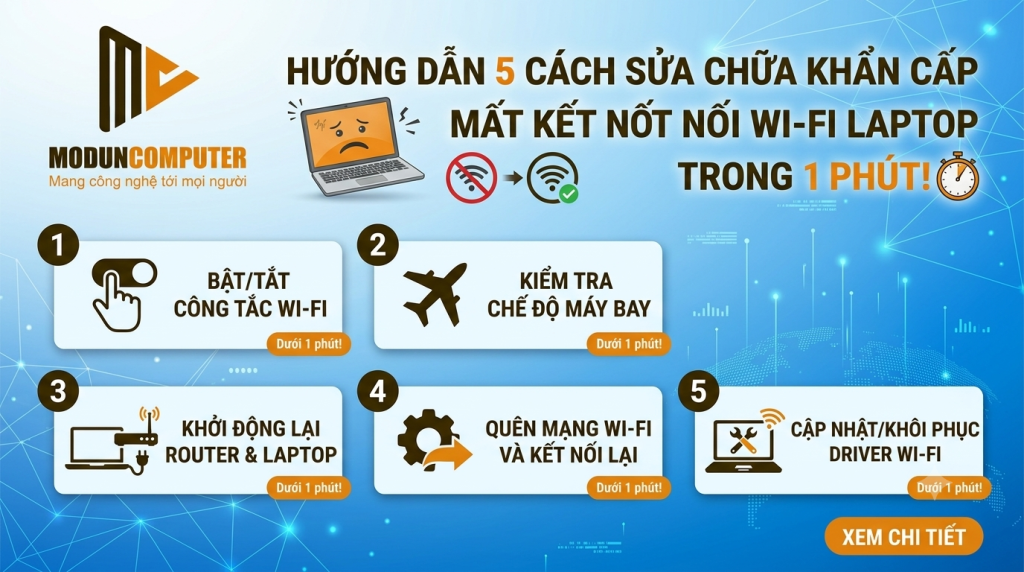
Hướng dẫn 5 Cách Sửa Chữa Khẩn Cấp Mất Kết Nối WiFi Laptop Trong 1 Phút!
Th6
Hướng Dẫn Cách Xử Lý Mất Kết Nối Wi-Fi “Chữa Cháy” Trong 1 Phút
Hãy tưởng tượng bạn đang chuẩn bị bước vào một cuộc họp trực tuyến quan trọng với đối tác, hoặc chỉ còn đúng 5 phút nữa là đến hạn nộp bài tập lớn, bỗng nhiên biểu tượng Wi-Fi trên thanh Taskbar biến mất hoặc chuyển sang dấu X đỏ rực kèm dòng chữ đáng ghét: “No internet access”. Cảm giác hoảng loạn lúc này là điều không thể tránh khỏi.
Mất kết nối mạng không dây là một trong những sự cố kinh điển và phổ biến nhất trên mọi dòng máy tính từ bình dân đến cao cấp. Đừng vội vàng mang máy ra các trung tâm sửa chữa laptop tphcm ngay lập tức khi chưa thử các biện pháp khắc phục nhanh. Bài viết này sẽ hướng dẫn bạn những “tuyệt chiêu” xử lý mất kết nối Wi-Fi chữa cháy siêu tốc chỉ trong vòng 1 phút, giúp bạn khôi phục lại công việc ngay lập tức trước khi tính đến các phương án can thiệp phần cứng sâu hơn.
1. Nguyên Nhân Khiến Laptop Bị Mất Wi-Fi Đột Ngột
Để xử lý lỗi một cách triệt để, chúng ta cần hiểu qua các lý do cốt lõi dẫn đến tình trạng “đứt gánh giữa đường” của kết nối Wi-Fi. Việc máy tính không thể vào mạng thường bắt nguồn từ hai nhóm nguyên nhân chính:
-
Xung đột phần mềm/hệ điều hành: Windows hoặc macOS sau một thời gian dài sử dụng không được dọn dẹp, hoặc sau một bản cập nhật tự động (Windows Update) bị lỗi, sẽ dẫn đến hiện tượng xung đột Driver card mạng.
-
Thay đổi cài đặt vô tình: Người dùng vô tình bấm trúng tổ hợp phím tắt tắt chế độ Wi-Fi, hoặc kích hoạt Chế độ máy bay (Airplane Mode) mà không hề hay biết.
-
Lỗi IP hoặc DNS: Địa chỉ IP của máy bị trùng lặp với thiết bị khác trong cùng mạng nội bộ, hoặc máy chủ DNS của nhà mạng gặp sự cố tạm thời dẫn đến hiện tượng có sóng Wi-Fi nhưng không có Internet.
-
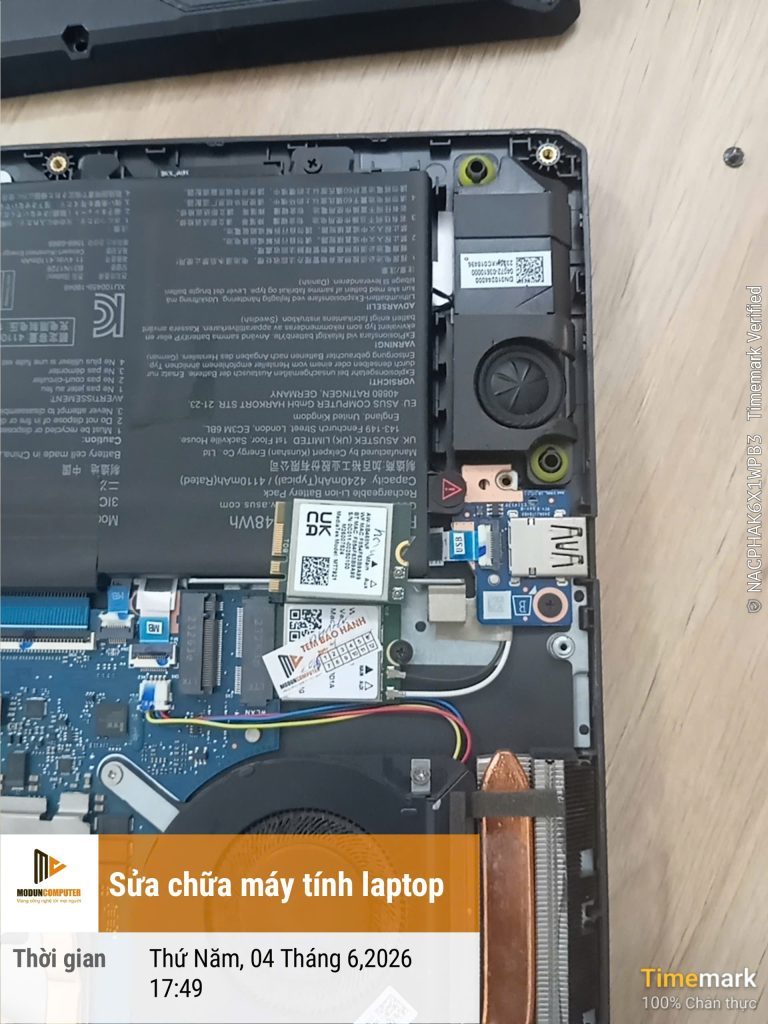
Lỗi phần cứng card Wi-Fi: Chip Wi-Fi trên bo mạch chủ bị lỏng chân bám, bám bụi bẩn do quá lâu không vệ sinh, hoặc tệ hơn là linh kiện đã bị lão hóa, cháy hỏng do sốc nhiệt. Với những lỗi nặng này, giải pháp an toàn nhất là tìm kiếm các trung tâm sửa chữa laptop tphcm chuyên nghiệp để được kiểm tra và thay thế linh kiện chính hãng.
2. Top 5 Cách Xử Lý Mất Kết Nối Wi-Fi “Chữa Cháy” Trong 1 Phút
Khi thời gian không cho phép bạn ngồi tìm hiểu sâu xa, hãy thực hiện ngay các bước “mỳ ăn liền” dưới đây theo thứ tự từ đơn giản đến nâng cao. Mỗi phương pháp chỉ tốn của bạn từ 10 đến 30 giây thực hiện.
Cách 1: Kiểm Tra Phím Tắt Vô Hiệu Hóa Wi-Fi (Mất 5 giây)
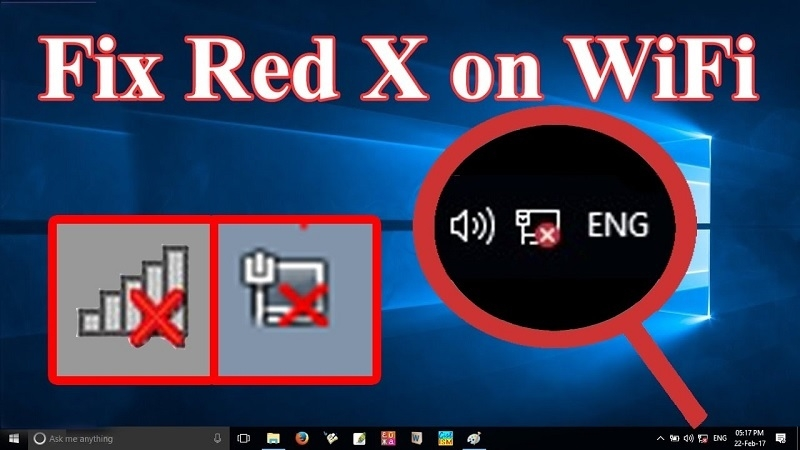
Nhiều dòng laptop cũ và mới (như Asus, Acer, Dell, HP, Lenovo) tích hợp một phím cứng hoặc một tổ hợp phím trên hàng phím F (từ F1 đến F12) cho phép bật/tắt nhanh kết nối không dây. Đôi khi trong lúc gõ phím nhanh, bạn đã vô tình kích hoạt tính năng này.
Hãy nhìn kỹ trên hàng phím F xem có phím nào in biểu tượng cột phát sóng Wi-Fi hoặc chiếc máy bay hay không. Bạn hãy thử nhấn phím đó, hoặc nhấn kết hợp tổ hợp phím Fn + Phím có biểu tượng Wi-Fi để bật lại. Đối với Windows 10 và 11, hãy click vào cụm biểu tượng Pin/Âm thanh góc dưới bên phải để kiểm tra xem Airplane Mode có đang sáng hay không, nếu có hãy tắt nó đi.
Cách 2: Reset Network Adapter – Khởi động lại Card mạng (Mất 20 giây)
Đây là phương pháp “thần thánh” giải quyết được tới 80% các trường hợp Wi-Fi bị đơ, không tìm thấy mạng hoặc bị dấu chấm than vàng. Việc tắt đi bật lại Card mạng giống như việc cho linh kiện này “uống một liều thuốc tỉnh táo”.
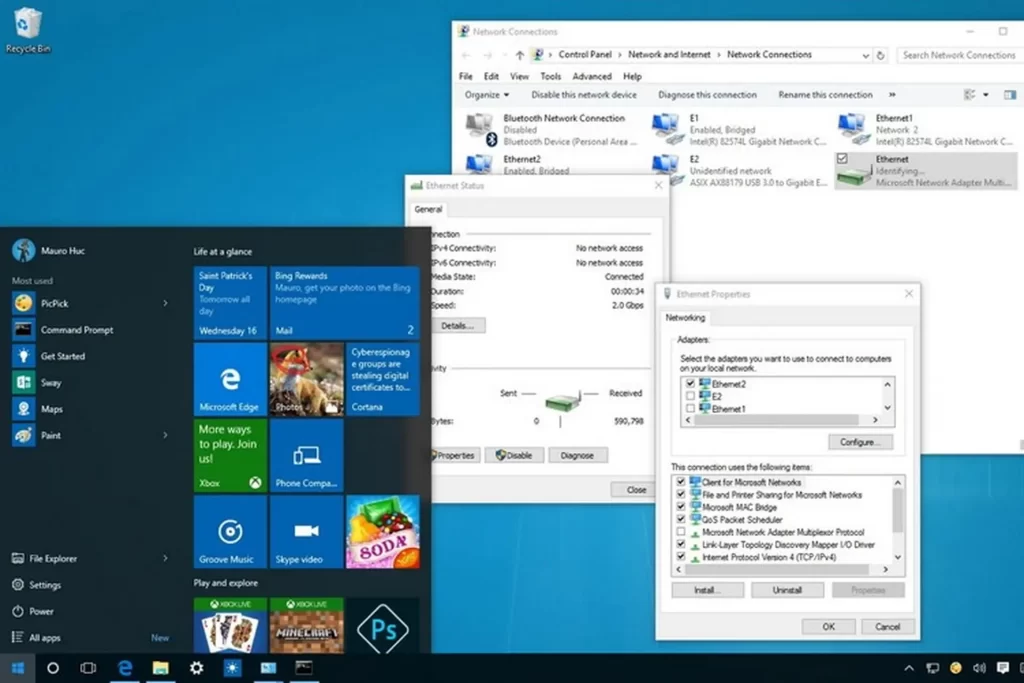
Các bước thực hiện trên Windows:
-
Nhấn tổ hợp phím
Windows + Rđể mở hộp thoại Run. -
Nhập lệnh
ncpa.cplvà nhấn Enter. Cửa sổ Network Connections sẽ xuất hiện. -
Tại đây, bạn tìm biểu tượng mạng có chữ Wi-Fi hoặc Wireless Network Connection.
-
Nhấp chuột phải vào biểu tượng đó và chọn Disable (Card mạng sẽ chuyển sang màu xám).
-
Chờ khoảng 5 giây, tiếp tục nhấp chuột phải lại vào biểu tượng đó và chọn Enable.
Hãy chờ một vài giây để máy tính tự động tìm và kết nối lại với mạng Wi-Fi quen thuộc của bạn.
💡 Mẹo nhỏ cho người dùng macOS: Trên MacBook, bạn chỉ cần click vào biểu tượng Wi-Fi trên thanh Menu Bar phía trên cùng, chọn tắt Wi-Fi, đợi vài giây rồi bật lại. Hoặc vào System Settings -> Network -> Wi-Fi để thực hiện thao tác tương tự.
Cách 3: Sử Dụng Tính Năng Windows Troubleshoot (Mất 30 giây)
Hệ điều hành Windows có sẵn một bộ công cụ quét và tự sửa lỗi cực kỳ thông minh mà nhiều người thường bỏ qua. Khi hệ thống nhận diện được sự cố kết nối, nó sẽ tự động cấu hình lại các thông số mạng về trạng thái chuẩn.
Để kích hoạt, bạn chỉ cần nhấp chuột phải vào biểu tượng Wi-Fi (hoặc biểu tượng quả cầu nếu đã mất mạng hoàn toàn) ở góc phải thanh tác vụ Taskbar, sau đó chọn Diagnose network problems (hoặc Troubleshoot problems tùy phiên bản Windows). Hệ thống sẽ chạy quét trong khoảng 20-30 giây, tự động reset lại IP và đưa ra thông báo kết quả. Nếu lỗi nhẹ, mạng của bạn sẽ hoạt động trở lại ngay lập tức.
Cách 4: Sử Dụng Lệnh Cmd Để Renew IP Và Clear DNS (Mất 30 giây)
Trong môi trường mạng có quá nhiều thiết bị cùng truy cập (như quán cà phê, văn phòng công ty), Laptop của bạn rất dễ gặp hiện tượng “tranh chấp” địa chỉ IP dẫn đến việc bị đẩy ra khỏi mạng. Dùng Command Prompt (Cmd) là cách xử lý triệt để nhất trường hợp này.
-
Bấm phím Windows, gõ
cmd, nhấp chuột phải vào Command Prompt và chọn Run as administrator. -
Gõ lệnh
ipconfig /releaserồi nhấn Enter (Lệnh này dùng để xóa bỏ địa chỉ IP lỗi hiện tại). -
Gõ tiếp lệnh
ipconfig /renewrồi nhấn Enter (Lệnh này yêu cầu Router cấp một địa chỉ IP mới hoàn toàn). -
Cuối cùng, gõ
ipconfig /flushdnsđể xóa sạch bộ nhớ đệm DNS bị lỗi.
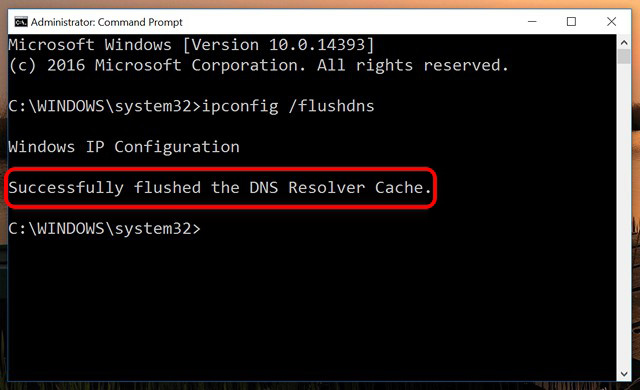
Tắt cửa sổ Cmd và kiểm tra xem máy tính của bạn đã lướt web được chưa nhé!
Cách 5: Khởi Động Lại Laptop (Mất 45 giây)
Nghe có vẻ sáo rỗng nhưng “Restart” luôn là phương thuốc vạn năng cho mọi thiết bị công nghệ. Khi máy tính hoạt động liên tục, các tiến trình ngầm (Services) của Windows có thể xung đột với nhau gây đóng băng Driver Wi-Fi. Việc khởi động lại máy sẽ giải phóng hoàn toàn bộ nhớ RAM, đưa mọi tiến trình về trạng thái khởi tạo sạch sẽ, từ đó khắc phục lỗi Wi-Fi nhanh chóng.
3. Bảng Tóm Tắt Tốc Độ Và Hiệu Quả Các Biện Pháp Chữa Cháy
| Biện Pháp | Thời Gian Thực Hiện | Tỷ Lệ Thành Công | Trường Hợp Áp Dụng |
| Khóa/Mở phím tắt Fn | 5 giây | 20% | Vô tình bấm nhầm phím, bật Chế độ máy bay |
| Reset Network Adapter | 20 giây | 80% | Mạng bị treo, mất biểu tượng Wi-Fi tạm thời |
| Chạy Windows Troubleshoot | 30 giây | 60% | Hệ thống Windows tự nhận diện và sửa lỗi thông thường |
| Clear DNS & Renew IP (Cmd) | 30 giây | 75% | Lỗi chấm than vàng, mạng bị nghẽn tại nơi công cộng |
| Khởi động lại máy (Restart) | 45 giây | 85% | Xung đột phần mềm hệ thống diện rộng |
4. Phải Làm Gì Nếu Các Biện Pháp “Chữa Cháy” Đều Thất Bại?
Nếu bạn đã kiên trì thử qua tất cả 5 cách trên nhưng biểu tượng Wi-Fi vẫn trơ trơ dấu X đỏ hoặc máy báo “No Wi-Fi networks found”, thì rất tiếc, lỗi không còn nằm ở mức độ phần mềm có thể tự xử lý nhanh nữa rồi. Lúc này, khả năng cao Laptop của bạn đã gặp phải các tổn thương nghiêm trọng liên quan đến linh kiện phần cứng bên trong.
Các dấu hiệu cho thấy phần cứng Wi-Fi của laptop đã hỏng:
-
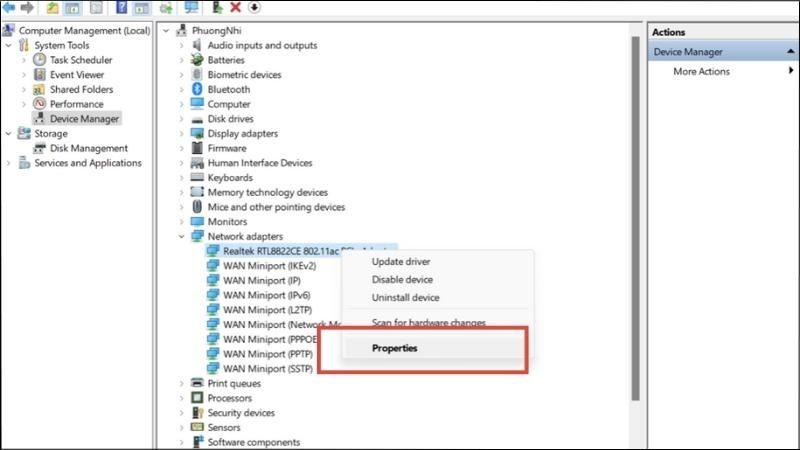
Máy tính hoàn toàn không nhận diện được sự tồn tại của Card mạng không dây trong trình quản lý thiết bị Device Manager (Báo lỗi Code 10, Code 43).
-
Sóng Wi-Fi cực kỳ yếu, chỉ kết nối được khi đặt máy sát cạnh Modem Router trong phạm vi 1 mét, rời ra xa là mất kết nối hoàn toàn (Lỗi lỏng dây Anten ngầm gắn vào card Wi-Fi).
-
Card mạng chập chờn, lúc dùng được lúc biến mất sau khi máy chạy nóng lên.
Khi đối mặt với các kịch bản phần cứng nêu trên, việc tiếp tục tự mò mẫm tháo máy tại nhà nếu không có chuyên môn và dụng cụ chuyên dụng có thể dẫn đến những hỏng hóc phát sinh đáng tiếc như đứt cáp màn hình, gãy ngàm nhựa, chập mạch bo nguồn do không xả điện pin đúng cách. Đây là thời điểm bạn cần mang thiết bị đến một địa chỉ sửa chữa laptop tphcm đáng tin cậy để các kỹ thuật viên giàu kinh nghiệm hỗ trợ.
5. Gợi Ý Địa Chỉ Sửa Chữa Laptop TPHCM Uy Tín, Lấy Liền
Tại một thành phố sầm uất như TP.HCM, không khó để bạn tìm thấy một cửa hàng sửa máy tính trên đường phố. Tuy nhiên, để tìm được một trung tâm sửa chữa có tâm, có tầm, minh bạch về giá cả và quy trình thì lại là một bài toán khó. Những chiêu trò “vẽ bệnh”, luộc linh kiện, tráo đổi đồ của khách hàng tại các cơ sở không uy tín luôn là nỗi ám ảnh lớn của người dùng công nghệ.
Khi chọn lựa nơi gửi gắm chiếc laptop thân yêu của mình tại khu vực Sài Gòn, hãy lưu ý các tiêu chí “vàng” sau:
-
Quy trình xem trực tiếp, lấy liền: Đối với các pan bệnh về Wi-Fi như lỏng dây Anten hoặc thay thế Card Wi-Fi mới, thời gian thực hiện chỉ mất từ 15 đến 30 phút. Bạn nên chọn những trung tâm cho phép ngồi xem trực tiếp kỹ thuật viên tháo máy thao tác để đảm bảo tính minh bạch.
-
Ký tên lên linh kiện rõ ràng: Trong trường hợp máy bị lỗi nặng trên Mainboard liên quan đến IC nguồn cấp điện cho card mạng và bắt buộc phải để máy lại kiểm tra qua đêm, hãy yêu cầu được ký tên lên toàn bộ linh kiện quan trọng như: Ổ cứng (SSD/HDD), Thanh RAM, Màn hình, Pin, và Bo mạch chủ.
-
Chính sách bảo hành dài hạn: Một đơn vị uy tín sẽ không ngần ngại cung cấp gói bảo hành từ 3 đến 6 tháng cho các dịch vụ sửa chữa và từ 12 đến 24 tháng đối với linh kiện thay mới hoàn toàn.
-
Báo giá trọn gói, không phát sinh phụ phí: Hãy hỏi rõ giá đã bao gồm công thay thế và phí dịch vụ hay chưa trước khi đồng ý cho kỹ thuật viên tiến hành sửa chữa.
Bằng cách tuân thủ các nguyên tắc trên, bạn sẽ hoàn toàn yên tâm tìm được dịch vụ sửa chữa laptop tphcm chất lượng cao, giúp chiếc máy tính của bạn hồi sinh mạnh mẽ, kết nối mạng mượt mà để tiếp tục đồng hành cùng bạn trong công việc và học tập hằng ngày.
6. Lời Kết
Sự cố mất mạng Wi-Fi tuy phiền toái nhưng nếu bạn trang bị sẵn cho mình những kiến thức xử lý “chữa cháy” cơ bản, bạn hoàn toàn có thể tự cứu nguy cho bản thân trong những tình huống khẩn cấp nhất mà không tốn một đồng chi phí nào. Hãy lưu lại bài viết này hoặc ghi nhớ câu lệnh ncpa.cpl – vũ khí bí mật giúp bạn làm chủ kết nối mạng của mình chỉ trong nháy mắt.
Chúc các bạn thực hiện thành công và luôn giữ được kết nối thông suốt với thế giới số!




