


 Laptop
 Máy tính bàn
 Phụ kiện máy tính
 Phụ kiện laptop
 Ổ cứng
 Bàn phím
 Sạc laptop
 Màn hình Laptop
 Pin laptop
Thủ thuật máy tính, Tin tức
Cách liên kết file Excel và Power Point chi tiết
Th4
Hướng Dẫn Liên Kết File Excel Và PowerPoint Tự Động Cập Nhật Dữ Liệu (Chi Tiết A-Z)
Trong công việc văn phòng, việc trình bày báo cáo bằng slide nhưng dữ liệu lại nằm trong Excel là rất phổ biến. Nếu phải copy thủ công mỗi lần chỉnh sửa thì cực kỳ mất thời gian và dễ sai sót.
May mắn là Microsoft Excel và Microsoft PowerPoint cho phép bạn liên kết dữ liệu tự động, giúp khi Excel thay đổi thì PowerPoint cũng cập nhật theo.
Bài viết này sẽ hướng dẫn chi tiết cách liên kết Excel và PowerPoint đơn giản, nhanh chóng và hiệu quả nhất.
✅ Lợi ích khi liên kết Excel với PowerPoint
Việc kết nối hai file mang lại nhiều lợi ích:
- 🔄 Tự động cập nhật dữ liệu khi Excel thay đổi
- ⏱️ Tiết kiệm thời gian không cần copy lại
- 📊 Giữ nguyên định dạng bảng, biểu đồ
- ❌ Hạn chế sai sót khi làm báo cáo
🔹 Cách 1: Cách chèn dữ liệu từ Excel vào Powerpoint thủ công (không liên kết)
Đây là cách phổ biến và dễ nhất.
👉 Bước 1: Trong file Excel, bạn quét phần dữ liệu bạn muốn thêm vào PowerPoint. Sau đó lên tab Home bấm chọn Copy. Ngoài ra, bạn có thể sao chép nhanh bằng tổ hợp phím Ctrl + C.
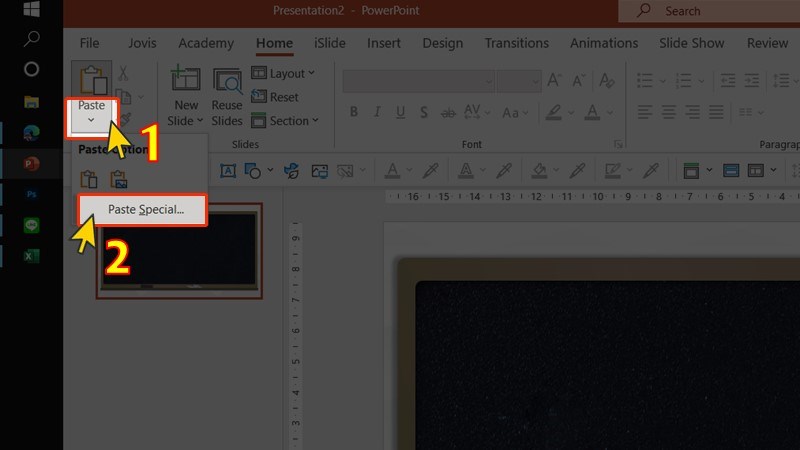
👉 Bước 2: Bạn quay về PowerPoint, đến slide mà bạn muốn chèn bảng Excel vào và click chuột phải trên khu vực thiết kế slide.
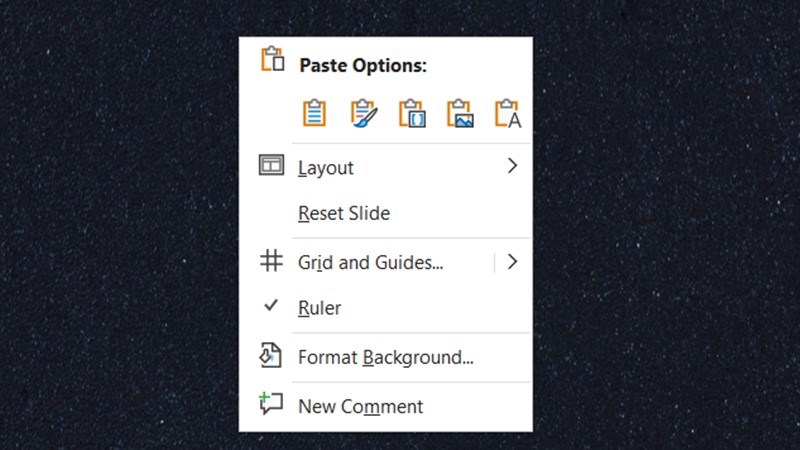
👉 Bước 3: Để hoàn thành việc dán bảng Excel vào PowerPoint, tại mục Paste Options, bạn click chuột trái để chọn 1 trong 5 cách dán file sau:
 Use Destination Styles: Dán dữ liệu Excel vào PowerPoint theo định dạng table mặc định hiện có của Slide.
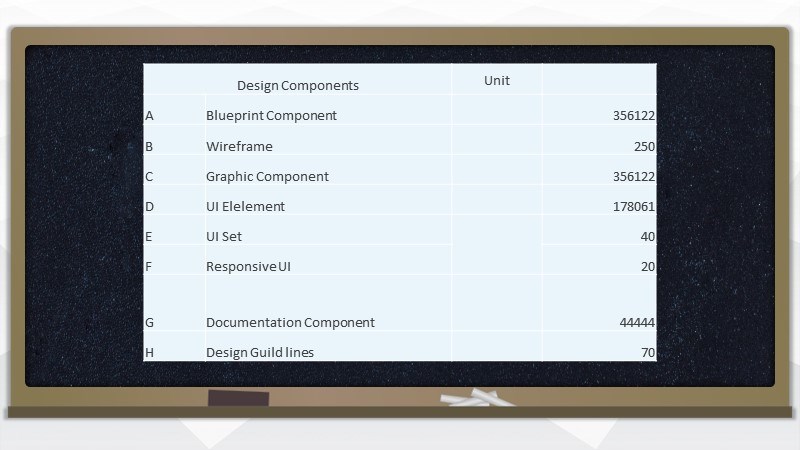
 Keep Source Formatting: Dán dữ liệu Excel vào PowerPoint nhưng vẫn giữ nguyên định dạng từ bên file Excel.
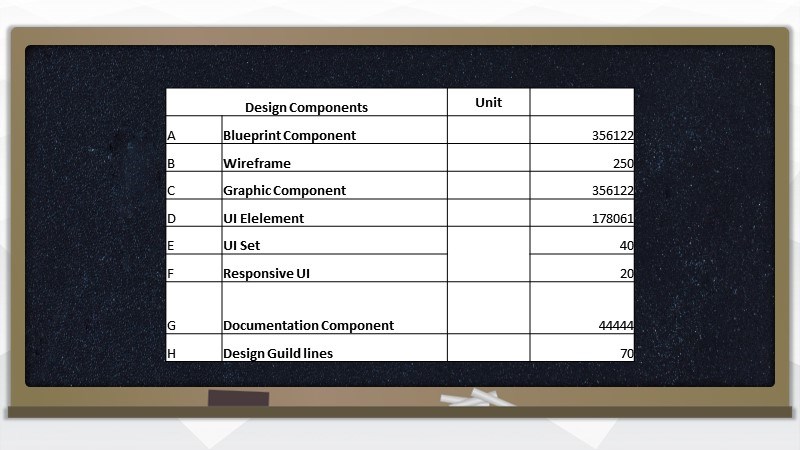
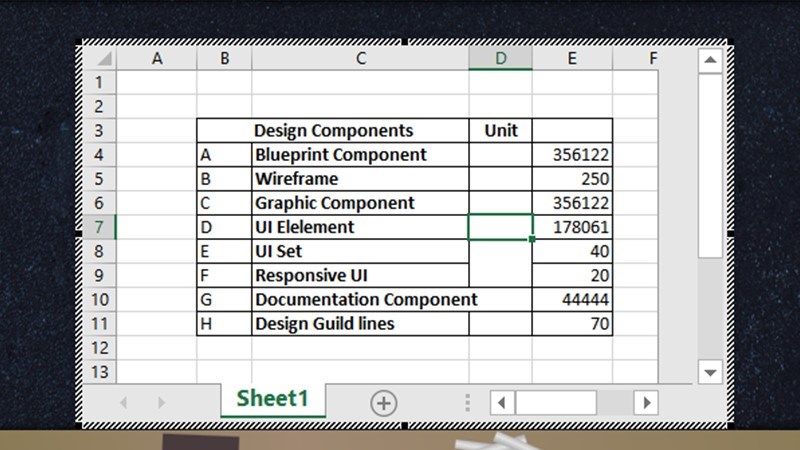
👉 Bước 4: Dán dữ liệu Excel vào PowerPoint dưới dạng nhúng thông tin từ file Excel. Có nghĩa là bạn có thể được sửa đổi dữ liệu trong Excel sau này
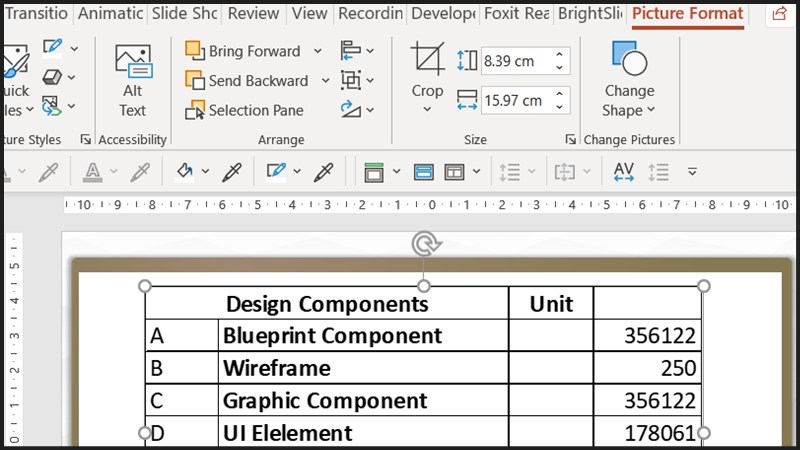
 Picture: Dán dữ liệu Excel vào PowerPoint dưới dạng hình ảnh. Điều này đồng nghĩa với việc bạn không thể chỉnh sửa hay điều chỉnh bất kỳ thông tin nào cả.
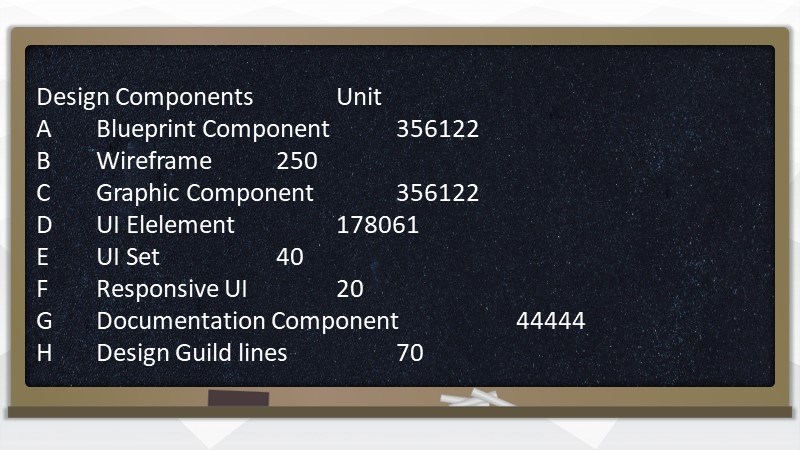
 Keep Text Only: Dán dữ liệu Excel vào PowerPoint dưới dạng Text box (hộp thoại văn bản).
✅ Kết quả:
- Dữ liệu Excel sẽ xuất hiện trong slide
- Khi Excel thay đổi → PowerPoint không tự update
🔹 Cách 2: Cách chèn và liên kết một phần dữ liệu từ Excel vào Powerpoint
Cách này dùng khi bạn muốn nhúng luôn file Excel vào trong slide.
👉 Bước 1: Trong file Excel, bạn quét phần dữ liệu bạn muốn thêm vào PowerPoint. Sau đó lên tab Home bấm chọn Copy. Ngoài ra, bạn có thể sao chép nhanh bằng tổ hợp phím Ctrl + C.
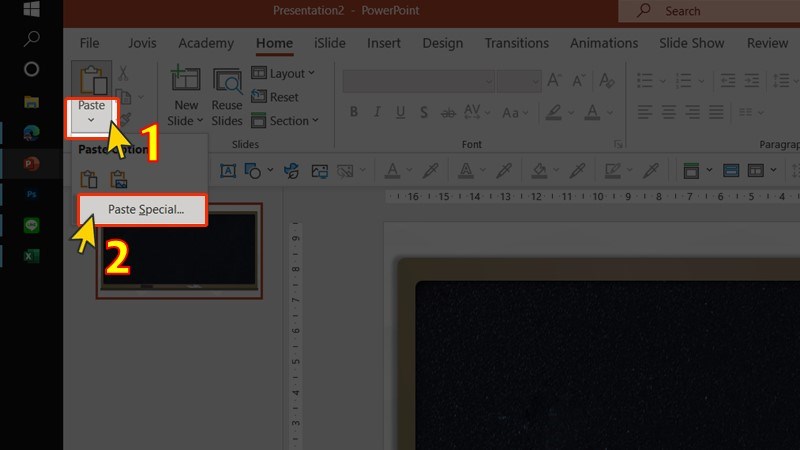
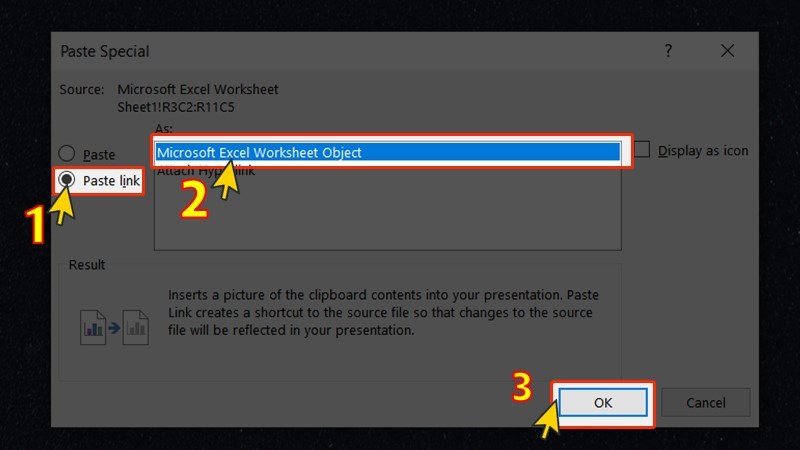
👉 Bước 2: Bạn quay về PowerPoint, bạn đến slide mà mình muốn chèn bảng Excel vào, chọn tab Home, sau đó bấm vào mũi tên dưới Paste và chọn Paste Special. Ngoài ra, bạn có thể thao tác nhanh bằng tổ hợp phím Ctrl + Alt +V.
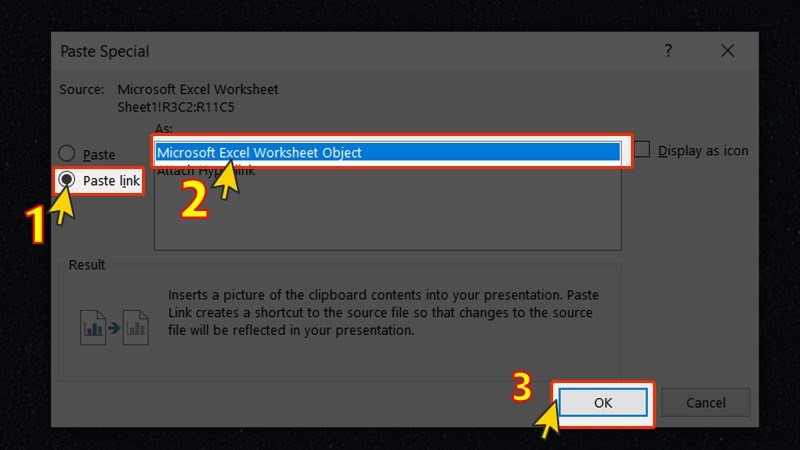
👉 Bước 3: Hộp thoại Paste Special mở lên, bạn click chọn Paste link, chọn Microsoft Excel Worksheet Object và bấm OK để thực hiện chèn bảng Excel vào PowerPoint.
 Lưu ý: Nếu bạn bấm Paste link mà vẫn không thấy Microsoft Excel Worksheet Object thì hãy quay lại thực hiện từ Bước 1 nhé!
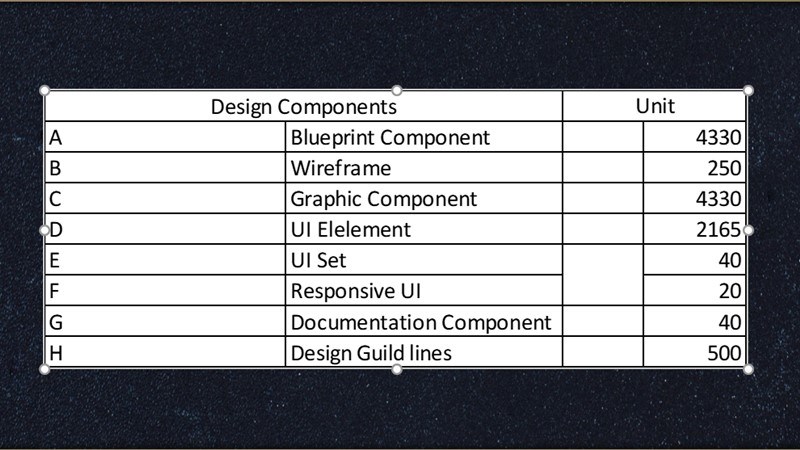
👉 Bước 4: Cuối cùng, bạn chỉ cần định dạng font chữ, màu sắc, kích thước của bảng tính (nếu cần thiết).
📌 Lưu ý:
- Nếu Link → file nhẹ, nhưng cần giữ đường dẫn Excel
- Nếu Embed → file nặng hơn nhưng không phụ thuộc file gốc
🔹 Cách 3: Cách chèn và liên kết tất cả dữ liệu từ Excel vào Powerpoint
Nếu bạn làm báo cáo KPI, tài chính thì cách này cực kỳ hữu ích.
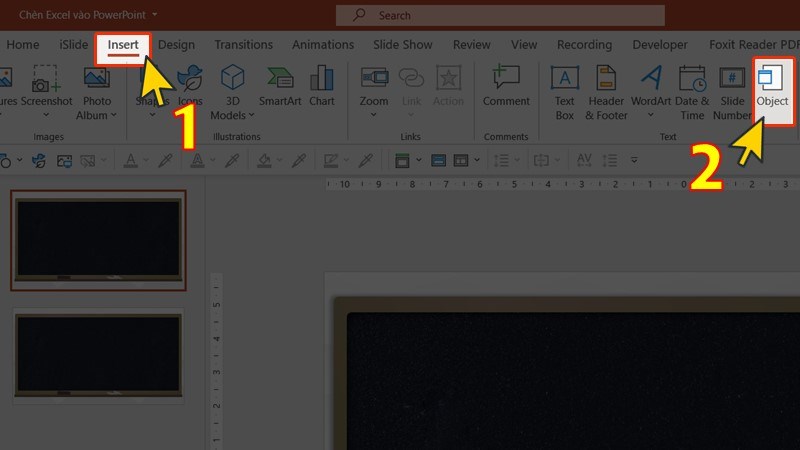
👉 Bước 1: Trong file PowerPoint bạn chọn tab Insert, sau đó bấm chọn Object.
👉 Bước 2: Hộp thoại Insert Object mở lên, bạn click chọn Create from file và bấm Browse.
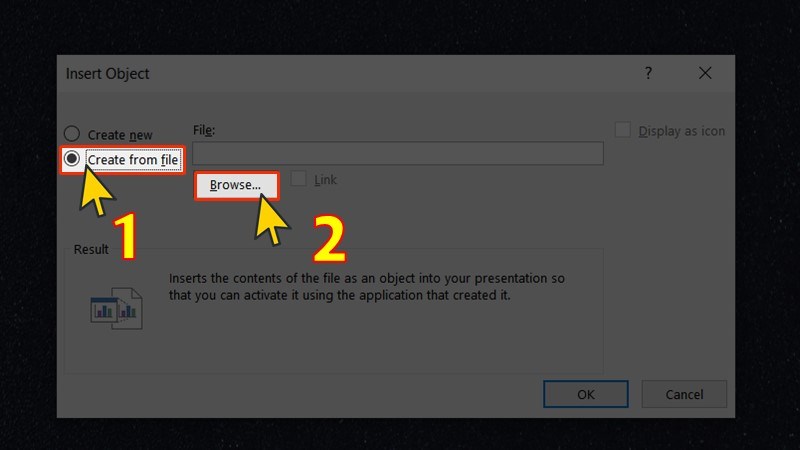
👉 Bước 3: Bạn chọn file mà mình muốn thêm vào PowerPoint. Bấm OK để chọn file.
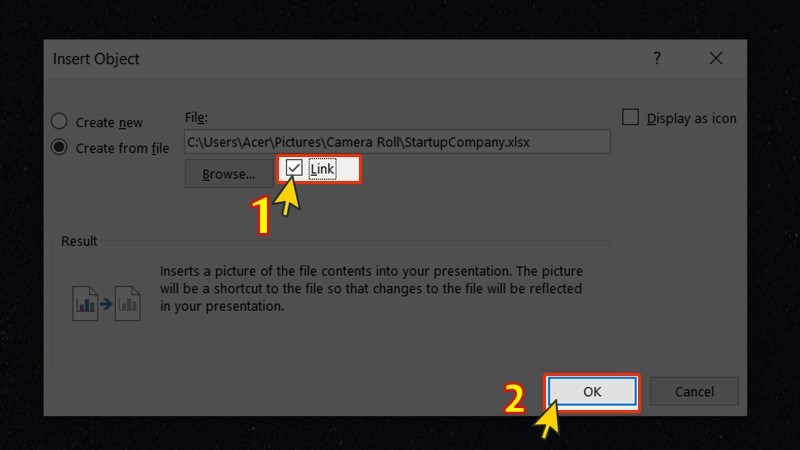
👉 Bước 4: Sau khi hoàn tất việc chọn file Excel, bạn hãy click chọn Link và bấm OK để chèn Excel vào Powerpoint.
👉 Bước 5: Cuối cùng, bạn chỉ cần định dạng màu sắc, kích thước của bảng tính (nếu cần thiết).
✅ Kết quả:
- Biểu đồ giữ nguyên format
- Tự cập nhật khi dữ liệu thay đổi
⚠️ Những lỗi thường gặp khi liên kết Excel và PowerPoint
❌ 1. Không tự cập nhật dữ liệu
Nguyên nhân:
- Di chuyển file Excel sang vị trí khác
- Đổi tên file
👉 Cách fix:
- Giữ nguyên đường dẫn file
- Hoặc link lại từ đầu
❌ 2. Mất liên kết (Broken Link)
Khi mở PowerPoint báo lỗi:
👉 Do:
- File Excel bị xóa
- Đường dẫn thay đổi
❌ 3. File PowerPoint bị nặng
Nguyên nhân:
- Nhúng (embed) quá nhiều dữ liệu
👉 Giải pháp:
- Dùng Paste Link thay vì Embed
🔥 Mẹo tối ưu khi sử dụng liên kết Excel – PowerPoint
- Đặt file Excel và PowerPoint cùng 1 thư mục
- Không đổi tên file sau khi link
- Dùng biểu đồ thay vì bảng dài
- Chỉ lấy dữ liệu cần thiết (tránh file nặng)
📊 Khi nào nên dùng Link và khi nào nên Embed?
| Trường hợp | Nên dùng |
|---|---|
| Dữ liệu thay đổi thường xuyên | Link |
| Gửi file cho người khác | Embed |
| File lớn, nhiều dữ liệu | Link |
| Không muốn phụ thuộc file Excel | Embed |
🎯 Ứng dụng thực tế
- Báo cáo kinh doanh
- Báo cáo tài chính
- Dashboard KPI
- Thuyết trình dự án
❓ Câu hỏi thường gặp (FAQ)
Liên kết Excel và PowerPoint có cần internet không?
👉 Không. Chỉ cần file nằm trên máy.
Có thể chỉnh sửa Excel ngay trong PowerPoint không?
👉 Có, nếu bạn embed file.
Có thể link nhiều sheet không?
👉 Có, nhưng nên tách rõ từng vùng dữ liệu.
✅ Kết luận
Việc liên kết Excel và PowerPoint là kỹ năng cực kỳ quan trọng trong công việc văn phòng hiện đại. Khi sử dụng đúng cách, bạn có thể:
- Tự động hóa báo cáo
- Giảm 90% thao tác thủ công
- Tăng độ chính xác dữ liệu
Nếu bạn thường xuyên làm báo cáo, hãy áp dụng ngay các cách trên để tối ưu công việc.




