

 Laptop
 Máy tính bàn
 Phụ kiện máy tính
 Phụ kiện laptop
 Ổ cứng
 Bàn phím
 Sạc laptop
 Màn hình Laptop
 Pin laptop
Thủ thuật máy tính, Tin tức
Cách Phân Vùng Ổ Cứng Và Tối Ưu SSD Máy Tính Văn Phòng
Th11
Hướng Dẫn Cách Phân Vùng Ổ Cứng Và Tối Ưu Ổ Cứng SSD Cho Máy Tính Văn Phòng Hiệu Quả
Công việc văn phòng hằng ngày đòi hỏi lưu trữ rất nhiều tài liệu quan trọng. Khi không gian lưu trữ bị xáo trộn, máy tính rất dễ bị chậm. Việc nắm vững cách phân vùng ổ cứng giúp bạn sắp xếp dữ liệu khoa học. Ngoài ra, việc thực hiện tối ưu ổ cứng SSD đúng cách giúp thiết bị hoạt động bền bỉ.
Bài viết từ Moduncomputer mang đến cẩm nang kỹ thuật toàn diện cho bạn. Chúng tôi mang đến hướng dẫn chia ổ đĩa C và D trên Windows không cần cài lại Win và không mất dữ liệu cực kỳ an toàn. Bạn cũng sẽ nắm vững các thiết lập bắt buộc giúp kéo dài tuổi thọ SSD và giữ tốc độ đọc ghi luôn ở mức tối đa. Đội ngũ kỹ thuật còn chia sẻ cách gộp phân vùng đĩa bị nới rộng hoặc dọn dẹp các phân vùng rác hệ thống giúp máy nhẹ nhàng hơn.
Nếu bạn cần tư vấn linh kiện hoặc tối ưu ổ cứng SSD cho doanh nghiệp, hãy tham khảo hệ sinh thái Modunsoft. Bạn cũng có thể xem thêm bài viết hay tại chuyên mục tin tức của Moduncomputer.
Mục lục
- Tâm sự về tầm quan trọng của việc học cách phân vùng ổ cứng trên máy tính văn phòng
- Hướng dẫn chia ổ đĩa C và D trên Windows không cần cài lại Win và không mất dữ liệu
- Cách gộp phân vùng đĩa bị nới rộng hoặc dọn dẹp các phân vùng rác hệ thống
- Các thiết lập bắt buộc giúp kéo dài tuổi thọ SSD và giữ tốc độ đọc ghi luôn ở mức tối đa
- Kiểm tra sức khỏe ổ đĩa và áp dụng giải pháp tối ưu ổ cứng SSD phòng rủi ro mất dữ liệu
- Giải pháp bảo dưỡng và hỗ trợ cách phân vùng ổ cứng chuyên sâu tại doanh nghiệp
- Giới thiệu hệ sinh thái giải pháp công nghệ toàn diện từ Moduncomputer và Modunsoft
- Kết luận
1. Tâm sự về tầm quan trọng của việc học cách phân vùng ổ cứng trên máy tính văn phòng
Trong công việc mỗi ngày, chiếc máy tính là người bạn đồng hành thầm lặng. Đôi khi bạn thấy bối rối vì ổ C bỗng nhiên báo đỏ rực.
Hiểu đúng về cấu trúc lưu trữ và cách phân vùng ổ cứng
Nhiều người có thói quen dồn mọi tài liệu vào chung một ổ đĩa Win. Khi hệ điều hành bị lỗi phải cài lại, toàn bộ dữ liệu dễ bị mất.
Việc chủ động học cách phân vùng ổ cứng giúp chia tách dữ liệu an toàn. Thói quen này bảo vệ thành quả lao động của bạn trước mọi sự cố.
Ý nghĩa của việc thực hiện tối ưu ổ cứng SSD định kỳ
Một căn phòng gọn gàng giúp bạn tìm đồ đạc nhanh chóng hơn. Chiếc máy tính của bạn cũng cần dọn dẹp không gian lưu trữ như vậy.
Việc tối ưu ổ cứng SSD giúp các ứng dụng văn phòng chạy mượt mà. Bạn sẽ cảm thấy nhẹ nhõm mỗi khi bắt đầu ngày làm việc mới.
2. Hướng dẫn chia ổ đĩa C và D trên Windows không cần cài lại Win và không mất dữ liệu
Khi mua máy mới, kỹ thuật viên có thể chia dung lượng ổ C chưa hợp lý. Bạn hoàn toàn có thể tự điều chỉnh lại ngay trên hệ điều hành.

Sử dụng công cụ Disk Management để thực hiện cách phân vùng ổ cứng
Windows trang bị sẵn công cụ quản lý đĩa rất mạnh mẽ và an toàn. Bạn không cần cài đặt thêm phần mềm bên thứ ba nào khác.
- Bạn nhấp chuột phải vào biểu tượng Start và chọn mục Disk Management.
- Bạn nhấp chuột phải vào phân vùng ổ C và chọn Shrink Volume.
- Bạn nhập dung lượng muốn cắt bớt theo MB rồi bấm nút Shrink.
Tạo mới phân vùng ổ đĩa D từ không gian trống vừa tách
Sau khi tách dung lượng trống, bạn tiến hành tạo thành một ổ đĩa mới.
- Bạn nhấp chuột phải vào vùng chưa phân phối và chọn New Simple Volume.
- Bạn bấm Next qua các bước và đặt tên ký tự cho ổ đĩa là D.
- Bạn giữ nguyên định dạng NTFS rồi bấm Finish để hoàn tất cài đặt.
Thực hành đúng hướng dẫn chia ổ đĩa C và D trên Windows không cần cài lại Win và không mất dữ liệu giúp bạn thạo cách phân vùng ổ cứng. Toàn bộ tài liệu cũ của bạn vẫn giữ nguyên vẹn 100%.
3. Cách gộp phân vùng đĩa bị nới rộng hoặc dọn dẹp các phân vùng rác hệ thống
Sau thời gian dài sử dụng, máy tính xuất hiện nhiều phân vùng đĩa rác thừa. Việc dọn dẹp giúp trả lại sự gọn gàng cho thiết bị của bạn.
Thao tác gộp phân vùng đĩa an toàn bằng công cụ hệ thống
Nếu bạn lỡ tạo quá nhiều ổ đĩa nhỏ, bạn có thể gộp chúng lại.
- Bạn sao lưu dữ liệu của ổ đĩa phụ sang thiết bị khác trước khi xóa.
- Bạn mở Disk Management, nhấp chuột phải vào ổ phụ và chọn Delete Volume.
- Bạn nhấp chuột phải vào ổ đĩa chính và chọn Extend Volume để nới rộng.
Dọn dẹp các phân vùng rác và tệp tin ẩn của hệ thống
Các bản cập nhật Windows thường để lại phân vùng khôi phục cũ chiếm dung lượng.
- Bạn mở cửa sổ Command Prompt bằng quyền Administrator để quản lý đĩa.
- Bạn gõ lệnh diskpart rồi nhấn phím Enter để khởi động công cụ.
- Bạn gõ tiếp lệnh list disk để kiểm tra danh sách ổ đĩa hiện có.
Thực hiện đúng cách gộp phân vùng đĩa bị nới rộng hoặc dọn dẹp các phân vùng rác hệ thống giúp bạn làm chủ cách phân vùng ổ cứng. Dung lượng ổ đĩa của bạn sẽ được tối ưu hiệu quả hơn.
4. Các thiết lập bắt buộc giúp kéo dài tuổi thọ SSD và giữ tốc độ đọc ghi luôn ở mức tối đa
Ổ cứng SSD giúp máy tính phản hồi các thao tác văn phòng chớp nhoáng. Việc bảo dưỡng đúng cách giúp SSD hoạt động bền bỉ qua nhiều năm.
Kích hoạt tính năng TRIM để tối ưu ổ cứng SSD tự động
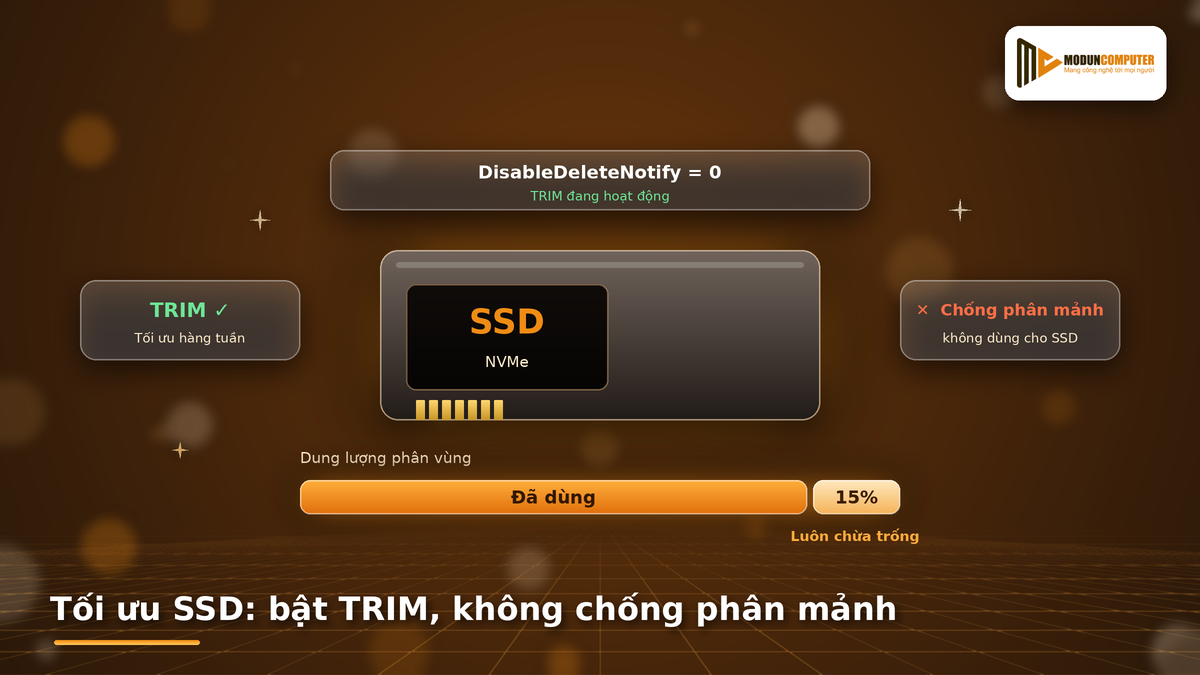
Tính năng TRIM đóng vai trò dọn sạch các ô nhớ trống không dùng đến.
- Bạn mở thanh tìm kiếm Windows và gõ từ khóa Defragment and Optimize Drives.
- Bạn chọn phân vùng ổ SSD và kiểm tra lịch trình tối ưu tự động.
- Bạn bật tính năng tối ưu hàng tuần để đĩa luôn đạt tốc độ cao nhất.
Tắt tính năng chống phân mảnh tự động dành riêng cho ổ HDD
Nhiều người nhầm lẫn rằng việc tối ưu ổ cứng SSD cần chống phân mảnh đĩa. Hành động này làm giảm tuổi thọ chip nhớ của SSD rất nhanh.
- Bạn mở ứng dụng Optimize Drives rồi bấm vào phần cài đặt lịch trình.
- Bạn đảm bảo hệ thống không chạy lệnh chống phân mảnh cho ổ đĩa SSD.
- Bạn luôn chừa lại khoảng 15% dung lượng trống cho phân vùng ổ đĩa.
Tuân thủ các thiết lập bắt buộc giúp kéo dài tuổi thọ SSD và giữ tốc độ đọc ghi luôn ở mức tối đa giúp tối ưu ổ cứng SSD chuẩn xác. Thiết bị của bạn sẽ luôn vận hành vô cùng êm ái.
5. Kiểm tra sức khỏe ổ đĩa và áp dụng giải pháp tối ưu ổ cứng SSD phòng rủi ro mất dữ liệu
Việc kiểm tra sức khỏe ổ cứng định kỳ giúp bạn phòng tránh mất dữ liệu. Bạn nên chủ động theo dõi thiết bị để ứng phó kịp thời.
Sử dụng phần mềm chuyên dụng kiểm tra trạng thái ổ đĩa
Các phần mềm chuyên dụng giúp bạn đọc thông số sức khỏe ổ đĩa dễ dàng.
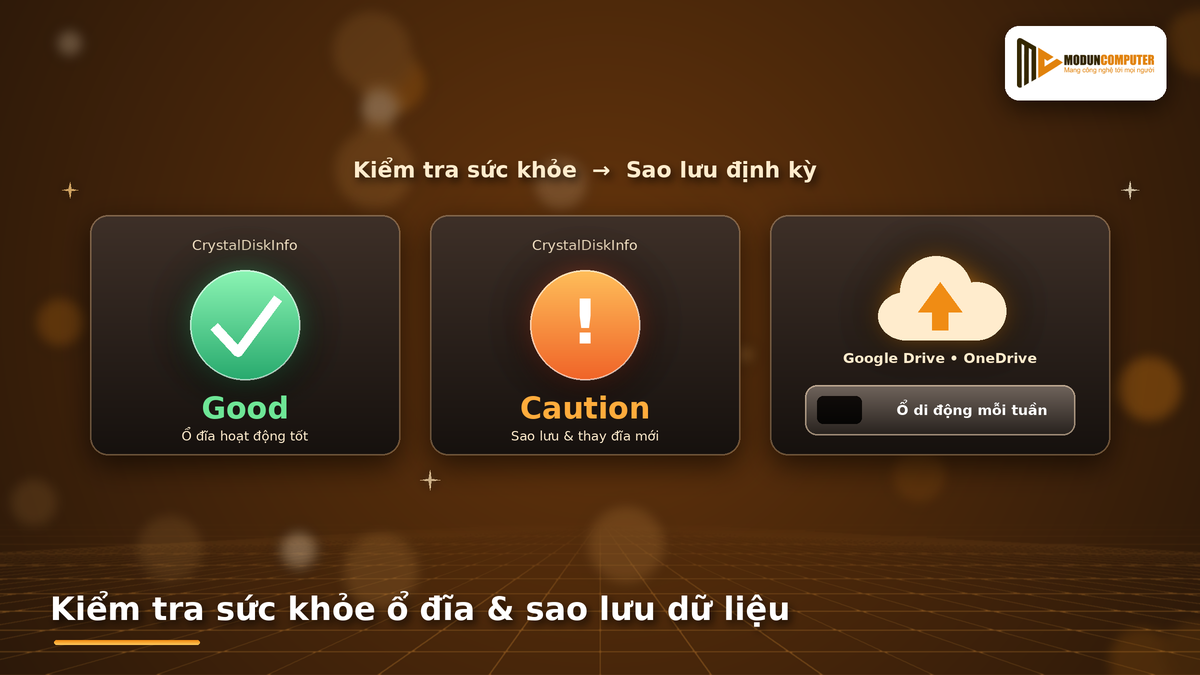
- Bạn cài đặt phần mềm CrystalDiskInfo để kiểm tra trạng thái ổ cứng hiện tại.
- Nếu màn hình báo trạng thái Good, ổ đĩa của bạn đang hoạt động tốt.
- Nếu xuất hiện cảnh báo Caution, bạn cần sao lưu dữ liệu và thay đĩa mới.
Xây dựng thói quen sao lưu dữ liệu định kỳ an toàn
Dù đã thạo cách phân vùng ổ cứng, bạn vẫn nên duy trì thói quen sao lưu.
- Bạn đồng bộ các hồ sơ quan trọng lên dịch vụ Google Drive hoặc OneDrive.
- Bạn nên lưu thêm một bản copy ra ổ cứng di động mỗi tuần.
- Bạn kiểm tra lại các tệp tin sao lưu để đảm bảo không bị lỗi.
6. Giải pháp bảo dưỡng và hỗ trợ cách phân vùng ổ cứng chuyên sâu tại doanh nghiệp
Đôi khi việc sửa lỗi phần mềm không thể giải quyết khi đĩa bị hỏng nặng. Lúc này, bạn nên nhờ sự hỗ trợ từ kỹ thuật viên chuyên nghiệp.
Năng lực hỗ trợ kỹ thuật tận tâm từ Moduncomputer
Moduncomputer luôn sẵn sàng đồng hành và tháo gỡ mọi sự cố máy tính. Chúng tôi mang đến dịch vụ kỹ thuật tận nơi vô cùng nhanh chóng.
- Kiểm tra sức khỏe ổ đĩa và hướng dẫn cách phân vùng ổ cứng miễn phí.
- Nâng cấp ổ cứng SSD NVMe chính hãng giúp tối ưu ổ cứng SSD vượt trội.
- Hỗ trợ chuyển hệ điều hành sang ổ cứng mới an toàn tuyệt đối 100%.
- Bảo dưỡng phần cứng định kỳ cho toàn bộ máy tính văn phòng doanh nghiệp.
7. Lời kết
Thực hiện đúng cách phân vùng ổ cứng giúp bạn bảo vệ dữ liệu văn phòng an toàn. Nắm vững hướng dẫn chia ổ đĩa C và D trên Windows không cần cài lại Win và không mất dữ liệu giúp chủ động quản lý. Thực hành thành thạo cách gộp phân vùng đĩa bị nới rộng hoặc dọn dẹp các phân vùng rác hệ thống giúp máy gọn gàng. Ngoài ra, áp dụng đúng các thiết lập bắt buộc giúp kéo dài tuổi thọ SSD và giữ tốc độ đọc ghi luôn ở mức tối đa chính là cách tối ưu ổ cứng SSD tốt nhất.
Nếu bạn gặp khó khăn khi làm cách phân vùng ổ cứng hoặc cần tối ưu ổ cứng SSD, hãy liên hệ Moduncomputer. Đội ngũ kỹ thuật viên tận tâm luôn sẵn sàng hỗ trợ bạn.
Moduncomputer thuộc hệ sinh thái công nghệ của Modunsoft. Modunsoft chuyên viết phần mềm quản lý như ModunGym, ModunSport, ModunSpa và ứng dụng Modunfit theo yêu cầu. Hãy truy cập chuyên mục tin tức của Moduncomputer để xem thêm mẹo hay!
Giải đáp các thắc mắc thường gặp (Q&A)
Dưới đây là phần giải đáp thắc mắc từ Moduncomputer:
Việc học cách phân vùng ổ cứng và chia lại ổ đĩa C, D có làm mất tài liệu cũ trong máy không?
Thao tác này hoàn toàn không làm mất dữ liệu của bạn. Bạn chỉ cần làm đúng hướng dẫn Shrink Volume để cắt dung lượng trống.
Làm sao để biết việc tối ưu ổ cứng SSD có đang kích hoạt tính năng TRIM hay không?
Bạn mở Command Prompt và gõ lệnh fsutil behavior query DisableDeleteNotify. Nếu kết quả bằng 0 tức là tính năng TRIM đang hoạt động.
Tôi có nên dùng phần mềm chống phân mảnh khi tối ưu ổ cứng SSD không?
Bạn tuyệt đối không nên chạy chống phân mảnh trên SSD. Việc này gây ghi xóa dữ liệu nhiều làm giảm tuổi thọ của đĩa.
Khi ổ cứng SSD báo lỗi trạng thái Caution trên phần mềm kiểm tra, tôi phải làm gì?
Trạng thái Caution báo hiệu ổ cứng sắp bị hỏng hóc vật lý. Bạn cần sao lưu dữ liệu gấp và mang máy đến Moduncomputer kiểm tra.