


 Laptop
 Máy tính bàn
 Phụ kiện máy tính
 Phụ kiện laptop
 Ổ cứng
 Bàn phím
 Sạc laptop
 Màn hình Laptop
 Pin laptop
Thủ thuật máy tính, Tin tức
Tối Ưu Máy Tính Chơi Game: Mẹo Tăng FPS Và Giảm Giật Lag
Th11
Hướng Dẫn Tối Ưu Máy Tính Chơi Game: Mẹo Tăng FPS Khi Chơi Game Và Giảm Độ Trễ Triệt Để
Đối với các game thủ chuyên nghiệp lẫn người chơi giải trí, tình trạng tụt khung hình (FPS drop) hay giật lag luôn là trải nghiệm tồi tệ nhất. Một dàn PC cấu hình mạnh vẫn có thể vận hành vô cùng chậm chạp nếu các thiết lập phần mềm chưa được tinh chỉnh chuẩn xác. Việc thực hiện tối ưu máy tính chơi game đúng kỹ thuật giúp giải phóng toàn bộ sức mạnh phần cứng vốn có.
Bài viết này từ Moduncomputer sẽ mang đến cho bạn cẩm nang tinh chỉnh dàn máy gaming toàn diện nhất. Chúng tôi chia sẻ cách cài đặt Driver card màn hình (NVIDIA/AMD) chuẩn để tối đa hiệu năng cho hệ thống. Bạn cũng sẽ nắm vữngLag hướng dẫn bật Game Mode và tối ưu thiết lập đồ họa trong Windows chuẩn chuyên gia. Đội ngũ kỹ thuật còn mang đến cách giảm độ trễ (ping/latency) và giật lag khi chơi game online giúp bạn luôn làm chủ mọi trận đấu.
Nếu bạn có nhu cầu nâng cấp dàn PC gaming hoặc lắp đặt hệ thống máy tính, hãy tham khảo hệ sinh thái Modunsoft. Bạn cũng có thể xem thêm bài viết hay tại chuyên mục tin tức của Moduncomputer.
Mục lục
- Tổng quan về các yếu tố ảnh hưởng trực tiếp đến tốc độ khung hình và trải nghiệm chơi game
- Cách cài đặt Driver card màn hình (NVIDIA/AMD) chuẩn để tối đa hiệu năng
- Hướng dẫn bật Game Mode và tối ưu thiết lập đồ họa trong Windows
- Tinh chỉnh sâu NVIDIA Control Panel và AMD Software để tăng FPS khi chơi game
- Cách giảm độ trễ (ping/latency) và giật lag khi chơi game online
- Quản lý dung lượng RAM, CPU và kiểm soát nhiệt độ linh kiện phần cứng
- Tối ưu hóa ổ cứng SSD giúp rút ngắn thời gian tải game và load màn chơi
- Kết luận
1. Tổng quan về các yếu tố ảnh hưởng trực tiếp đến tốc độ khung hình và trải nghiệm chơi game
Trải nghiệm chơi game mượt mà không chỉ phụ thuộc hoàn toàn vào giá tiền của linh kiện phần cứng. Sự đồng bộ giữa hệ điều hành, driver card màn hình và hạ tầng mạng đóng vai trò then chốt.
Tác động của phần mềm đến tốc độ khung hình (FPS)
Nhiều ứng dụng chạy ngầm liên tục tranh chấp tài nguyên xử lý của CPU và card đồ họa. Việc này dẫn đến hiện tượng nghẽn cổ đĩa khiến chỉ số FPS bị biến động thất thường.
Các bản driver card màn hình cũ kỹ thường không chứa các gói tối ưu mã nguồn cho những tựa game mới. Việc thiết lập sai độ phân giải hay hiệu ứng bóng đổ làm dàn máy hoạt động quá sức.
Yếu tố độ trễ hệ thống và kết nối mạng (Ping & Latency)
Độ trễ hệ thống là khoảng thời gian từ khi bạn nhấp chuột cho đến khi hành động hiển thị trên màn hình. Độ trễ càng cao thì thao tác phản xạ của bạn trong game càng kém chính xác.
Mạng internet không ổn định gây ra hiện tượng mất gói tin (packet loss) và tăng chỉ số ping bất ngờ. Việc tinh chỉnh hệ thống giúp đường truyền dữ liệu luôn duy trì ở mốc tối ưu.
Thường xuyên bảo trì phần mềm và làm sạch hệ thống giúp thiết bị luôn hoạt động ở trạng thái đỉnh cao. Bạn sẽ không còn lo lắng về rủi ro giật lag đột ngột.
2. Cách cài đặt Driver card màn hình (NVIDIA/AMD) chuẩn để tối đa hiệu năng
Card màn hình (VGA) là trái tim xử lý hình ảnh của mọi dàn máy tính chơi game hiện đại. Cài đặt driver chuẩn xác giúp bạn khai thác trọn vẹn sức mạnh của nhân đồ họa.
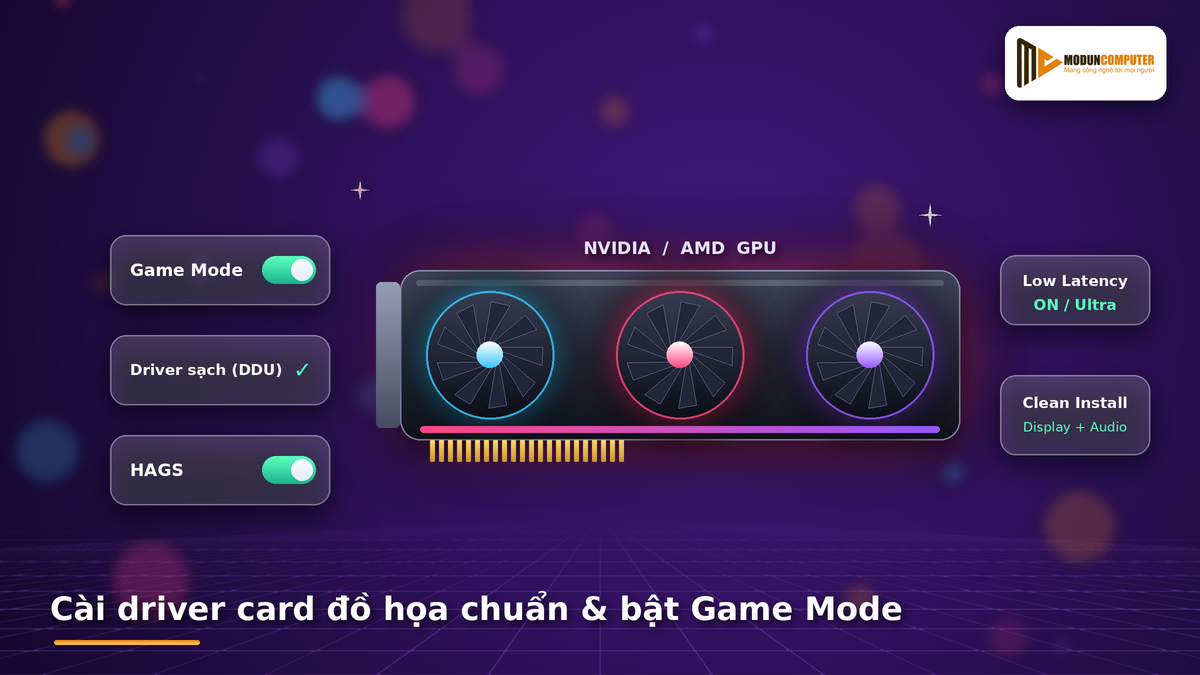
Xóa bỏ driver cũ sạch sẽ bằng công cụ Display Driver Uninstaller (DDU)
Việc đè trực tiếp driver mới lên phiên bản cũ rất dễ gây ra hiện tượng xung đột tập tin DLL. Sử dụng công cụ DDU là phương pháp gỡ bỏ driver triệt để nhất hiện nay.
- Bạn tải công cụ DDU và bản driver mới nhất từ trang chủ NVIDIA hoặc AMD về máy.
- Bạn khởi động Windows vào chế độ Safe Mode để tiến hành gỡ bỏ driver đồ họa hiện tại.
- Bạn mở công cụ DDU, chọn loại thiết bị GPU rồi nhấn vào nút Clean and Restart.
Cài đặt driver mới theo phương thức Clean Installation
Sau khi máy tính khởi động lại, bạn tiến hành cài đặt bản driver vừa tải về theo chuẩn kỹ thuật.
- Bạn mở tệp tin cài đặt driver, chọn chế độ cài đặt nâng cao Custom (Advanced).
- Bạn tích chọn vào ô Perform a clean installation để hệ thống làm mới toàn bộ thiết lập.
- Bạn chỉ chọn cài đặt Display Driver và Audio Driver, bỏ qua các thành phần phụ không cần thiết.
Thực hiện đúng cách cài đặt Driver card màn hình (NVIDIA/AMD) chuẩn để tối đa hiệu năng giúp máy tăng tính ổn định. Tình trạng văng game hay tràn bộ nhớ VRAM sẽ được khắc phục hoàn toàn.
3. Hướng dẫn bật Game Mode và tối ưu thiết lập đồ họa trong Windows
Hệ điều hành Windows cung cấp nhiều tính năng tích hợp hỗ trợ cho các tác vụ giải trí nặng. Việc kích hoạt đúng các thiết lập này mang lại hiệu năng gia tăng đáng kể.
Kích hoạt tính năng Game Mode và Hardware-Accelerated GPU Scheduling
Game Mode giúp ưu tiên toàn bộ tài nguyên CPU và RAM cho tiến trình game đang chạy. Tính năng HAGS hỗ trợ giảm tải cho CPU bằng cách giao việc quản lý bộ nhớ cho GPU.
- Bạn truy cập mục Settings, chọn Gaming rồi bấm vào phần Game Mode trên giao diện.
- Bạn gạt thanh công cụ ở mục Game Mode sang chế độ On để bật tính năng ưu tiên.
- Bạn vào Display Settings, chọn Graphics Settings và gạt bật mục Hardware-accelerated GPU scheduling.
Thiết lập mức ưu tiên hiệu năng cao cho từng tựa game
Windows cho phép người dùng chỉ định card màn hình rời hoạt động hết công suất cho các tệp thực thi game.
- Tại cửa sổ Graphics Settings, bạn nhấp vào nút Browse để tìm đến file .exe của tựa game.
- Bạn bấm vào mục Options của tựa game vừa thêm rồi chọn chế độ High Performance.
- Bạn nhấn Save để lưu lại thiết lập và khởi động lại game để cảm nhận sự khác biệt.
Áp dụng hướng dẫn bật Game Mode và tối ưu thiết lập đồ họa trong Windows giúp máy loại bỏ hiện tượng khựng khung hình. Khung hình trong game sẽ duy trì ở mức vô cùng ổn định.
4. Tinh chỉnh sâu NVIDIA Control Panel và AMD Software để tăng FPS khi chơi game
Bảng điều khiển đồ họa chứa hàng loạt thiết lập chuyên sâu ảnh hưởng trực tiếp đến chất lượng hình ảnh và tốc độ xử lý. Tinh chỉnh hợp lý giúp bạn tối ưu giữa cái đẹp và mượt.
Tinh chỉnh các thông số trong NVIDIA Control Panel
Đối với các dòng card màn hình NVIDIA GeForce, bạn có thể thực hiện các bước tinh chỉnh nhanh chóng.
- Bạn nhấp chuột phải ngoài màn hình Desktop và chọn mở bảng điều khiển NVIDIA Control Panel.
- Tại mục Manage 3D Settings, bạn đổi Power Management Mode thành Prefer Maximum Performance.
- Bạn chỉnh mục Low Latency Mode sang On hoặc Ultra để giảm tối đa độ trễ đầu vào.
- Bạn đổi mục Texture filtering – Quality sang thành Performance để ưu tiên tốc độ khung hình.
Tinh chỉnh các thông số trong phần mềm AMD Radeon Software
Đối với người dùng card đồ họa AMD Radeon, bảng điều khiển AMD Software mang lại nhiều công nghệ hỗ trợ độc quyền.
- Bạn mở AMD Software, chuyển sang tab Gaming rồi bấm vào mục Graphics.
- Bạn kích hoạt tính năng AMD Radeon Anti-Lag để giảm độ trễ phản hồi của phím và chuột.
- Bạn bật công cụ Radeon Boost giúp tự động điều chỉnh độ phân giải linh hoạt để tăng FPS khi chơi game.
Các thiết lập này giúp tối ưu hóa luồng dữ liệu xử lý của nhân đồ họa. Bạn sẽ nhận thấy tốc độ khung hình tăng lên rõ rệt trong các pha giao tranh phức tạp.
5. Cách giảm độ trễ (ping/latency) và giật lag khi chơi game online
Độ trễ mạng cao khiến các thao tác di chuyển và xả kỹ năng của nhân vật bị chậm hơn đối thủ. Tinh chỉnh đường truyền internet là yêu cầu bắt buộc với game thủ eSports.
Tối ưu hóa cài đặt card mạng Ethernet và WiFi
Thay đổi thiết lập card mạng giúp loại bỏ các tính năng tiết kiệm điện gây chập chờn tín hiệu.
- Bạn mở Device Manager, nhấp chuột phải vào card mạng LAN/WiFi và chọn Properties.
- Tại tab Power Management, bạn bỏ tích ở dòng Allow the computer to turn off this device.
- Bạn chuyển sang tab Advanced, tìm mục Energy Efficient Ethernet và chuyển giá trị thành Disabled.
Chuyển đổi DNS tốc độ cao và tắt tính năng Network Throttling
Hệ điều hành Windows mặc định giới hạn một phần băng thông mạng cho các tiến trình hệ thống. Bạn có thể mở khóa toàn bộ băng thông này cho game.
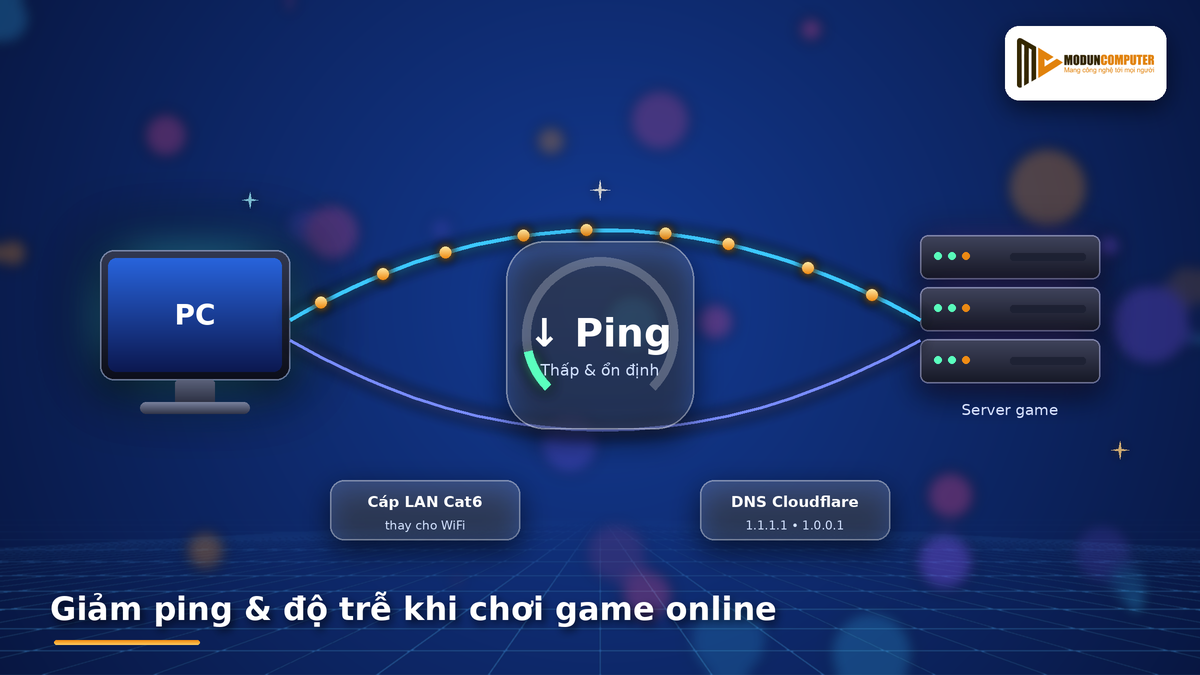
- Bạn thay đổi địa chỉ DNS của card mạng sang dải số Cloudflare 1.1.1.1 và 1.0.0.1.
- Bạn sử dụng dây cáp mạng LAN chuẩn Cat6 thay vì kết nối WiFi để đảm bảo tín hiệu liên tục.
- Bạn sử dụng các phần mềm giảm ping uy tín để tối ưu hóa tuyến đường truyền dữ liệu đến máy chủ game.
Nắm vững cách giảm độ trễ (ping/latency) và giật lag khi chơi game online giúp bạn có lợi thế lớn. Các tình trạng đứng hình hay giật lùi nhân vật sẽ không còn xảy ra.
6. Quản lý dung lượng RAM, CPU và kiểm soát nhiệt độ linh kiện phần cứng
Nhiệt độ linh kiện quá cao là kẻ thù số một làm giảm hiệu năng dàn PC gaming của bạn. Kiểm soát nhiệt độ giúp phần cứng luôn duy trì mức xung nhịp tối đa.
Dọn dẹp ứng dụng chạy ngầm và giải phóng bộ nhớ RAM
Các trình duyệt web hay ứng dụng trò chuyện thường tiêu tốn hàng gigabyte RAM nếu không được tắt đúng cách.
- Bạn mở Task Manager bằng phím Ctrl + Shift + Esc trước khi mở các tựa game nặng.
- Bạn tắt triệt để các ứng dụng ngốn tài nguyên như Chrome, Discord hay Spotify nếu không dùng.
- Bạn vô hiệu hóa tính năng Overlay của ứng dụng Discord và Steam để tiết kiệm dung lượng CPU.
Kiểm soát nhiệt độ hoạt động của CPU và GPU
Khi nhiệt độ vượt quá ngưỡng an toàn, phần cứng sẽ tự động hạ xung nhịp để chống cháy nổ.
- Bạn sử dụng phần mềm MSI Afterburner để theo dõi nhiệt độ GPU và chỉnh tốc độ quạt quay.
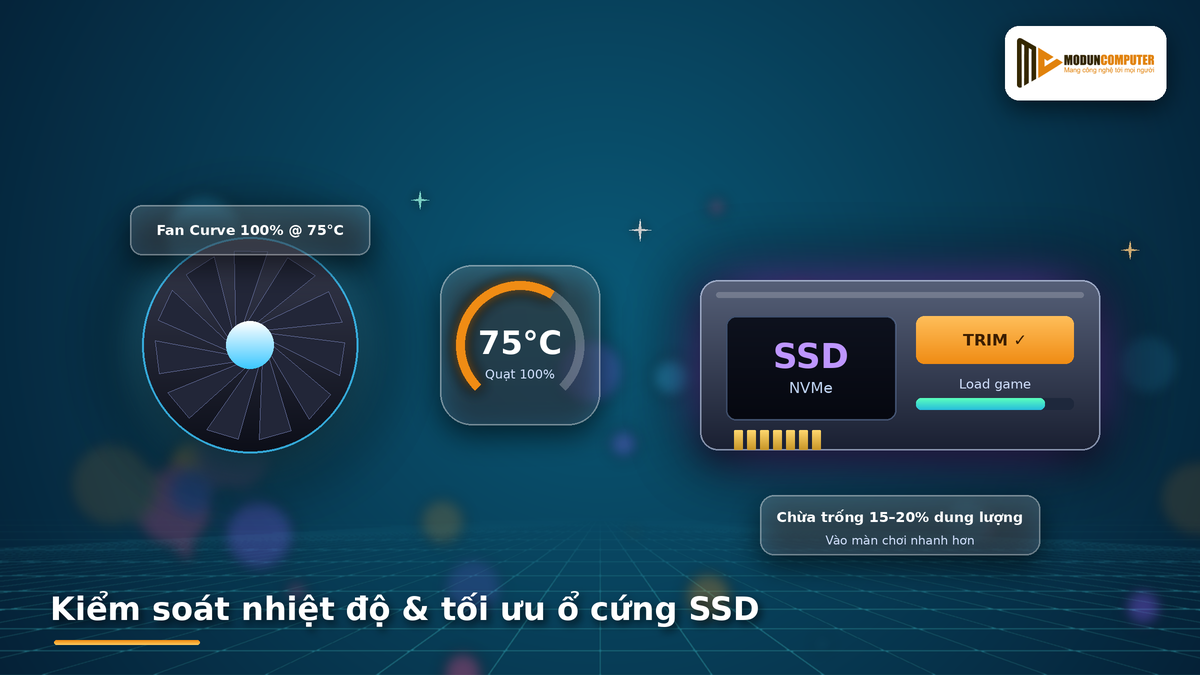
- Bạn thiết lập biểu đồ quạt (Fan Curve) quay 100% tốc độ khi nhiệt độ GPU chạm mốc 75 độ C.
- Bạn định kỳ thay keo tản nhiệt gốm hoặc keo kim loại cho CPU để đảm bảo khả năng dẫn nhiệt.
Việc kiểm soát tốt nhiệt độ giúp duy trì hiệu năng tối ưu máy tính chơi game trong nhiều giờ liền. Linh kiện của bạn cũng có tuổi thọ sử dụng lâu bền hơn rất nhiều.
7. Tối ưu hóa ổ cứng SSD giúp rút ngắn thời gian tải game và load màn chơi
Các tựa game thế hệ mới đòi hỏi tốc độ đọc ghi dữ liệu cực cao để tải các bản đồ rộng lớn. Tinh chỉnh ổ cứng SSD mang lại tốc độ vào game nhanh chóng.
Kích hoạt tính năng TRIM và bật chế độ AHCI/NVMe
Tính năng TRIM giúp ổ cứng SSD tự động dọn dẹp các khối dữ liệu trống không còn sử dụng.
- Bạn mở Command Prompt với quyền Administrator và gõ lệnh fsutil behavior query DisableDeleteNotify.
- Nếu kết quả trả về DisableDeleteNotify = 0, tính năng TRIM đang hoạt động hoàn hảo.
- Bạn kiểm tra trong BIOS để đảm bảo ổ cứng đang chạy ở chuẩn giao tiếp AHCI hoặc NVMe tốc độ cao.
Không để dung lượng phân vùng chứa game bị quá đầy
Ổ cứng SSD sẽ bị suy giảm tốc độ đọc ghi đáng kể khi dung lượng trống còn lại quá ít.
- Bạn luôn chừa lại ít nhất 15% đến 20% dung lượng trống cho mỗi phân vùng ổ đĩa.
- Bạn chuyển các tệp tin hình ảnh, video quay màn hình trận đấu sang ổ cứng phụ.
- Bạn sử dụng công cụ Storage Sense để tự động dọn dẹp các tập tin rác hệ thống phát sinh.
Tối ưu hóa ổ lưu trữ giúp bạn vào màn chơi nhanh hơn các người chơi khác rất nhiều. Tình trạng khựng hình do tải bản đồ chậm cũng được loại bỏ hoàn toàn.
8. Kết luận
Thực hiện tối ưu máy tính chơi game là giải pháp tốt nhất để khai phá toàn bộ sức mạnh dàn PC của bạn. Áp dụng đúng cách cài đặt Driver card màn hình (NVIDIA/AMD) chuẩn để tối đa hiệu năng giúp hệ thống vận hành mượt mà. Thực hành theo hướng dẫn bật Game Mode và tối ưu thiết lập đồ họa trong Windows sẽ giúp tăng FPS khi chơi game rõ rệt. Bên cạnh đó, việc chủ động nắm cách giảm độ trễ (ping/latency) và giật lag khi chơi game online giúp bạn luôn giành lợi thế trong mọi trận đấu.
Nếu bạn gặp khó khăn trong quá trình tinh chỉnh hoặc có nhu cầu nâng cấp phần cứng gaming, hãy liên hệ Moduncomputer. Đội ngũ kỹ thuật viên tại Moduncomputer sẵn sàng hỗ trợ bạn tận tình.
Moduncomputer thuộc hệ sinh thái công nghệ của Modunsoft. Modunsoft chuyên viết phần mềm quản lý như ModunGym, ModunSport, ModunSpa và ứng dụng Modunfit theo yêu cầu. Hãy truy cập chuyên mục tin tức của Moduncomputer để học thêm nhiều mẹo hay!
Giải đáp các thắc mắc thường gặp (Q&A)
Dưới đây là phần giải đáp thắc mắc từ Moduncomputer:
Việc tối ưu máy tính chơi game có giúp tăng FPS khi chơi game trên máy cấu hình yếu không?
Có hỗ trợ rất tốt. Việc tinh chỉnh phần mềm giúp giải phóng tối đa tài nguyên bị ứng dụng rác chiếm dụng. Dù vậy, với các tựa game nặng, bạn vẫn cần nâng cấp phần cứng để đạt chỉ số FPS mơ ước.
Áp dụng cách cài đặt Driver card màn hình (NVIDIA/AMD) chuẩn để tối đa hiệu năng có sợ bị lỗi màn hình xanh không?
Hoàn toàn không nếu bạn gỡ bỏ sạch sẽ driver cũ bằng công cụ DDU trước khi cài bản mới. Việc cài đặt sạch (Clean Install) giúp ngăn ngừa 100% sự cố xung đột tập tin đồ họa.
Làm theo hướng dẫn bật Game Mode và tối ưu thiết lập đồ họa trong Windows có làm máy nóng hơn không?
Tính năng này tập trung ưu tiên tài nguyên cho game chứ không ép xung phần cứng vượt giới hạn. Máy tính của bạn sẽ hoạt động đúng công suất thiết kế mà không gây hại cho linh kiện.
Đâu là cách giảm độ trễ (ping/latency) và giật lag khi chơi game online hiệu quả nhất?
Sử dụng dây cáp mạng LAN thay cho WiFi và cài đặt địa chỉ DNS Cloudflare là hai cách hiệu quả nhất. Ngoài ra, bạn nên tắt các ứng dụng tải tệp ngầm để tránh gây nghẽn đường truyền.
Tôi có nên mang PC đến Moduncomputer để tối ưu máy tính chơi game chuyên sâu không?
Rất nên. Kỹ thuật viên tại Moduncomputer sẽ hỗ trợ bạn vệ sinh máy, thay keo tản nhiệt cao cấp, ép xung an toàn và tinh chỉnh phần mềm chuẩn thi đấu eSports.