


 Laptop
 Máy tính bàn
 Phụ kiện máy tính
 Phụ kiện laptop
 Ổ cứng
 Bàn phím
 Sạc laptop
 Màn hình Laptop
 Pin laptop
Thủ thuật máy tính, Tin tức
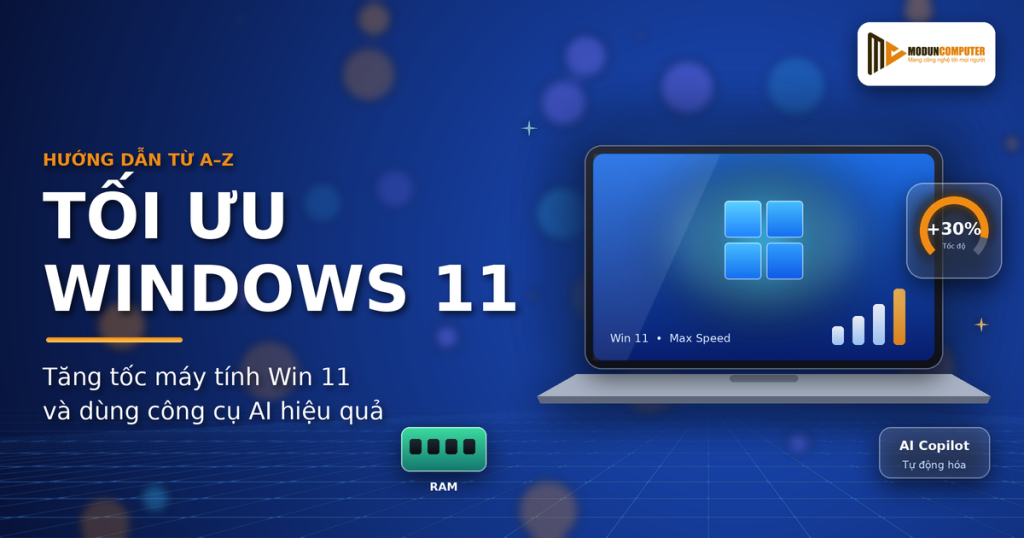
Tối Ưu Windows 11: Tăng Tốc Máy Tính Win 11 Và Dùng AI
Th11
Hướng Dẫn Tối Ưu Windows 11: Mẹo Tăng Tốc Máy Tính Win 11 Và Sử Dụng Công Cụ AI Hiệu Quả
Hệ điều hành Windows 11 mang đến giao diện hiện đại cùng nhiều tính năng đột phá cho người dùng cá nhân và doanh nghiệp. Tuy nhiên, việc tích hợp quá nhiều hiệu ứng đồ họa và dịch vụ chạy ngầm khiến hệ thống dễ rơi vào tình trạng chậm chạp. Đối với các dòng máy tính có cấu hình khiêm tốn, tình trạng giật lag hay tràn bộ nhớ xảy ra khá thường xuyên. Việc thực hiện tối ưu Windows 11 trở thành giải pháp cấp thiết giúp thiết bị vận hành mượt mà hơn.
Bài viết này từ Moduncomputer sẽ mang đến cho bạn cẩm nang kỹ thuật toàn diện nhất. Chúng tôi hướng dẫn cách tắt các tính năng ngầm và bloatware gây lag máy trên Windows 11 một cách triệt để. Bạn cũng sẽ nắm vững mẹo giải phóng dung lượng RAM và CPU cho máy tính cấu hình yếu hiệu quả. Đội ngũ kỹ thuật còn mang đến hướng dẫn sử dụng các công cụ AI (như Copilot) để tự động hóa công việc văn phòng giúp nâng cao hiệu suất.
Nếu bạn cần tư vấn cấu hình phần cứng hoặc lắp đặt hệ thống máy tính, hãy tham khảo hệ sinh thái Modunsoft. Bạn cũng có thể xem thêm bài viết hay tại chuyên mục tin tức của Moduncomputer.
Mục lục
- Tổng quan về Windows 11 và lý do cần tối ưu Windows 11 định kỳ
- Cách tắt các tính năng ngầm và Bloatware gây lag máy trên Windows 11
- Mẹo giải phóng dung lượng RAM và CPU cho máy tính cấu hình yếu
- Tinh chỉnh hiệu ứng đồ họa và giao diện để tăng tốc máy tính Win 11
- Hướng dẫn sử dụng các công cụ AI (như Copilot) để tự động hóa công việc văn phòng
- Quản lý dung lượng ổ cứng và dọn dẹp hệ thống tập tin rác tự động
- Tối ưu hệ thống mạng và cài đặt bảo vệ máy tính an toàn
- Kết luận
1. Tổng quan về Windows 11 và lý do cần tối ưu Windows 11 định kỳ
Windows 11 được thiết kế với giao diện Bo tròn đẹp mắt cùng nhiều tiện ích thông minh đi kèm. Dù vậy, hệ điều hành này đòi hỏi tài nguyên phần cứng lớn hơn nhiều so với các phiên bản tiền nhiệm.
Áp lực tài nguyên hệ thống trên Windows 11
Các ứng dụng mặc định và dịch vụ tìm kiếm liên tục tiêu tốn phần trăm dung lượng xử lý chip. Bộ nhớ RAM bị chiếm dụng nhiều khiến thao tác đa nhiệm của máy tính trở nên chậm chạp.
Tình trạng đơ máy thường xảy ra khi người dùng mở nhiều tab trình duyệt hoặc phần mềm đồ họa. Việc tinh chỉnh lại hệ thống giúp trả lại tài nguyên trống cho các ứng dụng công việc quan trọng.
Lợi ích thực tế khi tinh chỉnh lại hệ điều hành
Thực hiện tối ưu Windows 11 giúp máy tính khởi động vào màn hình chính nhanh hơn rõ rệt. Tốc độ phản hồi của các thao tác click chuột hay mở thư mục được cải thiện tức thì.
Thiết bị tỏa ít nhiệt hơn và tiết kiệm điện năng tiêu thụ trong suốt quá trình hoạt động. Việc này giúp kéo dài tuổi thọ cho các linh kiện phần cứng đắt tiền bên trong máy.
Bạn nên duy trì thói quen kiểm tra và dọn dẹp hệ thống định kỳ mỗi tháng một lần. Thói quen này giữ cho máy tính luôn ở trạng thái vận hành hoàn hảo nhất.
2. Cách tắt các tính năng ngầm và Bloatware gây lag máy trên Windows 11
Khi vừa cài đặt xong, Windows 11 chứa sẵn rất nhiều ứng dụng rác không thực sự cần thiết. Các dịch vụ này âm thầm chạy ngầm làm suy giảm hiệu năng của toàn bộ dàn máy.
Loại bỏ các ứng dụng rác cài sẵn (Bloatware)
Bloatware là những phần mềm được nhà sản xuất hoặc Microsoft tích hợp sẵn vào trong bộ cài. Chúng chiếm dụng dung lượng ổ cứng và thường xuyên tự động cập nhật dữ liệu ngầm.
- Bạn vào mục Settings, chọn Apps rồi bấm vào phần Installed Apps trên màn hình.
- Bạn tìm các ứng dụng không dùng đến như Candy Crush, News hoặc Xbox rồi nhấn Uninstall.
- Bạn có thể sử dụng công cụ Windows PowerShell để gỡ bỏ triệt để các phần mềm hệ thống mặc định.
Tắt các dịch vụ chạy ngầm tiêu tốn tài nguyên
Nhiều dịch vụ chạy background hoạt động liên tục dù người dùng không hề mở ứng dụng lên. Việc gỡ bỏ chúng giúp tăng tốc máy tính Win 11 một cách cực kỳ rõ rệt.
- Bạn mở cửa sổ Settings, chọn Privacy & Security rồi tìm đến mục Background Apps.
- Bạn gạt thanh gạt sang chế độ Off đối với các ứng dụng không cần chạy ngầm liên tục.
- Bạn truy cập vào Task Manager, chọn tab Startup Apps và vô hiệu hóa các phần mềm khởi động cùng Win.
Thao tác này là bước đầu tiên trong quá trình thực hiện cách tắt các tính năng ngầm và bloatware gây lag máy trên Windows 11. Bạn sẽ thấy bộ nhớ máy tính nhẹ đi rất nhiều ngay sau đó.
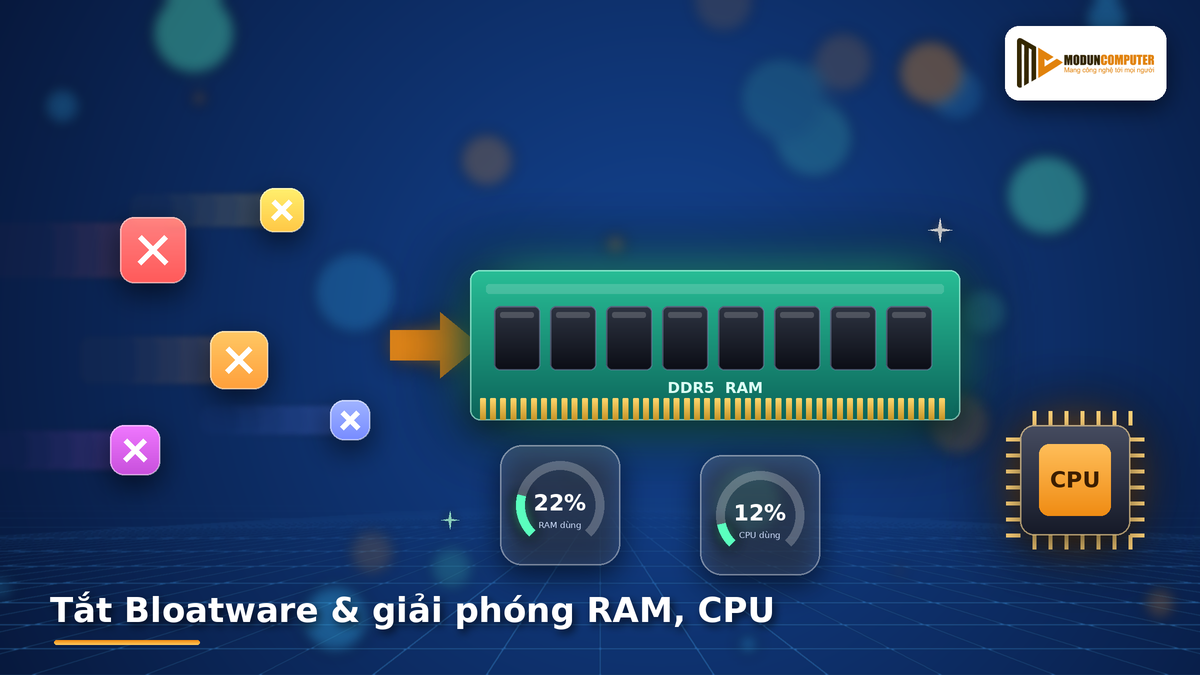
3. Mẹo giải phóng dung lượng RAM và CPU cho máy tính cấu hình yếu
Đối với những dàn máy tính văn phòng cấu hình trung bình, RAM và CPU là hai thành phần dễ nổ ra nghẽn cổ đĩa nhất.Áp dụng các mẹo kỹ thuật giúp giải phóng bộ nhớ tức thì.
Tắt tính năng SysMain và Diagnostic Tracking
SysMain là dịch vụ tự động tải trước các ứng dụng vào bộ nhớ RAM nhưng thường gây lỗi Full Disk. Tính năng theo dõi chẩn đoán của Microsoft cũng ngốn nhiều dung lượng chip xử lý.
- Bạn nhấn tổ hợp phím Windows + R, gõ lệnh services.msc rồi nhấn nút Enter.
- Bạn tìm đến dịch vụ SysMain, nhấp chuột phải chọn Properties và chuyển Startup type thành Disabled.
- Bạn tiếp tục tìm dịch vụ Connected User Experiences and Telemetry để tiến hành vô hiệu hóa tương tự.
Tối ưu hóa bộ nhớ ảo Virtual Memory (Paging File)
Bộ nhớ ảo đóng vai trò làm không gian lưu trữ tạm thời khi dung lượng RAM vật lý bị quá tải. Tinh chỉnh đúng dung lượng bộ nhớ ảo giúp máy không bị văng ứng dụng đột ngột.
- Bạn nhấp chuột phải vào This PC, chọn Properties rồi tìm đến phần Advanced system settings.
- Tại tab Advanced, bạn chọn Settings ở mục Performance rồi chuyển sang tab Advanced phía trong.
- Bạn nhấn nút Change tại mục Virtual Memory và thiết lập dung lượng bộ nhớ ảo gấp 1.5 lần RAM thực tế.
Áp dụng đầy đủ mẹo giải phóng dung lượng RAM và CPU cho máy tính cấu hình yếu giúp máy chạy mượt hơn.Thiết bị xử lý các tập tin Excel dung lượng lớn mà không lo bị treo ứng dụng.
4. Tinh chỉnh hiệu ứng đồ họa và giao diện để tăng tốc máy tính Win 11
Windows 11 sở hữu hệ thống hiệu ứng làm mờ và bóng đổ trực quan khá đẹp mắt. Tuy nhiên, các hiệu ứng này tiêu tốn nhiều tài nguyên của card màn hình và bộ nhớ hệ thống.
Chuyển hệ thống sang chế độ hiệu năng cao (Best Performance)
Hệ điều hành cho phép người dùng ưu tiên tốc độ xử lý thay vì tập trung hiển thị đồ họa mượt mà. Đây là cách rất tốt giúp tăng tốc máy tính Win 11 tức thì.
- Bạn truy cập vào cửa sổ System Properties rồi chuyển sang phần cài đặt Performance Settings.
- Bạn chọn mục Adjust for best performance để hệ thống tự động tắt toàn bộ hiệu ứng bóng đổ.
- Bạn có thể tích chọn lại ô Smooth edges of screen fonts để chữ hiển thị dễ nhìn hơn trên màn hình.
Tắt hiệu ứng trong suốt và chuyển đổi nguồn điện
Hiệu ứng trong suốt Transparency Effects bắt card đồ họa làm việc liên tục để xử lý hình ảnh bên dưới. Bạn nên tắt tính năng này để tiết kiệm điện năng cho máy tính.
- Bạn truy cập Settings, chọn Personalization rồi bấm vào mục Colors trên giao diện chính.
- Bạn gạt thanh công cụ ở mục Transparency Effects sang chế độ Off để tắt hiệu ứng mờ.
- Bạn vào Power Mode trong phần Battery & Power rồi chuyển thiết lập sang chế độ Best Performance.
Việc đánh đổi một chút vẻ đẹp giao diện sẽ mang lại tốc độ phản hồi cực kỳ ấn tượng. Các thao tác chuyển đổi qua lại giữa các cửa sổ ứng dụng trở nên tức thì hơn.
5. Hướng dẫn sử dụng các công cụ AI (như Copilot) để tự động hóa công việc văn phòng
Không chỉ dừng lại ở việc tinh chỉnh phần cứng, Windows 11 còn tích hợp sâu trợ lý trí tuệ nhân tạo. Việc khai thác sức mạnh AI giúp bạn xử lý công việc văn phòng nhanh gấp nhiều lần.

Khai thác trợ lý AI Copilot tích hợp sẵn trên thanh Taskbar
Microsoft Copilot được tích hợp trực tiếp vào hệ điều hành, cho phép kích hoạt nhanh qua phím tắt. Trợ lý này hiểu câu lệnh tiếng Việt rất tốt và hỗ trợ nhiều tác vụ hệ thống.
- Bạn nhấn tổ hợp phím Windows + C để gọi ngay giao diện tương tác của Copilot ra màn hình.
- Bạn gõ câu lệnh yêu cầu Copilot bật chế độ tối Dark Mode hoặc tắt kết nối Bluetooth nhanh chóng.
- Bạn tóm tắt nội dung các trang web dài hoặc văn bản tài liệu bằng cách dán đường link trực tiếp vào khung chat.
Tự động hóa soạn thảo văn bản và xử lý bảng tính
Công cụ AI hỗ trợ bạn sáng tạo nội dung và viết email công việc chuyên nghiệp chỉ trong vài giây. Nhân viên văn phòng tiết kiệm được rất nhiều thời gian xử lý hồ sơ hằng ngày.
- Bạn yêu cầu AI soạn thảo các mẫu email xin nghỉ phép hoặc thư ngỏ gửi đối tác kinh doanh.
- Bạn nhờ Copilot tạo ra các công thức hàm Excel phức tạp dựa trên mô tả bài toán thực tế.
- Bạn phân tích các tập tin dữ liệu và yêu cầu AI đưa ra bảng tổng hợp đánh giá nhanh chóng.
Nắm vững hướng dẫn sử dụng các công cụ AI (như Copilot) để tự động hóa công việc văn phòng giúp tăng năng suất. Bạn hoàn thành lượng lớn bài tập hay dự án kinh doanh trong thời gian ngắn nhất.
6. Quản lý dung lượng ổ cứng và dọn dẹp hệ thống tập tin rác tự động
Ổ cứng bị đầy là nguyên nhân hàng đầu khiến tốc độ đọc ghi của máy tính giảm sút nghiêm trọng. Sử dụng các công cụ tự động giúp hệ thống luôn sạch sẽ.
Kích hoạt tính năng Storage Sense tự động dọn rác
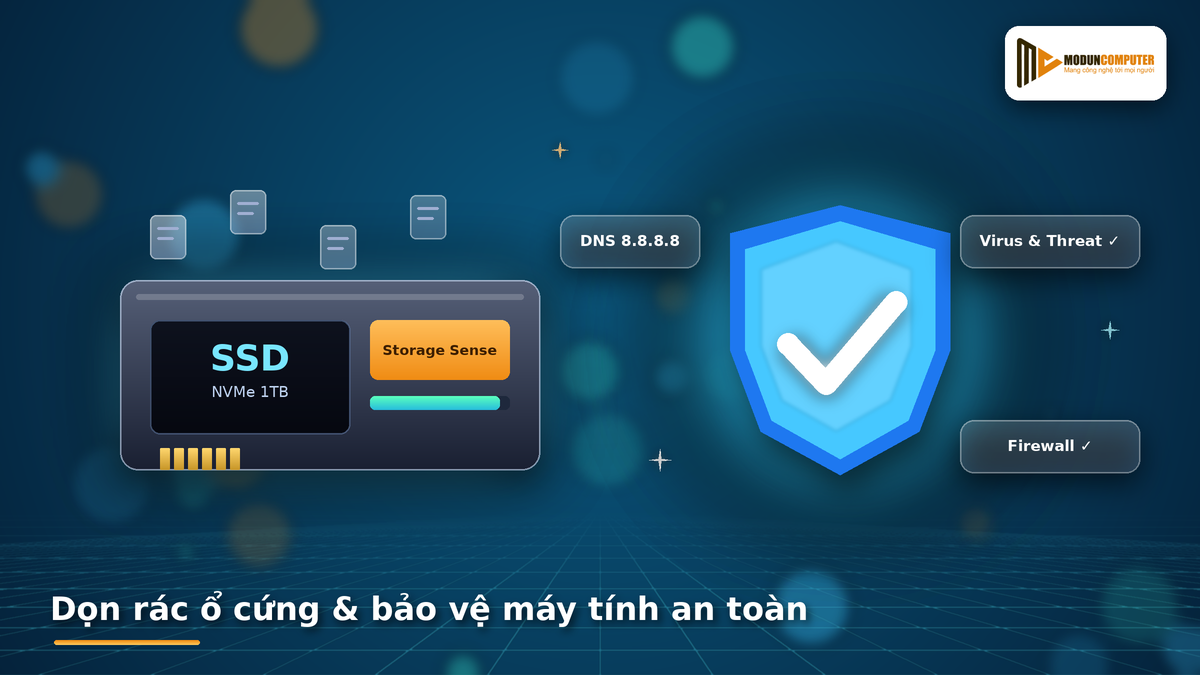
Storage Sense là tính năng thông minh có khả năng tự phát hiện và xóa bỏ các tệp tin tạm thừa thãi. Bạn không cần phải tải thêm các phần mềm dọn rác của bên thứ ba.
- Bạn mở cửa sổ Settings, chọn System rồi bấm chọn vào mục Storage ở menu bên cạnh.
- Bạn gạt thanh kích hoạt tính năng Storage Sense sang chế độ On trên màn hình hiển thị.
- Bạn thiết lập lịch tự động dọn dẹp thùng rác và thư mục Downloads theo định kỳ hằng tuần.
Chạy công cụ tối ưu hóa phân vùng ổ đĩa (Optimize Drives)
Đối với ổ cứng thể rắn SSD hay ổ cứng cơ HDD, việc tối ưu hóa phân vùng giúp tăng khả năng truy xuất. Hệ điều hành sẽ sắp xếp lại các khối dữ liệu bị phân mảnh.
- Bạn gõ từ khóa Defragment and Optimize Drives vào thanh tìm kiếm Windows rồi mở ứng dụng.
- Bạn chọn phân vùng ổ đĩa chứa hệ điều hành C rồi nhấn vào nút Optimize để bắt đầu.
- Bạn lên lịch cho hệ thống tự động chạy trình tối ưu hóa đĩa vào mỗi cuối tuần.
Thao tác quản lý lưu trữ khoa học giúp việc tối ưu Windows 11 đạt hiệu quả lâu dài. Máy tính của bạn luôn duy trì được khoảng trống dung lượng cần thiết cho công việc.
7. Tối ưu hệ thống mạng và cài đặt bảo vệ máy tính an toàn
Một kết nối mạng internet mượt mà cùng hệ thống bảo mật vững chắc giúp công việc diễn ra suôn sẻ. Tinh chỉnh các thiết lập mạng giúp giảm độ trễ khi truy cập dữ liệu.
Thay đổi hệ thống phân giải tên miền DNS tốc độ cao
DNS mặc định của nhà mạng đôi khi gặp sự cố chập chờn hoặc tốc độ phản hồi chưa thực sự tối ưu. Chuyển sang sử dụng DNS của Google hoặc Cloudflare giúp duyệt web nhanh hơn.
- Bạn truy cập vào phần Network & Internet trong Settings rồi chọn mục Wi-Fi hoặc Ethernet.
- Bạn bấm vào phần Hardware properties, tìm ô DNS server assignment rồi nhấn nút Edit.
- Bạn đổi sang chế độ Manual, bật IPv4 và nhập dãy số 8.8.8.8 cùng 8.8.4.4 vào khung trống.
Thiết lập hàng rào bảo mật với Windows Security
Ứng dụng bảo vệ mặc định Windows Security hiện nay hoạt động rất hiệu quả mà không làm nặng máy. Bạn không cần thiết phải cài đặt thêm các phần mềm diệt virus nặng nề khác.
- Bạn mở ứng dụng Windows Security từ thanh tác vụ Taskbar của hệ điều hành.
- Bạn kiểm tra và bật đầy đủ các tính năng Virus & threat protection cùng Firewall protection.
- Bạn loại bỏ các phần mềm không rõ nguồn gốc bị hệ thống cảnh báo độc hại ra khỏi máy.
Việc giữ cho hệ thống an toàn giúp ngăn chặn mã độc âm thầm chiếm dụng tài nguyên máy tính. Dữ liệu công việc của bạn cũng được bảo vệ an toàn khỏi các nguy cơ mất mát.
8. Kết luận
Thực hiện tối ưu Windows 11 là giải pháp tốt nhất để duy trì hiệu suất làm việc cho máy tính. Nắm vững cách tắt các tính năng ngầm và bloatware gây lag máy trên Windows 11 giúp dàn máy vận hành êm ái. Áp dụng các mẹo giải phóng dung lượng RAM và CPU cho máy tính cấu hình yếu giúp bạn xử lý công việc mượt mà. Bên cạnh đó, việc thực hành hướng dẫn sử dụng các công cụ AI (như Copilot) để tự động hóa công việc văn phòng sẽ giúp tiết kiệm tối đa thời gian hằng ngày.
Nếu bạn gặp khó khăn trong quá trình cài đặt hoặc cần tăng tốc máy tính Win 11 chuyên sâu, hãy liên hệ Moduncomputer. Đội ngũ kỹ thuật viên tại Moduncomputer sẵn sàng hỗ trợ bạn tận tình.
Moduncomputer thuộc hệ sinh thái công nghệ của Modunsoft. Modunsoft chuyên viết phần mềm quản lý như ModunGym, ModunSport, ModunSpa và ứng dụng Modunfit theo yêu cầu. Hãy truy cập chuyên mục tin tức của Moduncomputer để học thêm nhiều mẹo hay!
Giải đáp các thắc mắc thường gặp (Q&A)
Dưới đây là phần giải đáp thắc mắc từ Moduncomputer:
Việc thực hiện tối ưu Windows 11 có làm ảnh hưởng đến bản quyền hệ điều hành không?
Hoàn toàn không ảnh hưởng. Các thao tác tinh chỉnh chỉ can thiệp vào cài đặt dịch vụ và ứng dụng mặc định. Bản quyền Windows 11 của bạn vẫn được giữ nguyên trạng thái kích hoạt an toàn.
Làm sao để áp dụng cách tắt các tính năng ngầm và bloatware gây lag máy trên Windows 11 an toàn nhất?
Bạn nên gỡ ứng dụng qua menu Settings hoặc Task Manager thay vì xóa tệp tin hệ thống thủ công. Việc này đảm bảo không gây ra lỗi xung đột hoặc làm mất các tập tin khởi động quan trọng của Win.
Dùng mẹo giải phóng dung lượng RAM và CPU cho máy tính cấu hình yếu có thay thế được việc nâng cấp phần cứng không?
Các mẹo tinh chỉnh phần mềm giúp máy chạy mượt hơn từ 20% đến 30% so với ban đầu. Tuy nhiên, nếu công việc đòi hỏi xử lý đồ họa nặng, bạn vẫn nên nâng cấp thêm RAM và ổ cứng SSD tại Moduncomputer.
Xem hướng dẫn sử dụng các công cụ AI (như Copilot) để tự động hóa công việc văn phòng có mất phí không?
Công cụ Microsoft Copilot được tích hợp hoàn toàn miễn phí trên hệ điều hành Windows 11. Bạn chỉ cần đăng nhập tài khoản Microsoft cá nhân là có thể sử dụng đầy đủ các tính năng AI thông minh.
Khi nào tôi nên mang máy tính đến Moduncomputer để bảo trì và tăng tốc máy tính Win 11?
Bạn nên mang máy đi bảo trì khi thấy quạt kêu to, máy nóng nhanh hoặc đã sử dụng trên 6 tháng chưa vệ sinh. Kỹ thuật viên tại Moduncomputer sẽ vệ sinh và tối ưu lại toàn bộ hệ thống cho bạn.