


 Laptop
 Máy tính bàn
 Phụ kiện máy tính
 Phụ kiện laptop
 Ổ cứng
 Bàn phím
 Sạc laptop
 Màn hình Laptop
 Pin laptop
Chưa phần loại, Thủ thuật máy tính, Tin tức
HƯỚNG DẪN TỐI ƯU MÁY TÍNH KHỞI ĐỘNG NHANH TRÊN WINDOWS 10, 11
Th9
HƯỚNG DẪN TỐI ƯU MÁY TÍNH KHỞI ĐỘNG NHANH TRÊN WINDOWS 10, 11
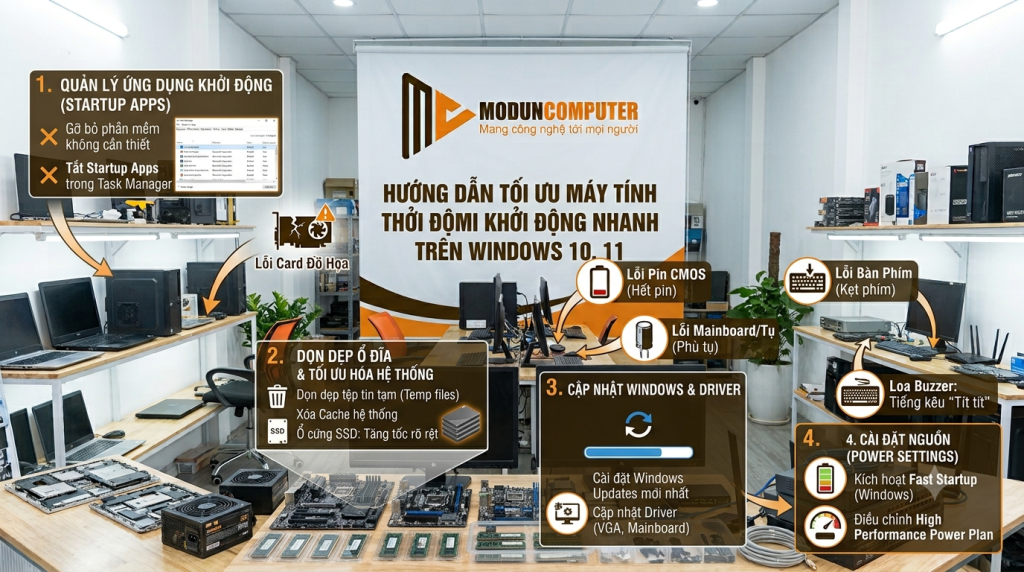
Máy tính khởi động chậm, mất vài phút mới vào được màn hình Desktop là tình trạng chung khiến nhiều người dùng cảm thấy vô cùng khó chịu. Nguyên nhân chính thường xuất phát từ việc quá nhiều ứng dụng khởi động cùng hệ thống hoặc tính năng khởi động nhanh chưa được kích hoạt.
Trong bài viết này, ModunComputer sẽ hướng dẫn bạn 2 cách đơn giản và hiệu quả nhất để tăng tốc khởi động máy tính: Tắt ứng dụng khởi động cùng Windows qua Task Manager và Bật tính năng Fast Startup.
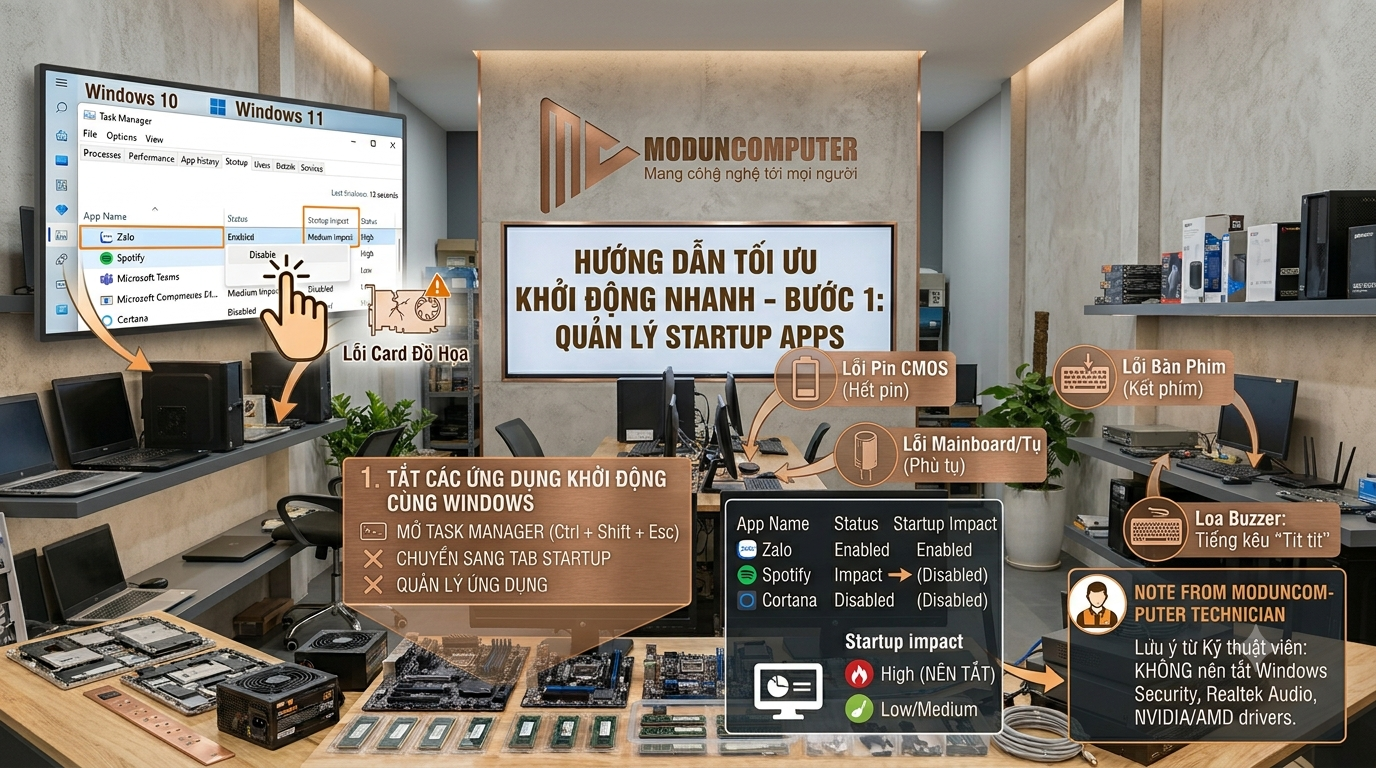
1. Tắt các ứng dụng chạy ngầm khởi động cùng Windows (Startup Apps)
Khi cài đặt các phần mềm như Zalo, Skype, Spotify, Steam, OneDrive… chúng thường tự động đặt chế độ khởi động cùng hệ thống. Điều này khiến Windows phải gánh quá nhiều tiến trình cùng lúc ngay khi vừa bật máy.
Các bước thực hiện:
-
Mở Task Manager:
-
Nhấn tổ hợp phím Ctrl + Shift + Esc (hoặc click chuột phải vào thanh Taskbar và chọn Task Manager).
-
-
Chuyển sang tab Startup:
-
Trên Windows 10: Nhấp vào tab Startup ở phía trên.
-
Trên Windows 11: Nhấp vào biểu tượng Startup apps (hình đồng hồ/mảnh ghép) ở danh sách bên trái.
-
-
Quản lý và tắt các ứng dụng không cần thiết:
-
Quan sát cột Startup impact (Mức độ ảnh hưởng đến khởi động):
-
High: Ảnh hưởng nhiều (nên tắt nếu không bắt buộc dùng ngay khi mở máy).
-
Medium / Low: Ảnh hưởng trung bình hoặc thấp.
-
-
Chọn ứng dụng bạn muốn tắt (ví dụ: Zalo, Cortane, Spotify, Microsoft Teams…).
-
Nhấp chuột phải vào phần mềm đó và chọn Disable (hoặc bấm nút Disable ở góc trên/dưới màn hình).
-
Lưu ý từ Kỹ thuật viên ModunComputer:
Không nên tắt các chương trình bảo mật hệ thống như Windows Security Notification, các driver âm thanh (Realtek Audio) hoặc driver card đồ họa (NVIDIA/AMD).
2. Bật tính năng Fast Startup trên Windows
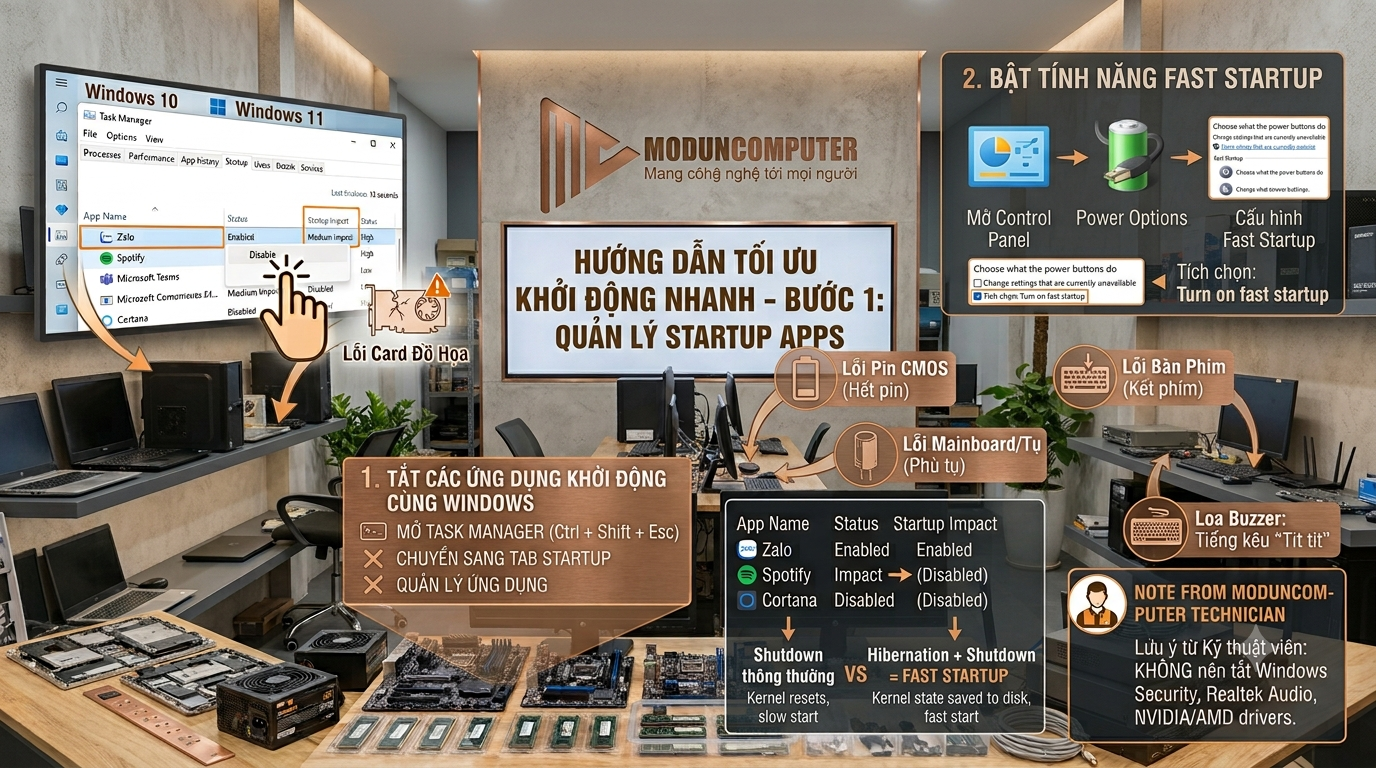
Fast Startup (Khởi động nhanh) là tính năng có sẵn từ Windows 10 và Windows 11. Tính năng này kết hợp giữa chế độ ngủ đông (Hibernation) và tắt máy thông thường (Shutdown), giúp hệ thống lưu lại trạng thái kernel của Windows vào ổ cứng trước khi tắt, từ đó rút ngắn đáng kể thời gian khởi động ở lần bật máy tiếp theo.
Các bước thực hiện:
-
Mở Control Panel:
-
Nhấn phím Windows, gõ
Control Panelvà nhấn Enter.
-
-
Truy cập Power Options:
-
Ở mục View by (góc phải trên), chọn Large icons hoặc Small icons.
-
Bấm chọn mục Power Options.
-
-
Cấu hình Fast Startup:
-
Chọn dòng Choose what the power buttons do ở cột bên trái.
-
Nhấp vào dòng chữ màu xanh Change settings that are currently unavailable (cần quyền Admin).
-
Cuộn xuống phần Shutdown settings, tích chọn vào ô Turn on fast startup (recommended).
-
Bấm Save changes để lưu lại thiết lập.
-
LỜI KẾT & TƯ VẤN KỸ THUẬT
Chỉ với 2 thao tác đơn giản trên, máy tính của bạn đã có thể giảm bớt thời gian khởi động từ vài chục giây đến vài phút.
Tuy nhiên, nếu máy tính của bạn vẫn chạy chậm hoặc thường xuyên giật lag trong quá trình sử dụng, nguyên nhân có thể do ổ cứng HDD đã cũ/bị bad sector, máy tính bị tích tụ bụi bẩn gây nóng hoặc hệ điều hành bị lỗi/nhiễm virus. Moduncoputer hỗ trợ nâng cấp ssd , hãy liên hệ với Moduncomputer để có khi gặp bất cứ sự cố nào liên quan tới máy tính nhé!!




