


 Laptop
 Máy tính bàn
 Phụ kiện máy tính
 Phụ kiện laptop
 Ổ cứng
 Bàn phím
 Sạc laptop
 Màn hình Laptop
 Pin laptop
Thủ thuật máy tính, Tin tức
SSD đầy bao nhiêu % thì bắt đầu chậm? Có nên để đầy 100%?

Th8
SSD đầy bao nhiêu % thì bắt đầu chậm? Có nên để đầy 100%?
Nhiều người cho rằng SSD không bị ảnh hưởng khi gần đầy vì không có đầu đọc như ổ cứng HDD. Điều này chỉ đúng một phần. Trên thực tế, SSD vẫn có thể giảm hiệu năng nếu dung lượng trống còn quá ít, đặc biệt là khi ghi dữ liệu hoặc sao chép các tệp lớn.
Vậy SSD đầy đến mức nào thì bắt đầu chậm?

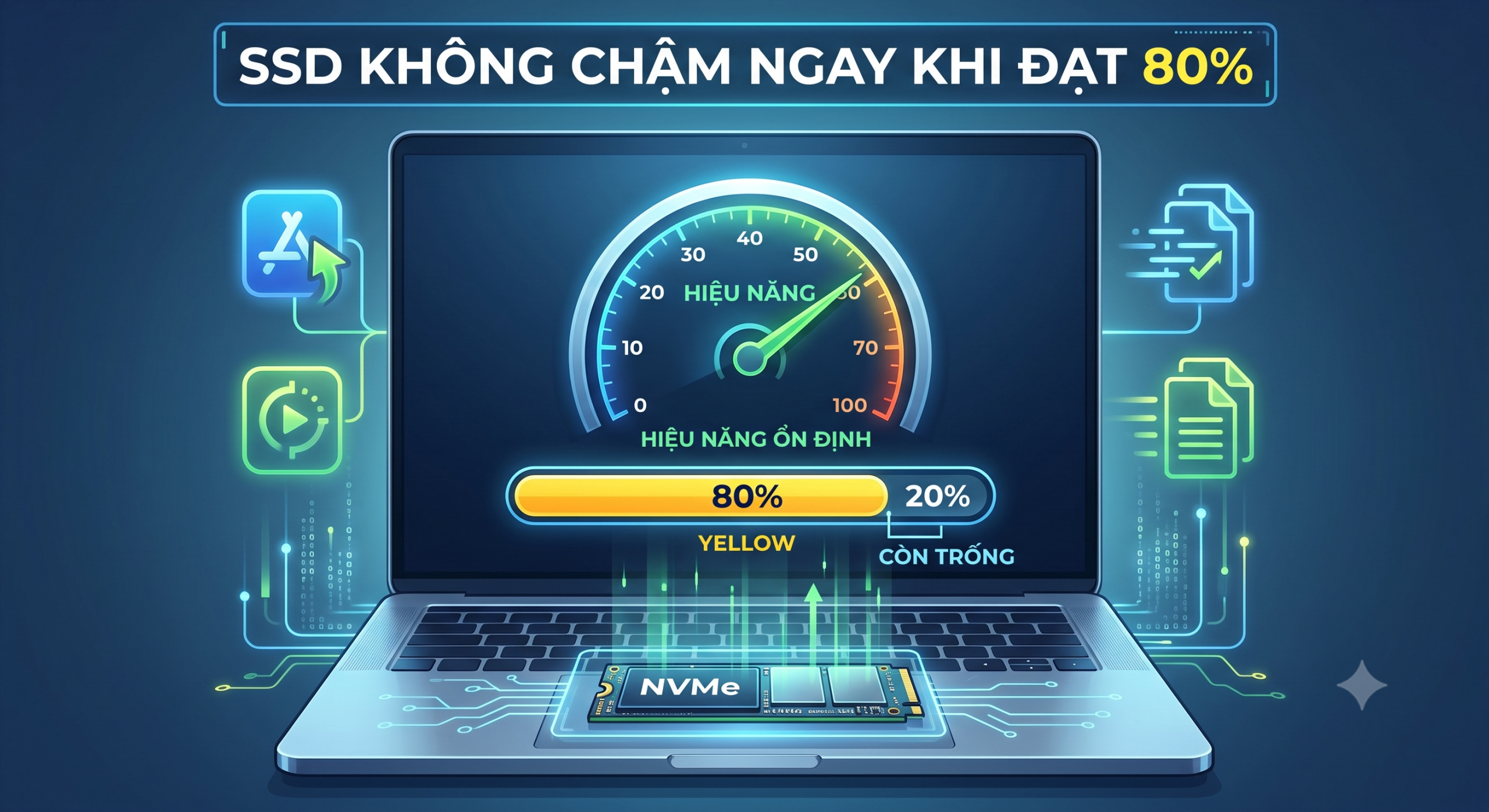
SSD không chậm ngay khi đạt 80%
Một quan niệm khá phổ biến là “SSD đầy 80% sẽ chậm”. Thực tế, không có một con số cố định áp dụng cho tất cả các loại SSD.
Đối với những mẫu SSD hiện đại có bộ nhớ đệm (SLC Cache) và bộ điều khiển tốt, bạn gần như sẽ không cảm nhận được sự khác biệt khi ổ còn khoảng 20–30% dung lượng trống. Máy vẫn khởi động nhanh, mở ứng dụng mượt và sao chép các tệp nhỏ với tốc độ ổn định.
Tuy nhiên, khi dung lượng trống giảm xuống dưới khoảng 10–15%, hiệu năng bắt đầu có thể bị ảnh hưởng rõ rệt.
Vì sao SSD gần đầy lại chậm hơn?
SSD hoạt động khác với HDD. Khi ghi dữ liệu mới, bộ điều khiển của SSD cần có các ô nhớ trống để sắp xếp và ghi dữ liệu một cách hiệu quả.
Nếu ổ gần đầy, SSD phải mất thêm thời gian để di chuyển, xóa và sắp xếp lại dữ liệu trước khi ghi. Quá trình này gọi là Garbage Collection, khiến tốc độ ghi có thể giảm đáng kể, đặc biệt khi sao chép các tệp lớn hoặc cài đặt phần mềm.
Ngoài ra, nhiều SSD sử dụng SLC Cache để tăng tốc độ ghi. Khi ổ gần đầy, vùng nhớ đệm này cũng bị thu hẹp, làm tốc độ ghi sau một thời gian có thể giảm xuống chỉ còn vài trăm MB/s, thậm chí thấp hơn ở các mẫu SSD giá rẻ.

Dấu hiệu cho thấy SSD đang quá đầy
Bạn có thể nhận thấy một số biểu hiện như:
- Sao chép file lớn chậm hơn trước.
- Cài đặt game hoặc phần mềm mất nhiều thời gian.
- Windows cập nhật lâu hơn.
- Máy vẫn mở ứng dụng nhanh nhưng thao tác ghi dữ liệu trở nên ì ạch.
Điều này không có nghĩa SSD đã hỏng, mà chỉ là ổ đang thiếu không gian để hoạt động hiệu quả.

Nên để trống bao nhiêu dung lượng?
Để SSD luôn hoạt động ổn định, bạn nên duy trì ít nhất 10–20% dung lượng trống.
Ví dụ:
- SSD 256GB: nên còn khoảng 25–50GB trống.
- SSD 512GB: nên còn khoảng 50–100GB trống.
- SSD 1TB: nên còn khoảng 100–200GB trống.

Nếu thường xuyên làm việc với video, đồ họa hoặc game có dung lượng lớn, việc để dư nhiều không gian hơn sẽ giúp SSD duy trì hiệu năng tốt hơn trong thời gian dài.
Làm gì khi SSD gần đầy?
Thay vì xóa ngẫu nhiên các tệp quan trọng, hãy ưu tiên dọn những dữ liệu không còn sử dụng như tệp tạm, thư mục Downloads, Recycle Bin hoặc các phần mềm đã gỡ nhưng còn sót dữ liệu. Bạn cũng có thể chuyển video, ảnh hoặc tài liệu ít dùng sang ổ cứng khác hoặc lưu trữ trên đám mây nếu cần.
Nếu SSD thường xuyên ở mức trên 90% dù đã dọn dẹp, đó cũng là dấu hiệu cho thấy bạn nên cân nhắc nâng cấp lên ổ có dung lượng lớn hơn.
Kết luận
SSD không tự nhiên chậm khi đạt một tỷ lệ dung lượng nhất định như 80% hay 90%. Tuy nhiên, khi dung lượng trống còn quá ít, đặc biệt dưới khoảng 10–15%, hiệu năng ghi dữ liệu có thể giảm rõ rệt do bộ điều khiển không còn nhiều không gian để tối ưu việc ghi và sắp xếp dữ liệu.
Vì vậy, hãy tập thói quen giữ lại ít nhất 10–20% dung lượng trống. Đây là một thói quen đơn giản nhưng giúp SSD duy trì tốc độ ổn định, kéo dài tuổi thọ và giảm nguy cơ gặp các vấn đề về hiệu năng.
Tham khảo dịch vụ sửa chữa Laptop Modun Computer
Đừng ngần ngại liên hệ ngay với Dịch vụ sửa chữa máy tính tận nơi TP.HCM để được hỗ trợ kiểm tra theo đúng quy trình chuẩn kỹ thuật. Chúc chiếc laptop của bạn luôn “khỏe mạnh” trong quá trình sử dụng.
Địa chỉ: 422 Nguyễn Thái Sơn, Phường An Nhơn, TP HCM.
SĐT: 0908 865 116 – 0917 636 169




