


 Laptop
 Máy tính bàn
 Phụ kiện máy tính
 Phụ kiện laptop
 Ổ cứng
 Bàn phím
 Sạc laptop
 Màn hình Laptop
 Pin laptop
Thủ thuật máy tính, Tin tức
Loa Laptop Bị Rè: Nguyên Nhân, Cách Sửa Tại Nhà & Địa Chỉ Sửa Uy Tín
Th11
LOA LAPTOP BỊ RÈ: NGUYÊN NHÂN, CÁCH KHẮC PHỤC TẠI NHÀ & ĐỊA CHỈ SỬA
Âm thanh đóng vai trò rất quan trọng đối với người dùng laptop. Thiết bị phục vụ công việc, học tập trực tuyến và giải trí hằng ngày.
Tuy nhiên, hiện tượng loa laptop bị rè diễn ra khá phổ biến. Loa phát ra tiếng nổ lụp bụp hoặc âm thanh bị nghẹt rất khó chịu. Tình trạng này làm gián đoạn công việc của bạn. Âm thanh nhiễu còn gây ảnh hưởng xấu đến thính giác.
Nhiều người dùng cảm thấy rất bối rối khi gặp sự cố này. Bạn thường thắc mắc khắc phục vấn đề loa laptop tại nhà được không? Bạn phân vân nên sửa lại hay ra tiệm để đảm bảo độ bền cho máy?
Nếu bạn cần tư vấn giải pháp phần mềm hay dịch vụ kỹ thuật, hãy tham khảo hệ sinh thái Modunsoft. Chuyên mục tin tức của Moduncomputer luôn cập nhật mẹo công nghệ hữu ích để hỗ trợ bạn.
MỤC LỤC
- Nguyên nhân phổ biến khiến loa laptop bị rè hoặc âm thanh méo tiếng
- Khắc phục vấn đề loa laptop tại nhà được không? Các bước xử lý nhanh
- Hướng dẫn chi tiết 5 cách xử lý loa laptop bị rè tại nhà chuẩn kỹ thuật
- Đánh giá thực tế: Nên sửa lại hay ra tiệm để tối ưu chi phí và độ bền?
- Quy trình kiểm tra và thay thế loa laptop chuyên nghiệp tại Modun Computer
- Mẹo sử dụng và bảo quản giúp loa laptop luôn bền bỉ, không lo bị rè
- Địa chỉ sửa chữa loa laptop uy tín, lấy liền tại TP.HCM – ModunComputer
1. Nguyên nhân phổ biến khiến loa laptop bị rè hoặc âm thanh méo tiếng
Để tìm ra giải pháp xử lý triệt để, bạn cần chẩn đoán chính xác nguyên nhân gây lỗi. Kỹ thuật viên chia sự cố âm thanh thành hai nhóm chính.
1.1 Sự cố rè loa bắt nguồn từ phần mềm hệ thống
Driver âm thanh quá cũ là lý do rất phổ biến. Windows tự động cập nhật có thể gây ra tình trạng xung đột driver. Điều này khiến việc điều phối tần số âm thanh bị gián đoạn.
Ngoài ra, người dùng hay vô tình bật tính năng Audio Enhancements. Việc dùng ứng dụng tăng âm lượng quá mức cũng làm màng loa bị rung rè nặng.
Nguồn phát âm thanh kém chất lượng cũng gây ảnh hưởng lớn. Video hoặc file nhạc bị rác tiếng sẵn sẽ làm loa phát ra âm thanh lạ.
1.2 Sự cố hỏng hóc phần cứng và linh kiện bên trong
Màng loa laptop được làm từ nhựa mỏng hoặc cao su. Sau thời gian dài sử dụng, màng loa sẽ bị mục giòn và rách. Màng loa rách dao động mạnh sẽ tạo ra tiếng rè.
Thói quen ít vệ sinh máy khiến bụi bẩn tích tụ nhiều. Nam châm của loa rất dễ hút các mảnh kim loại nhỏ vào trong.Cuộn âm cọ xát với bụi bẩn sẽ phát ra tiếng động sột soạt.
Ngoài ra, chip xử lý âm thanh trên mainboard có thể bị hỏng. Hiện tượng chập cháy hoặc ngấm nước khiến tín hiệu xuất ra loa bị nhiễu hoàn toàn.
2. Khắc phục vấn đề loa laptop tại nhà được không? Các bước xử lý nhanh
Nhiều khách hàng thường hỏi kỹ thuật viên câu hỏi này. Họ thắc mắc khắc phục vấn đề loa laptop tại nhà được không khi máy bị sự cố.
2.1 Khả năng tự sửa chữa tại nhà với lỗi phần mềm
Bạn hoàn toàn có thể tự sửa lỗi loa rè ngay tại nhà. Điều này chỉ áp dụng khi máy bị xung đột phần mềm nhẹ. Bạn cũng có thể tự chỉnh lại các cài đặt âm thanh chưa chuẩn.
Tự kiểm tra tại nhà giúp bạn tiết kiệm thời gian di chuyển. Bạn không phải tốn các chi phí dịch vụ không cần thiết. Thao tác trên phần mềm Windows rất dễ làm và hoàn toàn an toàn.
2.2 Giới hạn kỹ thuật và lưu ý an toàn cho máy
Tuy nhiên, phương pháp tại nhà có những giới hạn nhất định. Nếu màng loa đã bị rách, việc chỉnh phần mềm sẽ không có tác dụng.
Các thao tác phần mềm không thể làm lành màng loa bị tổn hại vật lý. Bạn cũng không thể tự làm sạch bụi kim loại nằm sâu bên trong.
Lúc này, bạn cần đến sự hỗ trợ của kỹ thuật viên chuyên nghiệp. Họ sẽ giúp bạn kiểm tra và thay thế linh kiện an toàn.
3. Hướng dẫn chi tiết 5 cách xử lý loa laptop bị rè tại nhà chuẩn kỹ thuật
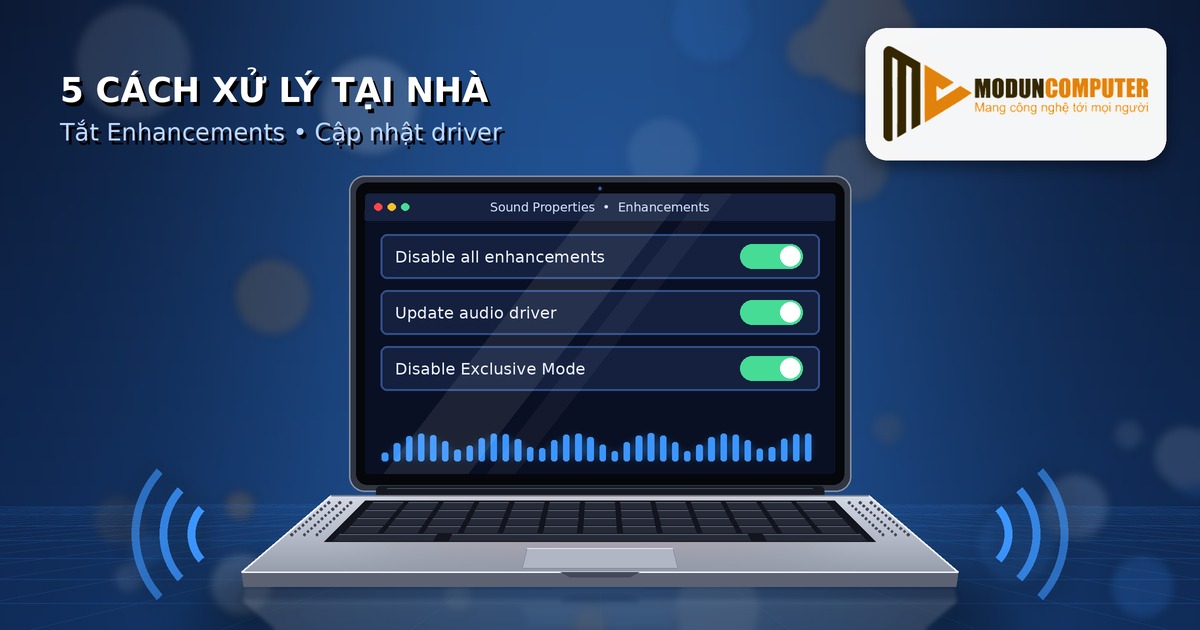
Bạn hãy áp dụng lần lượt 5 cách xử lý chuẩn kỹ thuật dưới đây. Các bước này giúp khắc phục hiệu quả sự cố do phần mềm.
Cách 1: Khởi động lại hệ điều hành Windows
Khởi động lại máy giúp giải phóng bộ nhớ RAM nhanh chóng. Thao tác này giúp làm sạch các tiến trình bị treo của dịch vụ Windows Audio.
- Bạn hãy lưu lại toàn bộ tài liệu đang làm việc.
- Nhấp vào nút Start ở góc dưới bên trái màn hình.
- Chọn biểu tượng Power và ấn nút Restart.
- Mở lại một bài hát chất lượng cao để kiểm tra âm thanh.
Cách 2: Vô hiệu hóa tính năng Audio Enhancements
Tính năng cải thiện âm thanh đôi khi bị lỗi tiến trình. Việc này đẩy công suất phát vượt quá sức chịu đựng của màng loa.
- Nhấp chuột phải vào biểu tượng Loa trên thanh Taskbar và chọn Sound settings.
- Chọn mục More sound settings để mở bảng điều khiển chi tiết.
- Tại tab Playback, nhấp chuột phải vào Speakers và chọn Properties.
- Chuyển sang tab Enhancements, tích chọn vào ô Disable all enhancements.
- Nhấn Apply rồi chọn OK để lưu lại thiết lập.
Cách 3: Cập nhật mới driver âm thanh (Audio Driver Update)
Driver cũ khiến âm thanh phát ra bị đục và nhiễu. Bạn hãy tiến hành cập nhật driver theo các bước sau:
- Nhấn tổ hợp phím Windows + X và chọn Device Manager.
- Tìm và mở rộng danh mục Sound, video and game controllers.
- Nhấp chuột phải vào driver âm thanh (thường là Realtek High Definition Audio).
- Chọn Update driver, sau đó chọn tiếp Search automatically for drivers.
Cách 4: Gỡ bỏ và cài đặt lại hoàn toàn driver âm thanh
Nếu bản driver bị lỗi nặng, bạn nên gỡ bỏ để máy tự cài lại bản chuẩn:
- Mở lại trình quản lý thiết bị Device Manager như Cách 3.
- Nhấp chuột phải vào driver âm thanh lỗi và chọn Uninstall device.
- Tích chọn ô Attempt to remove the driver for this device và nhấn Uninstall.
- Khởi động lại laptop để Windows tự động cài lại driver mặc định.
Cách 5: Tắt chế độ chiếm quyền âm thanh độc quyền (Exclusive Mode)
Chế độ Exclusive Mode có thể gây ra xung đột tần số giữa các ứng dụng.
- Mở lại cửa sổ Sound Properties như ở Cách 2.
- Chuyển sang tab Advanced ở góc trên cùng.
- Bỏ dấu tích tại hai ô thuộc mục Exclusive Mode.
- Nhấn Apply và chọn OK để hoàn tất cài đặt.
4. Đánh giá thực tế: Nên sửa lại hay ra tiệm để tối ưu chi phí và độ bền?
Khi các bước phần mềm không hiệu quả, loa đã hỏng phần cứng. Bạn sẽ đắn đo nên sửa lại hay ra tiệm (ưu tiên ra tiệm sửa chữa).
4.1 Rủi ro khi tự tháo lắp và dán màng loa tại nhà
Laptop hiện đại có thiết kế rất mỏng nhẹ và tinh vi. Cụm loa thường nằm giấu sâu bên dưới bo mạch chủ. Loa đặt rất gần viên pin và dây cáp màn hình.
Việc tự tháo máy đòi hỏi bạn phải có dụng cụ chuyên dụng. Thao tác không khéo dễ làm gãy ngàm nhựa giữ vỏ. Bạn có thể làm rách cáp màn hình hoặc gây chập cháy mainboard.
Nhiều người hay dùng keo dán lại màng loa bị rách. Tuy nhiên, dán keo chỉ là giải pháp tạm thời ngắn hạn. Keo khiến màng loa bị cứng và mất độ đàn hồi. Âm thanh sẽ bị đục và loa nhanh chóng bị rè lại.
4.2 Lợi ích khi ưu tiên đưa máy ra cửa hàng chuyên nghiệp
Đưa máy ra tiệm sửa chữa là lựa chọn ưu tiên hàng đầu. Kỹ thuật viên sẽ dùng thiết bị đo đạc để chẩn đoán chính xác.
Nếu loa chỉ bị bẩn, máy sẽ được vệ sinh làm sạch. Nếu màng loa đã mục hỏng, việc thay cụm loa mới là tốt nhất. Cụm loa zin mới giúp khôi phục 100% chất lượng âm thanh ban đầu.
Bạn còn nhận được chế độ bảo hành dài hạn. Điều này giúp bạn hoàn toàn yên tâm trong suốt quá trình sử dụng.
5. Quy trình kiểm tra và thay thế loa laptop chuyên nghiệp tại Modun Computer
Khi mang máy đến ModunComputer, bạn sẽ trải nghiệm quy trình dịch vụ rất minh bạch.
5.1 Tiếp nhận máy và kiểm tra chẩn đoán
Kỹ thuật viên tiếp nhận laptop và lắng nghe bạn chia sẻ sự cố. Kỹ thuật viên ghi nhận thời điểm máy xuất hiện tiếng rè.
Máy được đưa vào khu vực kỹ thuật để kiểm tra tổng thể. Chúng tôi kiểm tra phần mềm và đo đạc tín hiệu âm thanh. Kỹ thuật viên tháo vỏ máy kiểm tra màng loa trước sự quan sát của bạn.
5.2 Báo giá minh bạch và tiến hành sửa chữa lấy liền
Dựa trên kết quả kiểm tra, kỹ thuật viên sẽ tư vấn giải pháp tốt nhất. Chúng tôi báo giá dịch vụ trọn gói công khai. Trung tâm cam kết không phát sinh thêm bất kỳ chi phí phụ nào.
Sau khi bạn đồng ý, kỹ thuật viên sẽ tiến hành thay cụm loa mới. Thao tác tháo lắp diễn ra minh bạch.
Máy được test lại âm thanh cẩn thận trước khi dán tem bảo hành. Kỹ thuật viên bàn giao lại máy chu đáo cho bạn.
6. Mẹo sử dụng và bảo quản giúp loa laptop luôn bền bỉ, không lo bị rè
Bảo quản đúng cách giúp cụm loa laptop hoạt động rất bền bỉ. Bạn hãy lưu ý áp dụng các mẹo đơn giản sau:
- Bạn không nên mở âm lượng loa ở mức tối đa 100% liên tục. Mức âm lượng lý tưởng nhất là từ 70% đến 80%.
- Tránh đặt laptop ở nơi ẩm ướt hoặc có nhiều bụi bẩn. Môi trường có vụn kim loại dễ khiến nam châm loa hút bụi vào.
- Sử dụng túi chống shock chất lượng khi di chuyển ra ngoài. Túi giúp giảm lực va đập tác động lên màng loa bên trong.
- Vệ sinh máy định kỳ từ 6 tháng đến 1 năm một lần. Việc này giúp làm sạch bụi bẩn bám trên màng loa.
- Giảm âm lượng ngay khi phát hiện tiếng rè nhẹ bất thường. Mang máy đi kiểm tra sớm để tránh làm cháy mạch loa.
7. Địa chỉ sửa chữa loa laptop uy tín, lấy liền tại TP.HCM – Modun Computer
Loa laptop hoạt động tốt giúp công việc của bạn thuận lợi hơn. Trải nghiệm giải trí cũng trở nên trọn vẹn và tuyệt vời hơn.
7.1 Lời khuyên chân thành từ đội ngũ kỹ thuật viên
Hy vọng bài viết giúp bạn biết cách tự kiểm tra loa tại nhà. Bạn cũng có thể đưa ra quyết định phù hợp khi loa bị hỏng.
Nếu tình trạng loa laptop bị rè vẫn tiếp tục diễn ra, bạn đừng quá lo lắng. Hãy mang máy đến ModunComputer để được hỗ trợ tốt nhất. Chúng tôi luôn sẵn sàng kiểm tra và xử lý sự cố giúp bạn.
7.2 Lý do chọn lựa và thông tin liên hệ Modun Computer
- Kỹ thuật viên giàu kinh nghiệm, thái độ phục vụ tận tụy và chân thành.
- Kiểm tra và chẩn đoán nguyên nhân rè loa miễn phí 100%.
- Linh kiện cụm loa thay thế chính hãng cho Dell, HP, Asus, Acer, Lenovo, MSI, Macbook.
- Khách hàng quan sát trực tiếp quy trình sửa chữa và lấy máy ngay sau 30-45 phút.
- Chi phí hợp lý, báo giá minh bạch đi kèm chính sách bảo hành dài hạn.
Thông tin liên hệ cửa hàng:
- Địa chỉ: 422 Nguyễn Thái Sơn, Phường 5, Quận Gò Vấp, TP. Hồ Chí Minh
- Hotline / Zalo: 0917 63 61 69 – 090 88 65 116
- Website: https://moduncomputer.vn/
- Giờ làm việc: 8:00 – 19:00 (Thứ 2 – Thứ 7) | 8:00 – 17:00 (Chủ Nhật)
CÂU HỎI THƯỜNG GẶP (Q&A)
Thay loa laptop mới tại Modun Computer mất bao lâu?
Quy trình thay loa diễn ra rất nhanh chóng. Thời gian tháo lắp thường chỉ mất từ 30 đến 45 phút. Khách hàng có thể ngồi xem trực tiếp và lấy máy ngay.
Chi phí thay loa laptop bị rè khoảng bao nhiêu tiền?
Chi phí phụ thuộc vào dòng máy và thương hiệu laptop bạn sử dụng. Kỹ thuật viên luôn báo giá trọn gói minh bạch trước khi làm. Mức giá tại cửa hàng đảm bảo rất hợp lý.
Sau khi thay loa laptop mới có được bảo hành không?
Có. Dịch vụ thay loa tại Modun Computer có bảo hành uy tín từ 3 đến 6 tháng. Bạn sẽ được hỗ trợ kiểm tra và đổi mới miễn phí nếu có lỗi nhà sản xuất.
Có nên dùng phần mềm tăng âm lượng (Volume Booster) không?
Bạn không nên lạm dụng các phần mềm tăng âm lượng quá mức. Việc kích âm lượng vượt giới hạn khiến màng loa dễ bị rách và rè nặng.