

 Laptop
 Máy tính bàn
 Phụ kiện máy tính
 Phụ kiện laptop
 Ổ cứng
 Bàn phím
 Sạc laptop
 Màn hình Laptop
 Pin laptop
Chưa phần loại, Thủ thuật máy tính, Tin tức
Cách Sửa Lỗi Máy Tính Không Kết Nối Được Bluetooth Chi Tiết
Th11
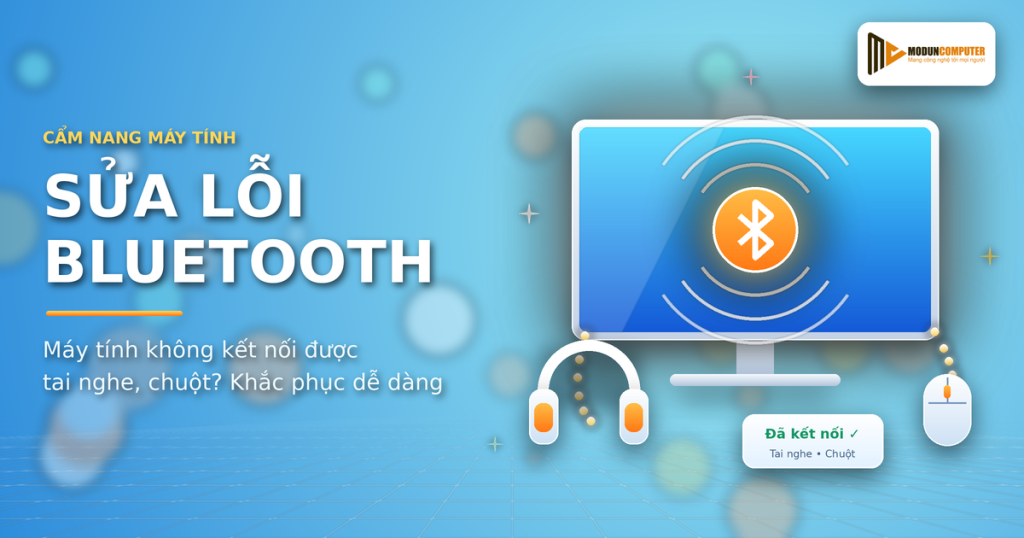
Hướng Dẫn Cách Sửa Lỗi Máy Tính Không Kết Nối Được Bluetooth Dễ Dàng
Trong nhịp sống công sở hiện đại, thiết bị ngoại vi không dây mang đến sự tiện lợi tuyệt vời. Việc sử dụng chuột hay kết nối tai nghe Bluetooth với máy tính giúp không gian làm việc luôn gọn gàng. Tuy nhiên, sự cố kết nối chập chờn bỗng nhiên xuất hiện khiến công việc bị gián đoạn. Tình trạng máy tính bị mất Bluetooth khiến bạn cảm thấy vô cùng phiền toái. Nắm vững cách sửa lỗi máy tính không kết nối được Bluetooth sẽ giúp bạn chủ động khắc phục sự cố này.
Bài viết này từ Moduncomputer được biên soạn bằng sự tận tâm để đồng hành cùng bạn. Chúng tôi mang đến hướng dẫn khởi động lại Bluetooth Services và bật lại card Bluetooth bị ẩn trong Device Manager. Bạn cũng sẽ nắm vững các bước cập nhật hoặc gỡ bỏ cài đặt lại Driver Bluetooth chuẩn xác cho Windows 10 và Windows 11. Đội ngũ kỹ thuật còn chia sẻ mẹo hủy ghép nối thiết bị cũ (Unpair) và chạy công cụ Windows Troubleshooting để sửa lỗi kết nối tai nghe, chuột.
Nếu bạn muốn trang bị phần mềm quản lý hay bảo trì hệ thống, hãy tham khảo hệ sinh thái Modunsoft. Bạn cũng có thể xem thêm nhiều mẹo hay tại chuyên mục tin tức của Moduncomputer.
Mục lục
- Thấu hiểu những nguyên nhân phổ biến khiến Bluetooth máy tính gặp sự cố
- Hướng dẫn khởi động lại Bluetooth Services và bật lại card Bluetooth bị ẩn trong Device Manager
- Các bước cập nhật hoặc gỡ bỏ cài đặt lại Driver Bluetooth chuẩn xác cho Windows 10 và Windows 11
- Mẹo hủy ghép nối thiết bị cũ (Unpair) và chạy công cụ Windows Troubleshooting để sửa lỗi kết nối tai nghe, chuột
- Kiểm tra mức năng lượng pin và xử lý xung đột tín hiệu không dây ngoại vi
- Dịch vụ sửa chữa và nâng cấp card Bluetooth chuyên nghiệp tại Moduncomputer
- Phương pháp kiểm tra công tắc phần cứng và nguyên nhân máy tính bàn thiếu card Bluetooth
- Lời kết
1. Thấu hiểu những nguyên nhân phổ biến khiến Bluetooth máy tính gặp sự cố
Các kết nối không dây mang lại sự tự do và linh hoạt khi xử lý công việc. Nhưng đôi khi sự cố mất tín hiệu vẫn xảy ra bất ngờ.
Sự gián đoạn từ các bản cập nhật phần mềm hệ thống
Hệ điều hành Windows thường xuyên tự động tải về các bản cập nhật mới. Quá trình này có thể làm thay đổi các thiết lập mặc định của hệ thống.
Xung đột giữa bản vá mới và Driver cũ khiến máy tính bị mất Bluetooth. Tình trạng này khá phổ biến trên cả laptop lẫn máy tính bàn.
Sự cố từ thiết bị ngoại vi như chuột và tai nghe không dây
Không phải lúc nào nguyên nhân cũng đến từ chiếc máy tính của bạn. Các thiết bị như chuột hay tai nghe cũng có thể bị cạn pin.
Bộ nhớ lưu trữ các kết nối cũ trên tai nghe bị đầy gây nghẽn tín hiệu. Việc xác định đúng nguyên nhân giúp bạn chọn đúng giải pháp xử lý.
2. Hướng dẫn khởi động lại Bluetooth Services và bật lại card Bluetooth bị ẩn trong Device Manager
Các dịch vụ chạy ngầm của Windows đóng vai trò điều hướng tín hiệu kết nối. Việc khởi động lại các tiến trình này giúp hệ thống hoạt động ổn định trở lại.
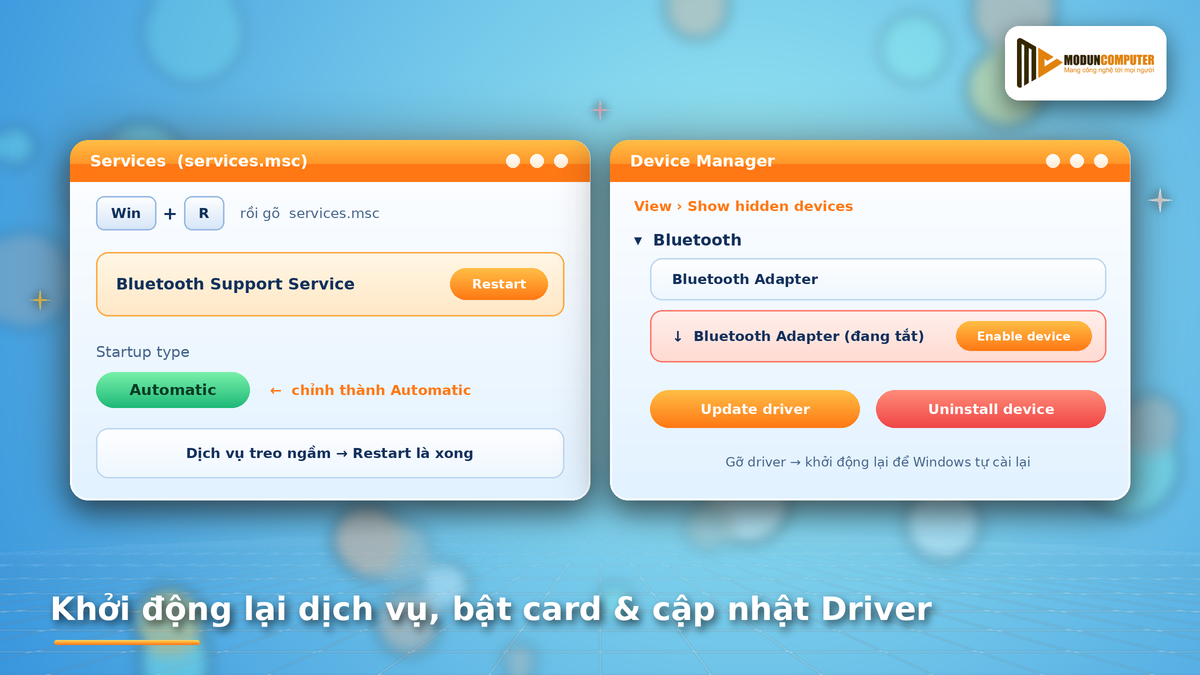
Khởi động lại trình điều khiển Bluetooth Services trong Windows
Tiến trình chạy ngầm Bluetooth đôi khi bị treo đột ngột mà không báo lỗi.
- Bạn nhấn tổ hợp phím Windows + R để mở hộp thoại Run trên máy tính.
- Bạn gõ lệnh services.msc rồi nhấn Enter để mở danh sách dịch vụ hệ thống.
- Bạn tìm đến mục Bluetooth Support Service và nhấp chuột phải chọn Restart.
- Bạn nhấp đôi chuột vào dịch vụ này và chỉnh ô Startup type thành Automatic.
Kích hoạt lại card kết nối bị ẩn trong Device Manager
Card phần cứng Bluetooth có thể vô tình bị hệ điều hành tạm tắt đi.
- Bạn nhấp chuột phải vào biểu tượng Start và chọn mục Device Manager.
- Bạn nhấp vào thẻ View trên menu và chọn Show hidden devices.
- Bạn mở rộng mục Bluetooth và kiểm tra danh sách các icon phần cứng.
- Nếu icon có dấu mũi tên quay xuống, bạn nhấp chuột phải chọn Enable device.
Thực hiện theo hướng dẫn khởi động lại Bluetooth Services và bật lại card Bluetooth bị ẩn trong Device Manager rất hiệu quả. Bạn sẽ nắm được cách sửa lỗi máy tính không kết nối được Bluetooth nhanh chóng.
3. Các bước cập nhật hoặc gỡ bỏ cài đặt lại Driver Bluetooth chuẩn xác cho Windows 10 và Windows 11
Driver giống như một chiếc cầu nối giữa phần cứng và phần mềm. Khi cầu nối này bị lỗi, việc kết nối tai nghe Bluetooth với máy tính sẽ thất bại.
Cập nhật phiên bản Driver mới nhất từ nhà sản xuất
Phiên bản Driver quá cũ sẽ không còn tương thích với các dòng tai nghe mới.
- Bạn mở cửa sổ Device Manager và tìm đến phần card Bluetooth của máy.
- Bạn nhấp chuột phải vào tên card và chọn Update driver từ menu.
- Bạn chọn Search automatically for drivers để Windows tự động tìm phiên bản mới.
- Bạn chờ hệ thống tải tập tin về và hoàn tất quá trình cài đặt.
Gỡ bỏ hoàn toàn và cho phép Windows tự cài đặt lại Driver
Nếu cập nhật không giải quyết được lỗi, bạn nên gỡ bỏ Driver bị xung đột.
- Bạn nhấp chuột phải vào tên card Bluetooth trong cửa sổ Device Manager.
- Bạn chọn Uninstall device và tích vào ô xóa phần mềm driver đi kèm.
- Bạn nhấn nút Uninstall để xác nhận gỡ bỏ phần cứng này ra khỏi máy.
- Bạn khởi động lại máy tính để hệ thống tự động nhận diện lại thiết bị.
Áp dụng các bước cập nhật hoặc gỡ bỏ cài đặt lại Driver Bluetooth chuẩn xác cho Windows 10 và Windows 11 rất dễ dàng. Phương pháp này giúp khắc phục triệt để tình trạng máy tính bị mất Bluetooth.
4. Mẹo hủy ghép nối thiết bị cũ (Unpair) và chạy công cụ Windows Troubleshooting để sửa lỗi kết nối tai nghe, chuột
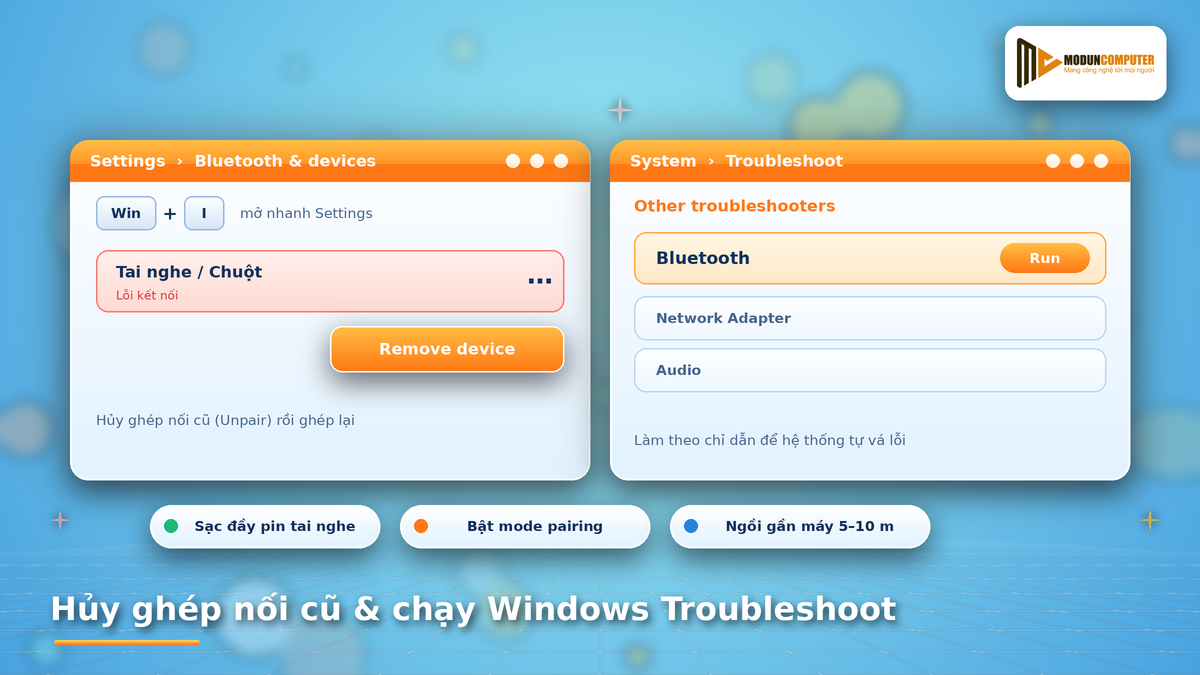
Những dữ liệu kết nối cũ lưu trong cache có thể gây xung đột tín hiệu mới. Việc xóa bỏ các thông tin cũ sẽ giúp kết nối lại trơn tru.
Xóa bỏ thông tin ghép nối bị lỗi trên hệ thống
Việc gỡ bỏ thiết bị khỏi danh sách ghi nhớ giúp làm sạch bộ nhớ tạm.
- Bạn bấm tổ hợp phím Windows + I để truy cập nhanh vào mục Settings.
- Bạn chọn mục Bluetooth & devices rồi tìm thiết bị đang gặp sự cố.
- Bạn nhấp vào biểu tượng ba chấm bên cạnh tên chuột hoặc tai nghe.
- Bạn chọn Remove device để hủy toàn bộ thông tin kết nối cũ.
Khởi chạy công cụ tự động chẩn đoán lỗi Windows Troubleshoot
Windows tích hợp sẵn trình sửa lỗi tự động cực kỳ thông minh và tiện lợi.
- Bạn mở mục Settings và chọn phần System rồi nhấp vào Troubleshoot.
- Bạn chọn mục Other troubleshooters để xem toàn bộ danh sách công cụ.
- Bạn tìm đến dòng Bluetooth và nhấn vào nút Run bên cạnh để kích hoạt.
- Bạn làm theo các chỉ dẫn trên màn hình để hệ thống tự vá lỗi.
Áp dụng mẹo hủy ghép nối thiết bị cũ (Unpair) và chạy công cụ Windows Troubleshooting để sửa lỗi kết nối tai nghe, chuột giúp kết nối tai nghe Bluetooth với máy tính mượt mà hơn. Bạn sẽ hoàn thành cách sửa lỗi máy tính không kết nối được Bluetooth thật đơn giản.
5. Kiểm tra mức năng lượng pin và xử lý xung đột tín hiệu không dây ngoại vi
Đôi khi nguyên nhân không xuất phát từ lỗi phần mềm của máy tính. Việc kiểm tra các yếu tố môi trường xung quanh sẽ giúp bạn tìm ra nguyên nhân.
Kiểm tra tình trạng năng lượng pin của thiết bị ngoại vi
Chuột và tai nghe khi yếu pin thường chập chờn tín hiệu không dây.
- Bạn nên sạc đầy pin cho tai nghe trước khi tiến hành kết nối lại.
- Bạn thay viên pin mới cho chuột không dây để đảm bảo nguồn điện.
- Bạn kiểm tra đèn báo trạng thái trên thiết bị xem đã bật mode pairing chưa.
Loại bỏ các nguồn gây nhiễu sóng không dây trong khu vực
Sóng Wifi hoặc các thiết bị không dây khác có thể làm gián đoạn tín hiệu.
- Bạn không nên đặt máy tính quá xa tai nghe hoặc chuột không dây.
- Bạn tránh đặt các vật cản bằng kim loại lớn giữa máy tính và thiết bị.
- Bạn tắt bớt các kết nối Bluetooth không sử dụng trên điện thoại gần đó.
6. Dịch vụ sửa chữa và nâng cấp card Bluetooth chuyên nghiệp tại Moduncomputer
Nếu đã áp dụng các biện pháp phần mềm nhưng vẫn không thành công, phần cứng của bạn có thể đã bị hỏng. Lúc này bạn cần sự hỗ trợ từ kỹ thuật viên chuyên nghiệp.
Năng lực hỗ trợ kỹ thuật tận tâm tại Moduncomputer
Moduncomputer luôn lắng nghe và thấu hiểu mọi nỗi lo của bạn khi máy tính gặp sự cố. Chúng tôi mang đến dịch vụ kỹ thuật uy tín và nhanh chóng nhất.
- Kiểm tra tổng thể sự cố phần cứng và tư vấn cách sửa lỗi máy tính không kết nối được Bluetooth.
- Thay thế card Wifi tích hợp Bluetooth chính hãng với tốc độ cao cho laptop.
- Cung cấp các USB Bluetooth thu phát tín hiệu nhỏ gọn và bền bỉ cho máy tính bàn.
- Vệ sinh máy và bảo trì hệ thống giúp kết nối không dây luôn ổn định.
7. Phương pháp kiểm tra công tắc phần cứng và nguyên nhân máy tính bàn thiếu card Bluetooth
Nhiều dòng máy tính bàn và laptop đời cũ có cấu hình phần cứng rất đặc thù. Bạn cần kiểm tra kỹ phần cứng trước khi tiến hành cài đặt phần mềm.
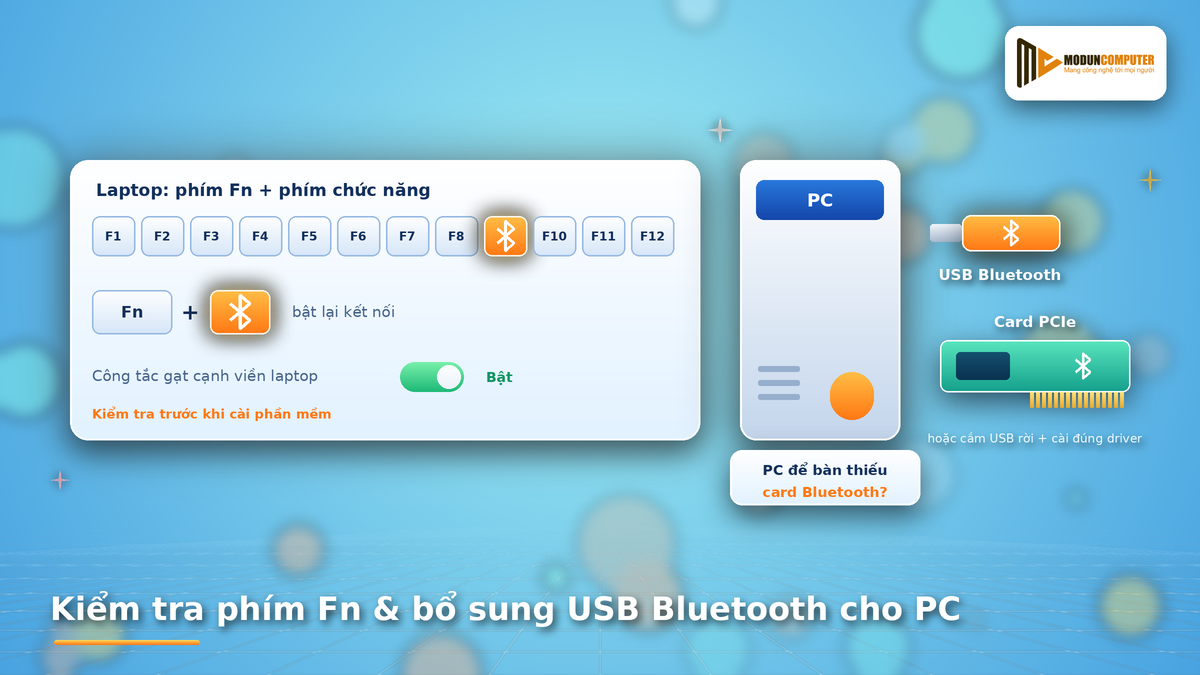
Kiểm tra công tắc vật lý và phím tắt bật Bluetooth trên Laptop
Một số dòng máy tính xách tay có trang bị phím bật tắt nhanh sóng không dây.
- Bạn kiểm tra các phím từ F1 đến F12 xem có biểu tượng sóng Bluetooth hay không.
- Bạn nhấn tổ hợp phím Fn cùng phím chức năng đó để bật lại kết nối.
- Bạn kiểm tra cạnh viền laptop xem có công tắc gạt phần cứng nào đang tắt không.
Tránh nhầm lẫn giữa máy tính bàn (PC) có và không có card Bluetooth
Nhiều thùng máy PC để bàn không tích hợp sẵn card thu phát tín hiệu Bluetooth.
- Bạn cần kiểm tra thông số mainboard xem máy tính bàn có Bluetooth sẵn hay không.
- Nếu máy chưa có, bạn cần gắn thêm card PCIe hoặc cắm USB Bluetooth rời.
- Bạn tiến hành cài đặt đúng driver đi kèm với chiếc USB Bluetooth đó.
Thực hiện tốt bước kiểm tra này giúp bạn tránh lãng phí thời gian. Việc trang bị thêm thiết bị thu phát phù hợp giúp máy tính bàn làm việc hiệu quả hơn.
8. Lời kết
Thực hiện đúng cách sửa lỗi máy tính không kết nối được Bluetooth giúp bạn lấy lại sự tiện lợi trong công việc. Nắm vững hướng dẫn khởi động lại Bluetooth Services và bật lại card Bluetooth bị ẩn trong Device Manager giúp bạn xử lý lỗi phần mềm nhanh chóng. Thực hành thành thạo các bước cập nhật hoặc gỡ bỏ cài đặt lại Driver Bluetooth chuẩn xác cho Windows 10 và Windows 11 giúp loại bỏ xung đột hệ thống. Bên cạnh đó, việc nhớ mẹo hủy ghép nối thiết bị cũ (Unpair) và chạy công cụ Windows Troubleshooting để sửa lỗi kết nối tai nghe, chuột sẽ giúp việc kết nối tai nghe Bluetooth với máy tính luôn dễ dàng.
Nếu bạn gặp khó khăn khi thao tác hoặc nghi ngờ máy tính bị mất Bluetooth do hỏng phần cứng, hãy liên hệ ngay Moduncomputer. Đội ngũ kỹ thuật viên tận tâm của chúng tôi luôn sẵn sàng hỗ trợ bạn bất cứ lúc nào.
Moduncomputer thuộc hệ sinh thái công nghệ của Modunsoft. Modunsoft chuyên viết phần mềm quản lý như ModunGym, ModunSport, ModunSpa và ứng dụng Modunfit theo yêu cầu. Hãy truy cập chuyên mục tin tức của Moduncomputer để xem thêm mẹo hay!
Giải đáp các thắc mắc thường gặp (Q&A)
Dưới đây là phần giải đáp thắc mắc từ Moduncomputer:
Vì sao máy tính báo đã kết nối Bluetooth nhưng tai nghe vẫn không phát ra âm thanh?
Sự cố này thường do máy tính chưa chọn tai nghe làm thiết bị đầu ra mặc định. Bạn nhấp chuột vào biểu tượng loa ở góc màn hình và chọn lại tên tai nghe của mình.
Việc gỡ bỏ và cài lại Driver có làm ảnh hưởng đến dữ liệu cá nhân trong máy không?
Thao tác gỡ Driver Bluetooth hoàn toàn an toàn đối với hệ thống. Việc này chỉ xóa trình điều khiển phần cứng và không chạm đến bất kỳ tệp tin tài liệu nào của bạn.
Máy tính bàn của tôi không có Bluetooth thì làm cách nào để kết nối chuột không dây?
Bạn có thể mua thêm một chiếc USB Bluetooth nhỏ gọn cắm vào cổng USB trên máy. Thiết bị này sẽ ngay lập tức bổ sung tính năng Bluetooth cho chiếc máy tính bàn của bạn.
Tai nghe Bluetooth bắt sóng chập chờn khi ở xa máy tính thì xử lý thế nào?
Bán kính kết nối Bluetooth thông thường ổn định trong khoảng 5 đến 10 mét. Bạn nên ngồi gần máy tính và tránh các bức tường hoặc vật cản kim loại lớn.
Việc kiểm tra lỗi kết nối Bluetooth tại cửa hàng Moduncomputer có tốn chi phí không?
Moduncomputer hỗ trợ kiểm tra tình trạng kết nối và tư vấn giải pháp xử lý hoàn toàn miễn phí khi bạn mang máy đến trực tiếp cửa hàng.