

 Laptop
 Máy tính bàn
 Phụ kiện máy tính
 Phụ kiện laptop
 Ổ cứng
 Bàn phím
 Sạc laptop
 Màn hình Laptop
 Pin laptop
Thủ thuật máy tính, Tin tức
Cách Xoá Quảng Cáo Máy Tính Và Tắt Thông Báo Rác
Th11
Hướng Dẫn Cách Xóa Quảng Cáo Góc Màn Hình Máy Tính Và Tắt Thông Báo Rác Triệt Để
Trong quá trình sử dụng máy tính hàng ngày, chắc hẳn không ít lần bạn cảm thấy phiền tối vì các khung thông báo nhảy liên tục ở góc phải màn hình. Những mảng quảng cáo lạ xuất hiện rầm rộ khiến công việc bị ngắt quãng. Điều này gây ức chế tâm lý và ảnh hưởng trực tiếp đến sự tập trung của bạn. Việc thực hiện cách xóa quảng cáo góc màn hình máy tính kịp thời sẽ giúp khôi phục không gian làm việc sạch sẽ.
Bài viết này từ Moduncomputer được biên soạn với sự chân thành để tháo gỡ nỗi lo của bạn. Chúng tôi sẽ hướng dẫn gỡ bỏ quyền thông báo rác từ các trang web lạ trên trình duyệt Chrome, Edge và Cốc Cốc. Bạn cũng sẽ nắm vững cách phát hiện và xóa triệt để phần mềm quảng cáo độc hại (Adware) hoặc tiện ích mở rộng rác ẩn núp trong hệ thống. Đội ngũ kỹ thuật còn chia sẻ mẹo bật tính năng chặn Pop-up tự động và khôi phục cài đặt gốc cho trình duyệt web mượt mà.
Nếu bạn muốn trang bị phần mềm quản lý hay nâng cấp hệ thống máy tính, hãy tham khảo hệ sinh thái Modunsoft. Bạn cũng có thể xem thêm nhiều mẹo hay tại chuyên mục tin tức của Moduncomputer.
Mục lục
- Nhận diện nguyên nhân khiến màn hình xuất hiện quảng cáo rác liên tục
- Hướng dẫn gỡ bỏ quyền thông báo rác từ các trang web lạ trên trình duyệt Chrome, Edge và Cốc Cốc
- Cách phát hiện và xóa triệt để phần mềm quảng cáo độc hại (Adware) hoặc tiện ích mở rộng rác ẩn núp trong hệ thống
- Mẹo bật tính năng chặn Pop-up tự động và khôi phục cài đặt gốc cho trình duyệt web mượt mà
- Áp dụng các giải pháp bảo mật nâng cao để ngăn chặn quảng cáo rác quay trở lại
- Dịch vụ bảo trì và dọn dẹp máy tính bị nhiễm Adware chuyên nghiệp tại Moduncomputer
- Phân tích cơ chế hijacking và cách dọn dẹp file Host cùng Registry bị mã độc thao túng
- Lời kết
1. Nhận diện nguyên nhân khiến màn hình xuất hiện quảng cáo rác liên tục
Những ô vuông nhỏ nhảy liên tục ở góc dưới bên phải màn hình tạo ra không ít phiền hà khi bạn xử lý văn bản hay lướt web. Việc thấu hiểu căn nguyên vấn đề sẽ giúp bạn xử lý tận gốc tình trạng này.
Vô tình bấm nhấp nhận thông báo từ các website lạ
Khi truy cập xem phim, tải tài liệu hay đọc tin tức, nhiều trang web thường hiển thị bảng hỏi cấp quyền thông báo. Trong lúc thao tác nhanh, người dùng vô tình bấm vào nút Allow hoặc Cho phép.
Hành động này cấp quyền cho trang web tự do gửi nội dung tiếp thị tới hệ thống Windows của bạn. Các thông báo rác này sẽ tự động chạy ngầm và đẩy hình ảnh quảng cáo ra góc màn hình liên tục.
Sự xâm nhập của mã độc quảng cáo Adware vào hệ thống
Nhiều phần mềm miễn phí trên mạng thường đính kèm các mã độc hoặc tiện ích mở rộng rác khi cài đặt. Khi người dùng bấm Next liên tục mà không đọc kỹ, Adware sẽ âm thầm chạy ngầm trong ổ cứng.
Chúng không chỉ đẩy quảng cáo rác ra màn hình mà còn chiếm dụng tài nguyên RAM và CPU. Hệ quả là máy tính của bạn chạy chậm đi rõ rệt và nguy cơ lộ thông tin cá nhân tăng cao.
Biết rõ nguyên nhân giúp bạn chủ động hơn khi lướt web. Bạn cũng dễ dàng lựa chọn các bước xử lý phù hợp cho từng loại sự cố.
2. Hướng dẫn gỡ bỏ quyền thông báo rác từ các trang web lạ trên trình duyệt Chrome, Edge và Cốc Cốc
Phần lớn thông báo rác góc màn hình xuất phát từ việc cấp quyền nhận tin trên các trình duyệt web phổ biến. Việc thu hồi lại các quyền này sẽ dọn sạch quảng cáo ngay lập tức.
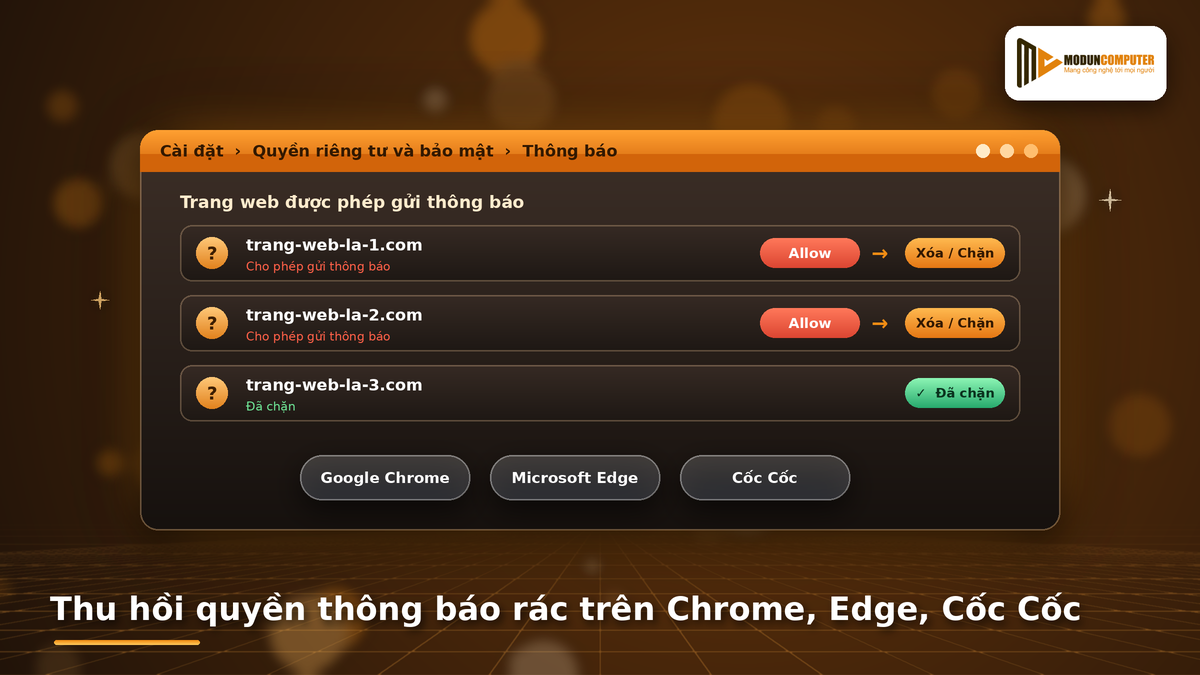
Thao tác thu hồi quyền thông báo trên trình duyệt Google Chrome
Chrome là trình duyệt được dùng nhiều nhất hiện nay và cũng là nơi dễ tích tụ thông báo rác nhất.
- Bạn mở trình duyệt Chrome, bấm vào biểu tượng dấu ba chấm góc phải và chọn Cài đặt.
- Bạn chọn mục Quyền riêng tư và bảo mật rồi bấm tiếp vào Cài đặt trang web.
- Bạn cuộn xuống chọn mục Thông báo để xem danh sách các website đang được phép gửi tin.
- Bạn tìm các địa chỉ web lạ, bấm dấu ba chấm bên cạnh và chọn Xóa hoặc Chặn.
Thao tác thu hồi quyền thông báo trên Microsoft Edge và Cốc Cốc
Cách xử lý trên Edge hay Cốc Cốc cũng tương tự như Google Chrome với giao diện rất dễ thao tác.
- Với Cốc Cốc, bạn truy cập Cài đặt, chọn Riêng tư và chọn Cài đặt trang web để xóa thông báo rác.
- Với Edge, bạn vào Settings, chọn Cookies and site permissions rồi tìm đến mục Notifications.
- Bạn tiến hành xóa toàn bộ danh sách các đường link lạ khỏi ô Allow để tắt thông báo rác trên máy tính.
Thực hiện theo hướng dẫn gỡ bỏ quyền thông báo rác từ các trang web lạ trên trình duyệt Chrome, Edge và Cốc Cốc giúp bạn biết cách xóa quảng cáo góc màn hình máy tính. Các ô quảng cáo rác sẽ biến mất hoàn toàn.
3. Cách phát hiện và xóa triệt để phần mềm quảng cáo độc hại (Adware) hoặc tiện ích mở rộng rác ẩn núp trong hệ thống
Nếu đã thu hồi quyền trên trình duyệt nhưng quảng cáo vẫn xuất hiện, máy tính của bạn đã bị dính Adware. Bạn cần gỡ bỏ triệt để các tệp mã độc này ra khỏi ổ đĩa.
Kiểm tra và xóa tiện ích mở rộng (Extension) độc hại
Tiện ích mở rộng rác thường ẩn mình trong trình duyệt để chèn mã quảng cáo vào các trang web bạn truy cập.
- Bạn mở trình duyệt web, vào mục Tiện ích mở rộng hoặc gõ chrome://extensions/ lên thanh địa chỉ.
- Bạn kiểm tra kỹ các tiện ích lạ mà bạn không hề chủ động cài đặt trước đó.
- Bạn bấm vào nút Xóa hoặc Remove để loại bỏ hoàn toàn các Extension nghi vấn này khỏi máy.
Kiểm tra ứng dụng chạy ngầm trong Control Panel và Task Manager
Nhiều dòng Adware lây nhiễm vào máy như một phần mềm phần cứng thực thụ và tự khởi động cùng Win.
- Bạn mở Control Panel, chọn mục Programs and Features để xem danh sách ứng dụng.
- Bạn lọc ứng dụng theo ngày cài đặt gần nhất và tiến hành Uninstall các phần mềm lạ.
- Bạn mở Task Manager bằng tổ hợp Ctrl + Shift + Esc để tắt các tiến trình rác đang ngốn CPU.
Thực hiện đúng cách phát hiện và xóa triệt để phần mềm quảng cáo độc hại (Adware) hoặc tiện ích mở rộng rác ẩn núp trong hệ thống giúp bạn diệt phần mềm quảng cáo Adware. Máy tính của bạn sẽ chạy êm ái trở lại.
4. Mẹo bật tính năng chặn Pop-up tự động và khôi phục cài đặt gốc cho trình duyệt web mượt mà
Trình duyệt web bị thay đổi cấu hình sâu do mã độc thường hoạt động rất nặng nề. Việc đưa trình duyệt về trạng thái nguyên bản là giải pháp hữu hiệu.
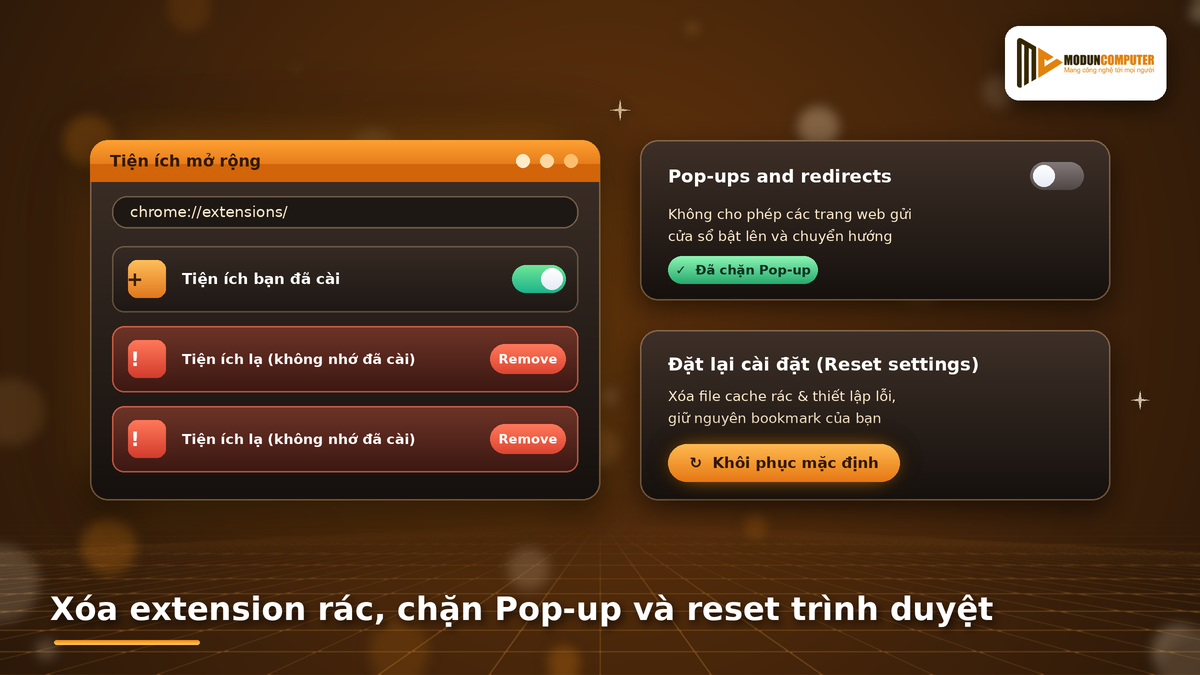
Chặn cửa sổ bật lên Pop-up và chuyển hướng tự động
Các cửa sổ Pop-up tự mở ra khi bạn click chuột là nguyên nhân kéo Adware về máy.
- Bạn truy cập vào mục Cài đặt trang web trên trình duyệt đang sử dụng hằng ngày.
- Bạn tìm đến ô Cửa sổ bật lên và liên kết chuyển hướng (Pop-ups and redirects).
- Bạn chuyển trạng thái sang Không cho phép các trang web gửi cửa sổ bật lên để ngăn chặn rác.
Khôi phục cài đặt gốc (Reset Browser) để làm sạch toàn bộ dữ liệu độc hại
Khôi phục cài đặt giúp xóa sạch mọi thiết lập độc hại mà không làm mất bookmark tài liệu của bạn.
- Bạn mở mục Cài đặt của trình duyệt, chọn phần Đặt lại cài đặt (Reset settings).
- Bạn bấm vào ô Khôi phục cài đặt về giá trị mặc định ban đầu trên màn hình hiển thị.
- Bạn xác nhận Đặt lại để trình duyệt tự động xóa bỏ các file cache rác và thiết lập lỗi.
Áp dụng mẹo bật tính năng chặn Pop-up tự động và khôi phục cài đặt gốc cho trình duyệt web mượt mà giúp tắt thông báo rác trên máy tính. Tốc độ truy cập mạng của bạn sẽ tăng lên trông thấy.
5. Áp dụng các giải pháp bảo mật nâng cao để ngăn chặn quảng cáo rác quay trở lại
Sau khi đã dọn sạch rác, bạn cần trang bị lớp bảo vệ cho máy tính để tránh lặp lại sự cố. Những thói quen lướt web an toàn là lá chắn tốt nhất cho thiết bị của bạn.
Cài đặt tiện ích chặn quảng cáo uy tín
Sử dụng các tiện ích chặn quảng cáo an toàn giúp loại bỏ các mã độc ẩn trong banner web.
- Bạn có thể cài đặt các tiện ích mở rộng nổi tiếng như uBlock Origin hoặc AdGuard từ cửa hàng chính thức.
- Các tiện ích này sẽ tự động chặn các đoạn mã theo dõi và ngăn hình ảnh quảng cáo hiển thị.
- Bạn chỉ nên tải tiện ích từ Chrome Web Store hay Microsoft Add-ons để đảm bảo an toàn.
Duy trì thói quen cảnh giác khi tải tệp và cài đặt phần mềm
Cẩn trọng trong từng thao tác nhấp chuột giúp thiết bị của bạn luôn an toàn trước Adware.
- Bạn không bấm vào các nút Download giả mạo trên những website chia sẻ phần mềm miễn phí.
- Khi cài phần mềm, bạn chọn chế độ Custom Installation và bỏ tích các ứng dụng đính kèm.
- Bạn tuyệt đối không nhấn Cho phép khi các trang web lạ yêu cầu quyền gửi thông báo.
6. Dịch vụ bảo trì và dọn dẹp máy tính bị nhiễm Adware chuyên nghiệp tại Moduncomputer
Đôi khi việc xóa quảng cáo rác bằng tay không thể làm sạch hoàn toàn do mã độc đã ăn sâu vào file hệ thống. Đội ngũ kỹ thuật viên chuyên nghiệp sẽ giúp bạn giải quyết triệt me.
Năng lực xử lý sự cố máy tính tận tâm tại Moduncomputer
Moduncomputer luôn lắng nghe và sẵn sàng hỗ trợ bạn tháo gỡ mọi phiền thoái do quảng cáo rác gây ra. Chúng tôi mang đến giải pháp kỹ thuật chu đáo và hiệu quả nhất.
- Kiểm tra và diệt phần mềm quảng cáo Adware ẩn sâu trong hệ điều hành hoàn toàn sạch sẽ.
- Hướng dẫn chi tiết cách xóa quảng cáo góc màn hình máy tính và khắc phục lỗi phần mềm.
- Cài đặt phần mềm diệt virus chính hãng giúp bảo vệ dữ liệu công việc của bạn an toàn.
- Vệ sinh phần cứng và quét dọn tập tin rác giúp máy tính vận hành nhanh mượt hơn.
7. Phân tích cơ chế hijacking và cách dọn dẹp file Host cùng Registry bị mã độc thao túng
Nhiều dòng Adware nguy hiểm sử dụng kỹ thuật Browser Hijacking để chiếm quyền điều khiển hệ thống. Chúng thay đổi trang chủ mặc định và cố định đường dẫn mạng của bạn về các trang quảng cáo độc hại.
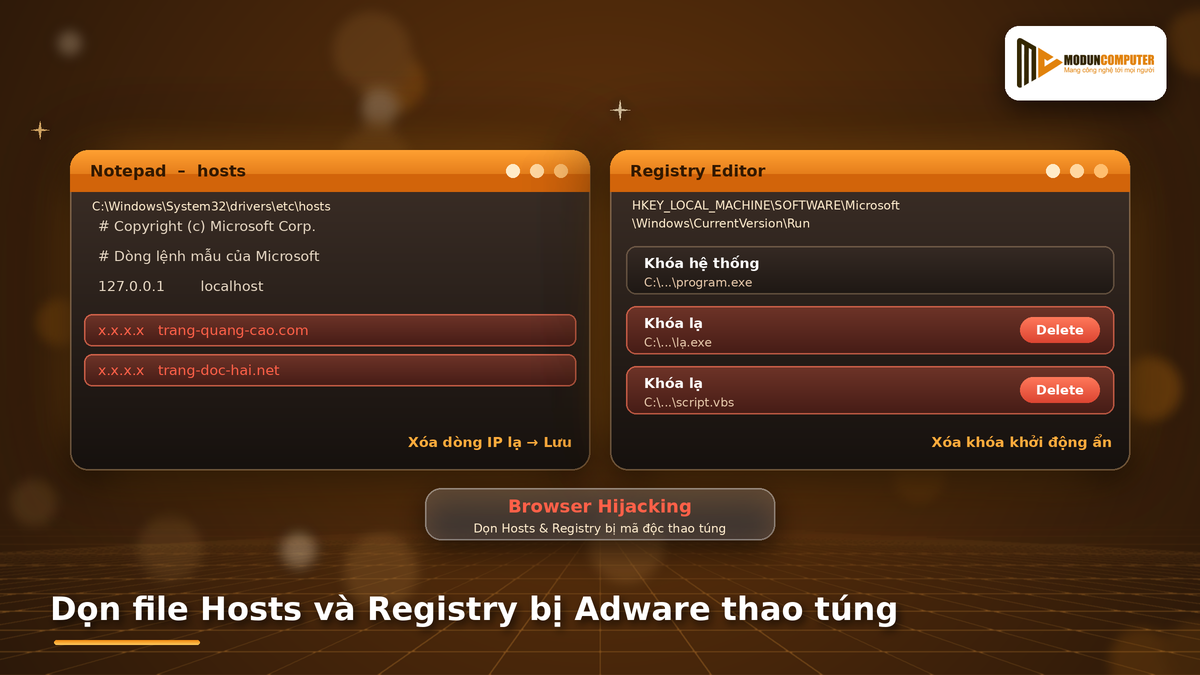
Kiểm tra và khôi phục file Hosts hệ thống về trạng thái mặc định
File Hosts trên Windows đóng vai trò điều hướng IP của các địa chỉ trang web. Adware thường chèn các dòng lệnh ngầm vào file này để âm thầm chuyển hướng trình duyệt của bạn.
- Bạn mở ứng dụng Notepad bằng quyền Run as administrator trên Windows.
- Bạn nhấn Ctrl + O và mở file Hosts theo đường dẫn C:\Windows\System32\drivers\etc\hosts.
- Bạn kiểm tra bên dưới dòng lệnh mẫu của Microsoft xem có các trang web lạ bị gán IP hay không.
- Bạn xóa toàn bộ các dòng IP lạ không thuộc hệ thống và bấm lưu lại file Hosts.
Làm sạch các khóa Registry bị thay đổi bởi mã độc Adware
Registry là cơ sở dữ liệu lưu trữ toàn bộ cấu hình hoạt động của Windows. Các tệp mã độc thường tạo ra các khóa khởi động ẩn trong Registry để tự khôi phục mỗi khi bạn khởi động lại máy.
- Bạn nhấn phím Windows + R, gõ lệnh regedit và nhấn Enter để mở cửa sổ Registry Editor.
- Bạn truy cập đến đường dẫn HKEY_LOCAL_MACHINE\SOFTWARE\Microsoft\Windows\CurrentVersion\Run.
- Bạn tìm kiếm các chuỗi dữ liệu (Data) chứa đường dẫn đến các file dạng .exe hoặc .vbs lạ.
- Bạn nhấp chuột phải vào khóa lạ đó và bấm Delete để ngăn Adware tự động bật ngầm.
Thao tác kỹ thuật sâu này giúp bạn ngăn triệt để cơ chế tự tái tạo của mã độc. Máy tính sẽ giải phóng được các xung đột hệ thống ngầm để hoạt động mượt mà hơn.
8. Lời kết
Thực hiện đúng cách xóa quảng cáo góc màn hình máy tính giúp trả lại không gian làm việc sạch sẽ cho bạn. Nắm vững hướng dẫn gỡ bỏ quyền thông báo rác từ các trang web lạ trên trình duyệt Chrome, Edge và Cốc Cốc giúp bạn chủ động thu hồi quyền. Thực hành thành thạo cách phát hiện và xóa triệt để phần mềm quảng cáo độc hại (Adware) hoặc tiện ích mở rộng rác ẩn núp trong hệ thống giúp máy nhẹ nhàng hơn. Ngoài ra, việc áp dụng mẹo bật tính năng chặn Pop-up tự động và khôi phục cài đặt gốc cho trình duyệt web mượt mà sẽ giúp tắt thông báo rác trên máy tính hiệu quả nhất.
Nếu bạn gặp khó khăn khi xử lý hoặc cần diệt phần mềm quảng cáo Adware, hãy liên hệ ngay Moduncomputer. Đội ngũ kỹ thuật viên tận tâm của chúng tôi luôn sẵn sàng hỗ trợ bạn bất cứ lúc nào.
Moduncomputer thuộc hệ sinh thái công nghệ của Modunsoft. Modunsoft chuyên viết phần mềm quản lý như ModunGym, ModunSport, ModunSpa và ứng dụng Modunfit theo yêu cầu. Hãy truy cập chuyên mục tin tức của Moduncomputer để xem thêm mẹo hay!
Giải đáp các thắc mắc thường gặp (Q&A)
Dưới đây là phần giải đáp thắc mắc từ Moduncomputer:
Vì sao tôi không mở trình duyệt web nhưng quảng cáo rác vẫn hiện góc màn hình?
Do bạn đã vô tình cấp quyền thông báo cho trang web lạ. Dịch vụ chạy ngầm của trình duyệt vẫn hoạt động theo hệ điều hành nên quảng cáo vẫn nhảy ra ngoài màn hình chính.
Việc thực hiện cách xóa quảng cáo góc màn hình máy tính có làm mất lịch sử lướt web không?
Thao tác thu hồi quyền thông báo hoàn toàn không xóa lịch sử hay mật khẩu đã lưu. Chỉ khi bạn chọn khôi phục cài đặt gốc trình duyệt thì các file đệm cache mới bị xóa sạch.
Làm sao để diệt phần mềm quảng cáo Adware nếu phần mềm diệt virus không phát hiện ra?
Bạn có thể kiểm tra danh sách ứng dụng trong Control Panel hoặc Task Manager để tìm các tiến trình lạ. Ngoài ra, bạn nên mang máy đến Moduncomputer để kỹ thuật viên quét mã độc chuyên sâu.
Tôi có nên cài đặt các ứng dụng tắt thông báo rác trên máy tính không rõ nguồn gốc không?
Bạn tuyệt đối không nên tải các công cụ tắt thông báo không rõ nguồn gốc trên mạng. Những phần mềm này rất dễ chứa thêm Adware hoặc virus gây nguy hiểm cho máy tính.
Chi phí kiểm tra và dọn dẹp quảng cáo rác tại Moduncomputer là bao nhiêu?
Moduncomputer hỗ trợ kiểm tra tình trạng nhiễm Adware và tư vấn giải pháp xử lý hoàn toàn miễn phí cho khách hàng tại cửa hàng.