


 Laptop
 Máy tính bàn
 Phụ kiện máy tính
 Phụ kiện laptop
 Ổ cứng
 Bàn phím
 Sạc laptop
 Màn hình Laptop
 Pin laptop
Thủ thuật máy tính, Tin tức
Hướng Dẫn Cài Đặt Windows 10 Từ USB Đơn Giản, Nhanh Nhất
Th5
Hướng Dẫn Cài Đặt Windows 10 Từ USB Đơn Giản Cho Người Mới
Việc cài đặt Windows 10 từ USB là giải pháp nhanh chóng, tiện lợi giúp bạn làm mới hệ điều hành, khắc phục lỗi máy tính và tăng hiệu suất hoạt động. So với cài bằng đĩa DVD, sử dụng USB boot tiện hơn, tốc độ nhanh và phù hợp với hầu hết laptop hiện nay.
Trong bài viết này, bạn sẽ được hướng dẫn cách cài Windows 10 bằng USB chi tiết, dễ hiểu, ngay cả khi bạn không rành kỹ thuật.
Vì sao nên cài đặt Windows 10 từ USB?
Cài Windows bằng USB mang lại nhiều lợi ích:
- ⚡ Tốc độ cài nhanh hơn so với DVD
- 💻 Tương thích với laptop không có ổ đĩa
- 🔧 Dễ tạo USB boot, dễ sử dụng
- 🚀 Giúp máy chạy mượt hơn sau khi cài mới
👉 Đây là phương pháp phổ biến nhất hiện nay khi cần cài đặt Windows 10 từ USB.
Chuẩn bị trước khi cài Windows 10 bằng USB
Để quá trình cài đặt diễn ra suôn sẻ, bạn cần chuẩn bị:
1. USB tối thiểu 8GB
- Nên dùng USB chất lượng tốt
- Sao lưu dữ liệu vì USB sẽ bị format
2. File ISO Windows 10
- Tải từ trang chính thức của Microsoft
- Chọn đúng phiên bản phù hợp (Home, Pro…)
3. Phần mềm tạo USB boot
Một số phần mềm phổ biến:
- Rufus
- Windows USB/DVD Download Tool
👉 Khuyến nghị dùng Rufus vì nhẹ và dễ sử dụng.
Cách tạo USB cài đặt Windows 10
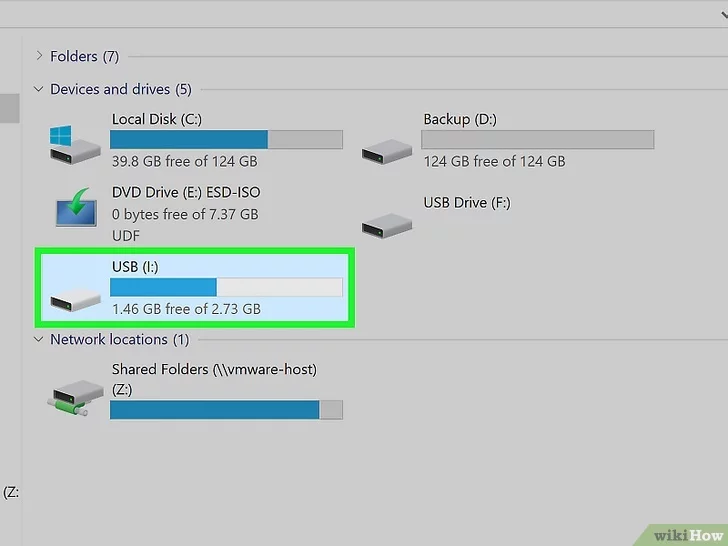
Bước 1: Cắm USB vào máy tính
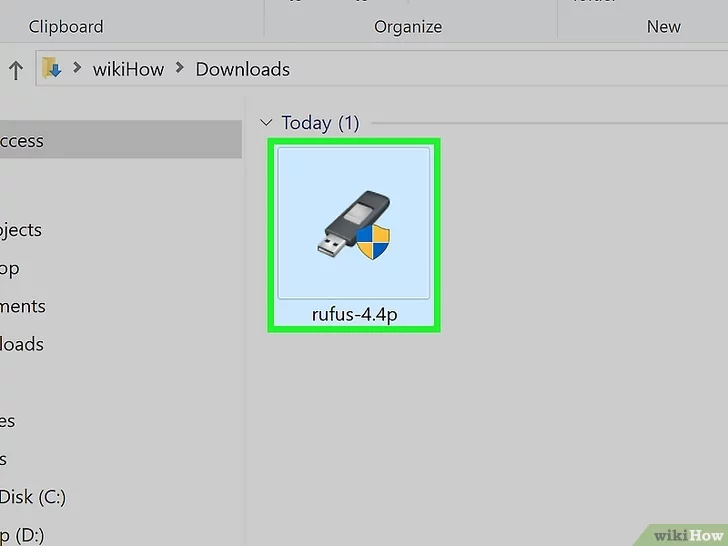
Bước 2: Mở phần mềm Rufus
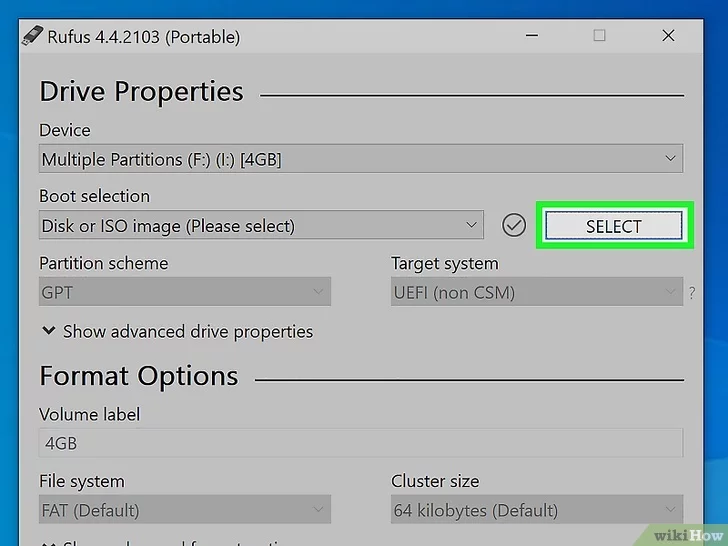
Bước 3: Chọn USB của bạn
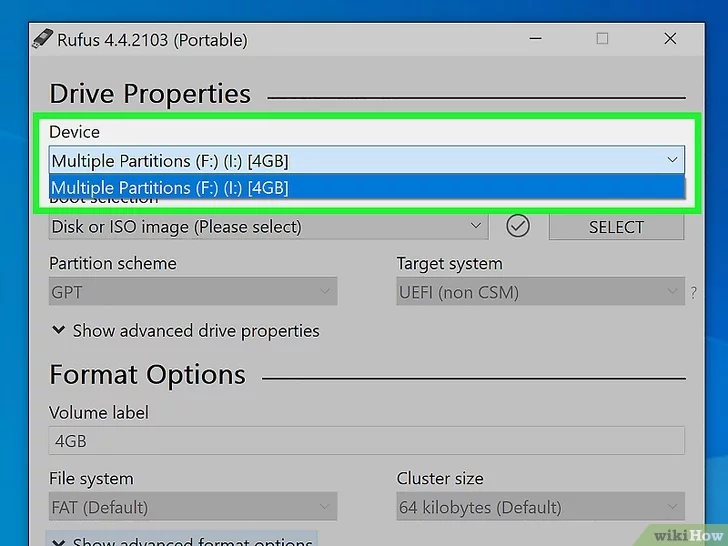
Device: chọn USB
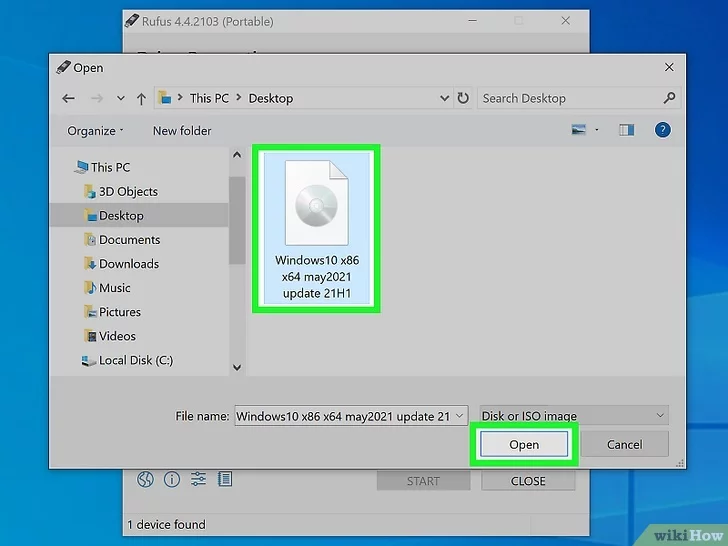
Bước 4: Boot selection: chọn file ISO Windows 10
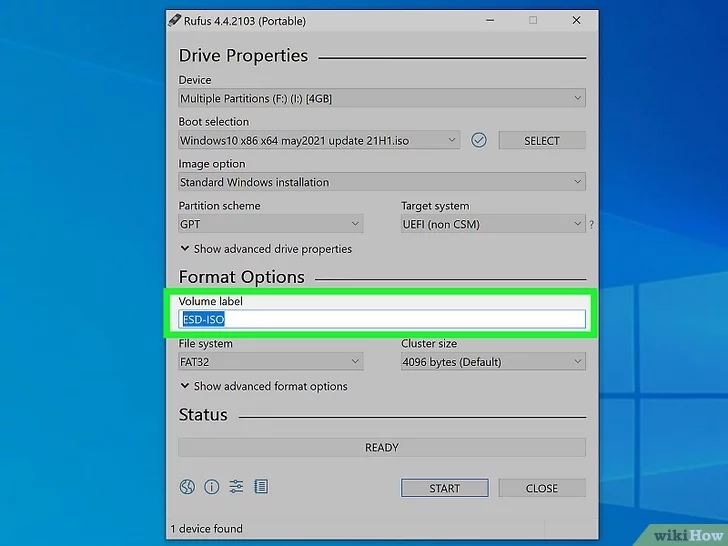
Partition scheme:
GPT (chuẩn UEFI)
MBR (chuẩn Legacy) hoặc UEFI (non CSM)
Đặt tên cho nhãn volume (tùy chọn)
Bước 5: Nhấn Start để tạo USB boot
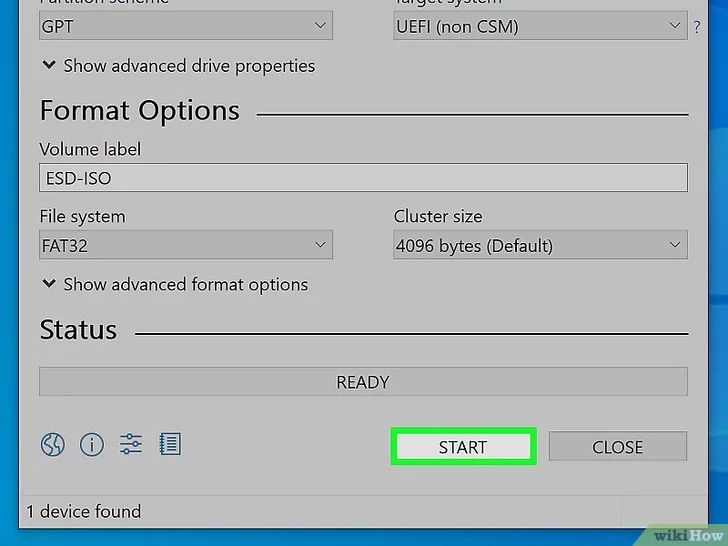
⏳ Thời gian khoảng 5–10 phút
Hướng dẫn cài đặt Windows 10 từ USB chi tiết
Sau khi tạo USB boot, bạn tiến hành cài Windows:
Bước 1: Khởi động vào Boot Menu
- Cắm USB vào máy
- Restart máy và nhấn phím:
- F2, F12, ESC hoặc DEL (tùy hãng)
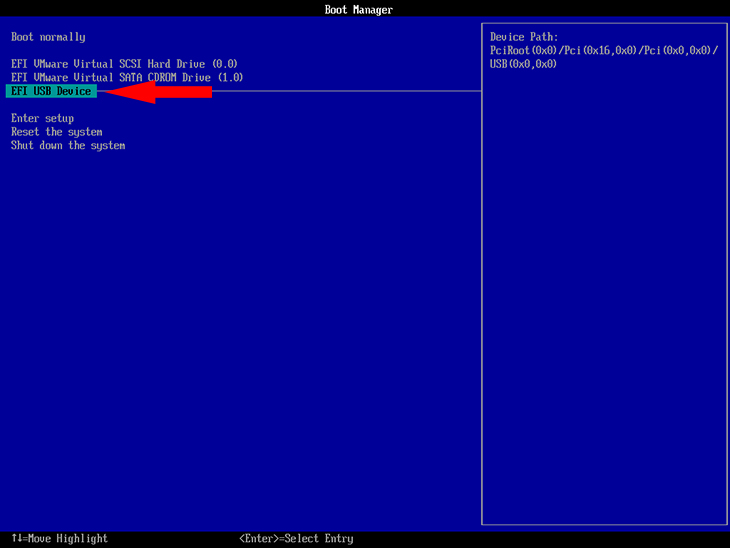
👉 Chọn boot từ USB
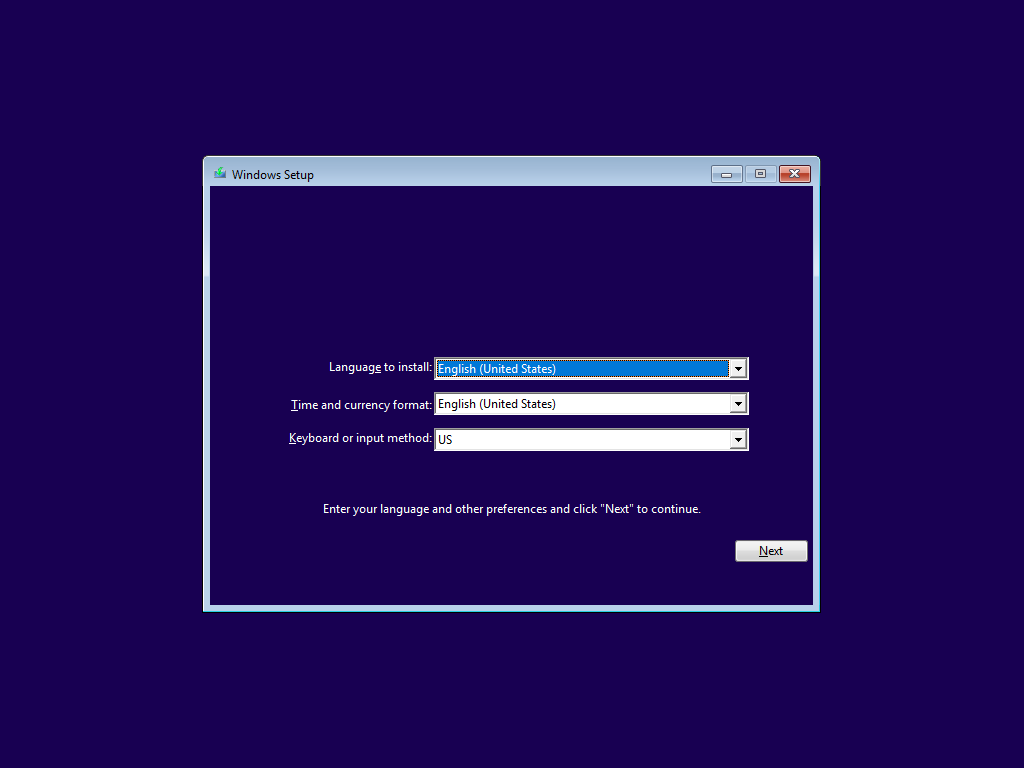
Bước 2: Bắt đầu cài đặt Windows
- Chọn ngôn ngữ, thời gian
- Nhấn Next
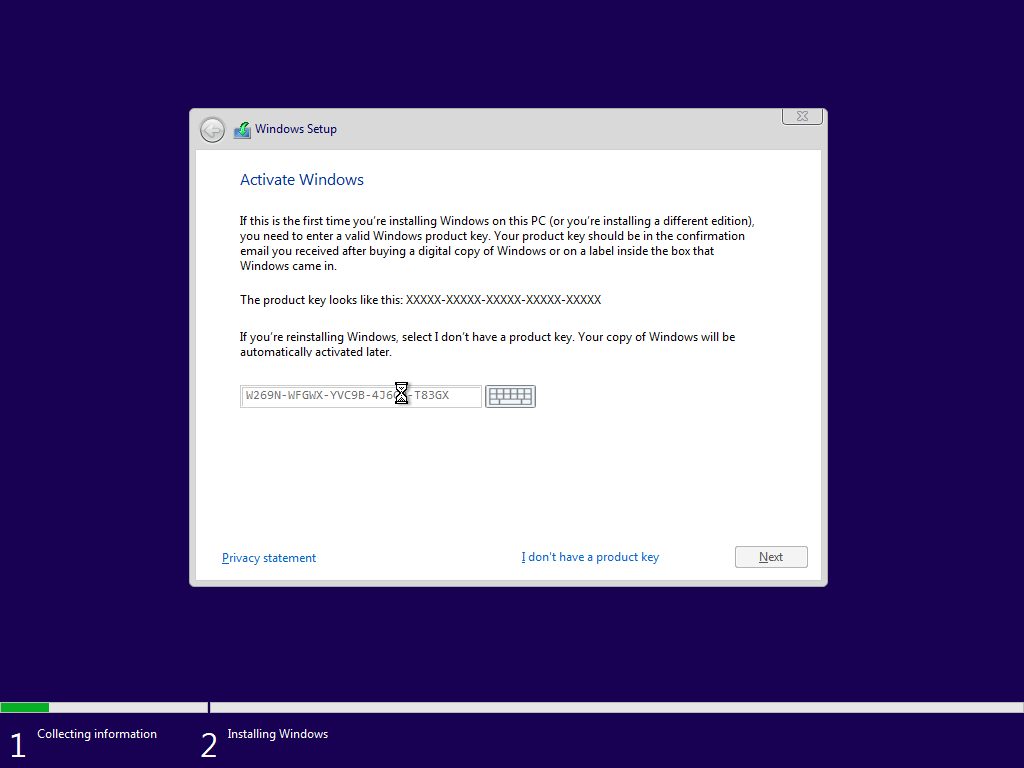
Bước 3: Nhập key (nếu có)
- Có thể chọn I don’t have a product key để bỏ qua
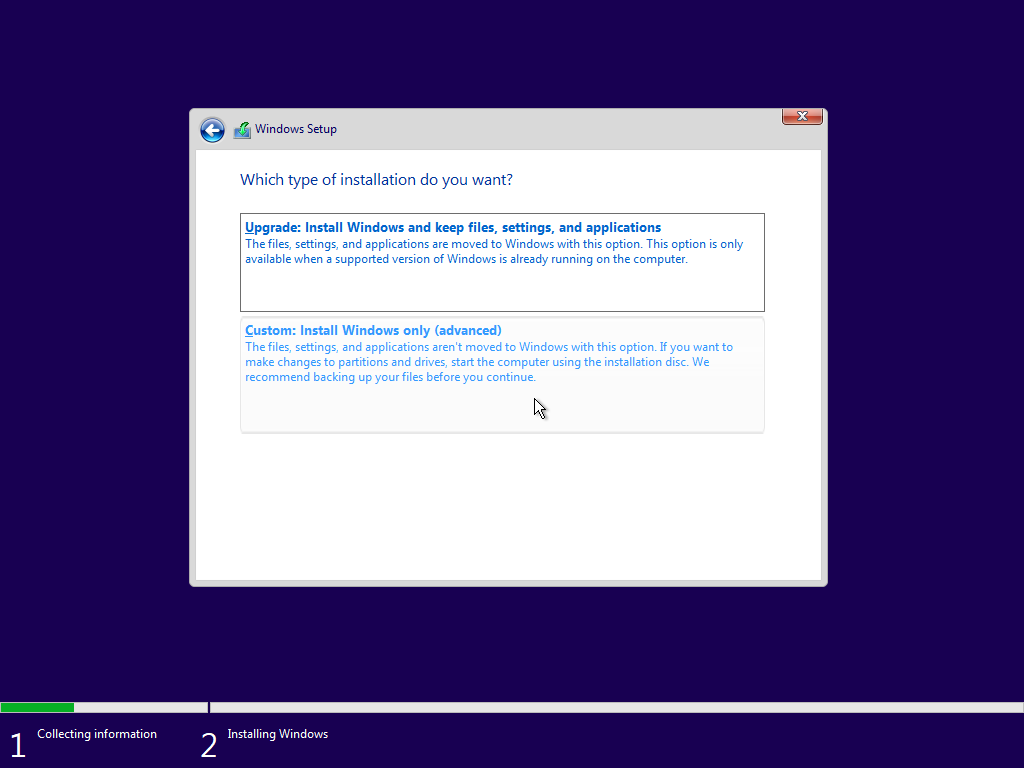
Bước 4: Nhấn chọn Custom (nếu bạn muốn cài đặt Windows 10 mới), hoặc chọn Upgrade để nâng cấp từ phiên bản Windows cũ hơn (Windows 7, 8, 8.1, 10)
- Ở đây mình muốn cài đặt mới Windows 10 nên sẽ chọn vào Custom.
Bước 5: Chọn ổ cứng cài đặt
- Xóa phân vùng cũ (nếu muốn cài mới hoàn toàn)
- Chọn ổ cần cài và nhấn Next
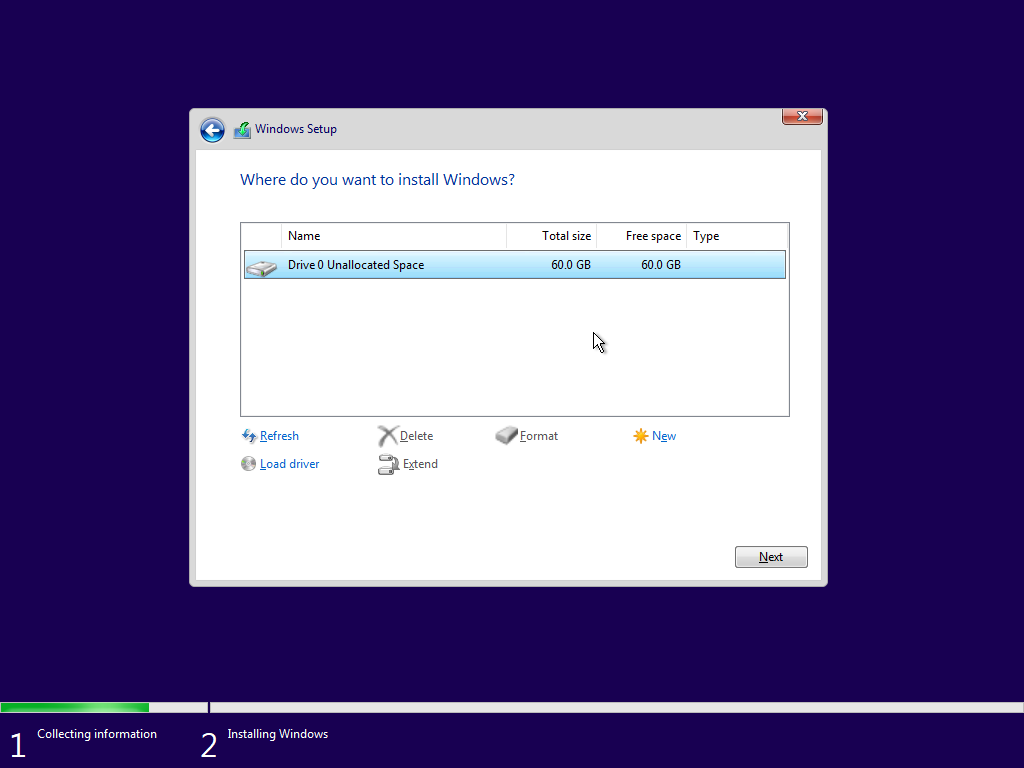
⚠️ Lưu ý: Sao lưu dữ liệu trước bước này
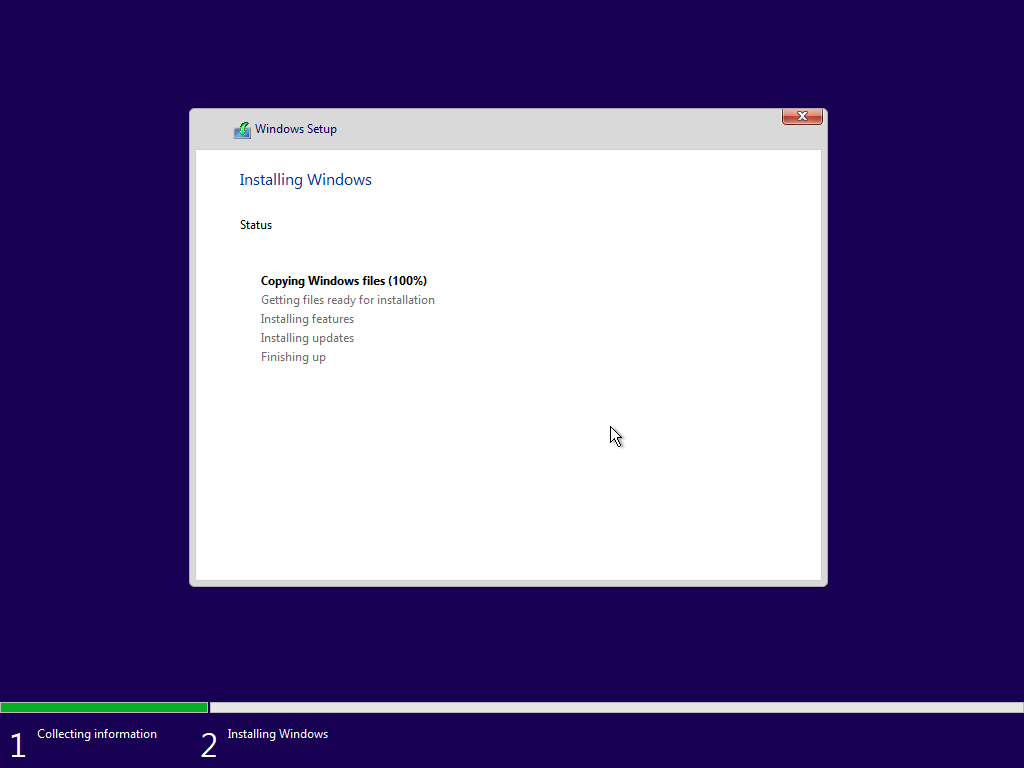
Bước 6: Chờ cài đặt hoàn tất
- Máy sẽ tự restart nhiều lần
- Thời gian: 15–30 phút
Bước 7: Thiết lập ban đầu
- Tạo tài khoản
- Cài đặt mạng, múi giờ
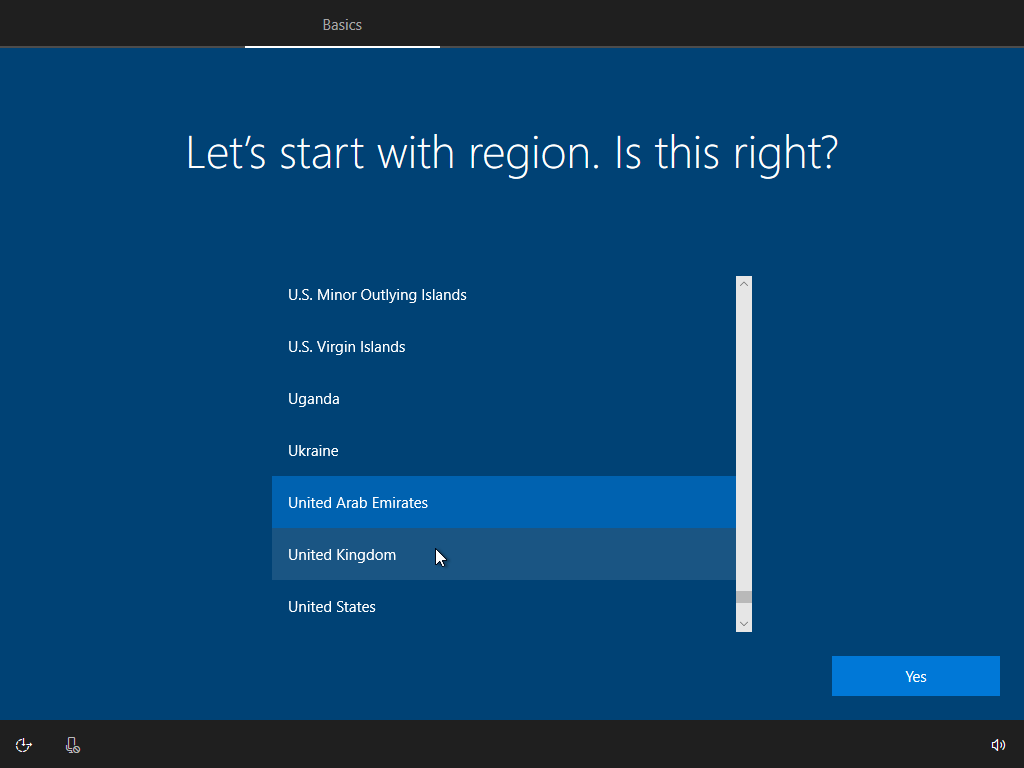
👉 Hoàn tất quá trình cài đặt Windows 10 từ USB
👉 Tham khảo Dịch vụ cài win:
Những lỗi thường gặp khi cài Windows 10 từ USB
❌ Không nhận USB boot
- Kiểm tra lại BIOS (UEFI/Legacy)
- Tạo lại USB bằng Rufus
❌ Lỗi không cài được vào ổ cứng
- Sai định dạng GPT/MBR
- Cần format lại ổ
❌ Máy bị treo khi cài
- USB lỗi hoặc file ISO bị hỏng
Mẹo giúp cài Windows 10 nhanh và ổn định
- Dùng USB 3.0 để tăng tốc độ
- Tắt Secure Boot nếu cần
- Cài driver sau khi cài Windows
- Update Windows đầy đủ
Khi nào nên cài lại Windows?
Bạn nên cài đặt Windows 10 từ USB khi:
- Máy chạy chậm, lag
- Bị virus nặng
- Lỗi hệ điều hành
- Muốn làm mới máy
Kết luận
Việc cài đặt Windows 10 từ USB không hề khó nếu bạn làm đúng hướng dẫn. Chỉ cần chuẩn bị đầy đủ và thực hiện từng bước, bạn hoàn toàn có thể tự cài Windows tại nhà mà không cần ra tiệm.
👉 Tuy nhiên, nếu bạn không có thời gian hoặc gặp lỗi phức tạp, hãy cân nhắc sử dụng dịch vụ cài Windows chuyên nghiệp để đảm bảo an toàn dữ liệu.
Nếu máy tính của bạn đang gặp sự cố, đừng ngần ngại lựa chọn dịch vụ sửa chữa tận nơi để được hỗ trợ kịp thời.
Thông tin liên hệ & Hướng dẫn đường đi
-
Hotline (Call / Zalo): 0908 865 116 – 0917 636 169
-
Fanpage: Modun Computer – Dịch vụ sửa chữa máy tính tại TP HCM
-
Địa chỉ: 422 Nguyễn Thái Sơn, Phường 05 (hiện là Phường An Nhơn), Gò Vấp, TP. HCM (Xem trên Google Maps)
-
Giờ mở cửa: 08:00 – 19:00 hàng ngày (Chủ Nhật làm việc đến 17:00).




